Az elmúlt évek során temérdek remek időjárás alkalmazást mutattunk már, köztük olyanokat is, amelyek valamilyen szempontból kiemelten látványosnak vagy áttekinthetőnek tűntek. Mai tesztalanyunk viszont mindet veri látvány szempontjából, feltéve persze, hogy valaki kedveli a retró ASCII ábrákat és animációkat. Merthogy ez egy ASCII időjárás alkalmazás, amiben karakterekből rajzolt animáció mutatja az időjárást. Windows, macOS és Linux alatt egyaránt használhatjuk.
ASCII időjárás alkalmazás, amiben karakterekből rajzolt animáció mutatja az időjárást
Visszatérő olvasóink bizonyára megszokták már, hogy rá vagyunk kattanva a Terminalban használható alkalmazásokra, ezek ugyanis sok esetben erőforrás-takarékosan és villámgyorsan oldalak meg olyan feladatokat, amelyeket egy GUI-val ellátott program talán kicsit kényelmesebben, de cserébe a rendszert jobban leterhelve valósítana meg (sokszor ráadásul az adott parancssori alkalmazásra építve). A helyzet az, hogy a weathr szintén a Terminalban használható Windows, macOS és Linux rendszereken egyaránt.
A program telepítésével kapcsolatban minden információ megtalálgató a honlapján, de Windowson a Winget segítségével (winget install -i Veirt.weathr), míg macOS-en a Brew használatával (brew install Veirt/veirt/weathr) telepíthető a legegyszerűbben. Telepítés után a weathr utasítás kiadásával lehet elindítani a Terminalban.
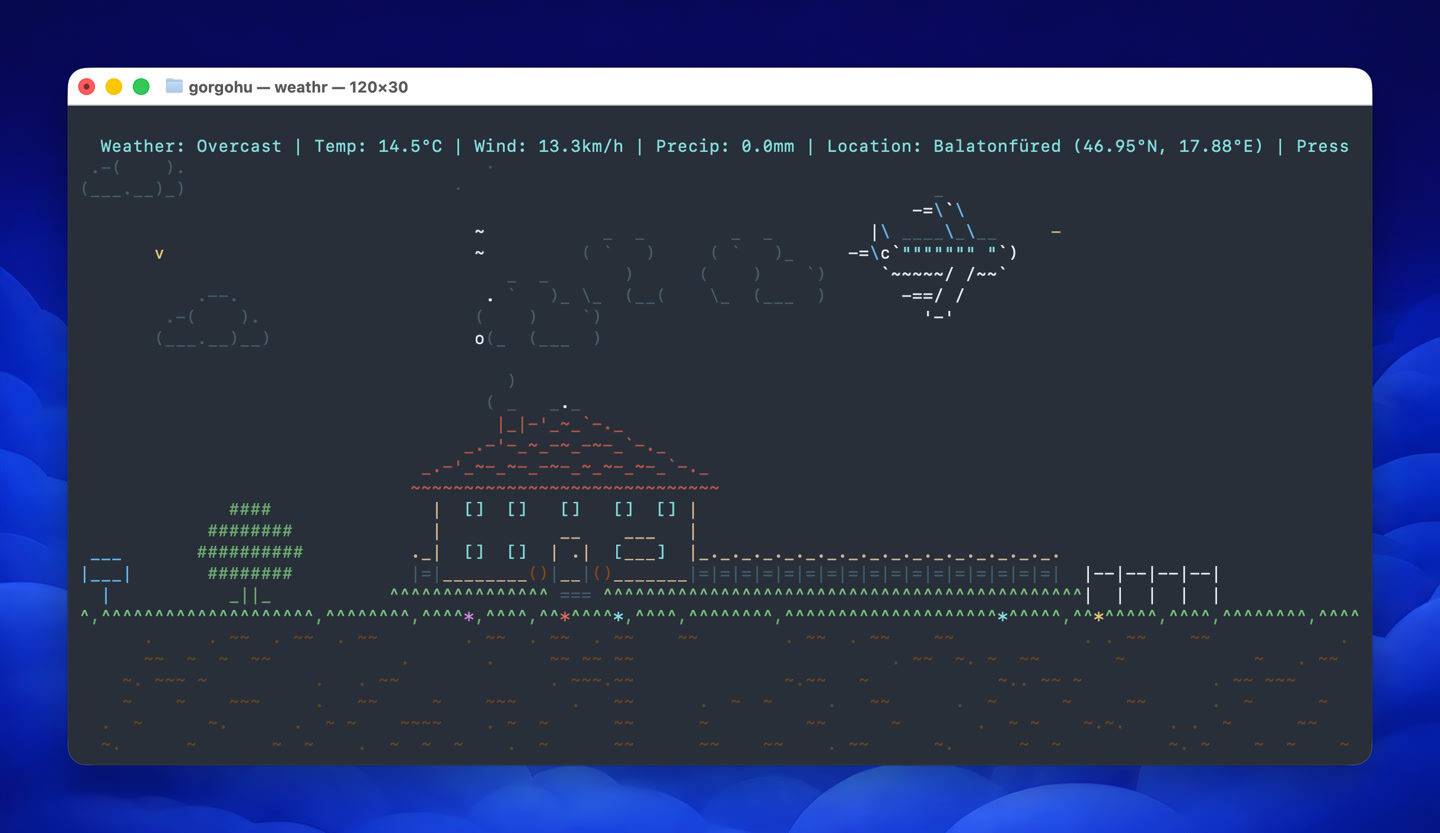
Azt nem állítjuk, hogy egy komplett időjárás előrejelző szoftvert kapunk vele, de azt mindenképpen, hogy az aktuális időjárási adatokat – amelyeket az OpenMeteo szervereiről szed össze – nagyon hangulatos módon adja a tudtunkra: egy stílusos ASCII art animációt láthatunk, az aktuális időjárásnak megfelelő grafikai elemekkel. Utóbbiak amúgy az ASCII Art Archive oldalról származnak, ahol rengeteg jópofa ASCII művet lehet fellelni.
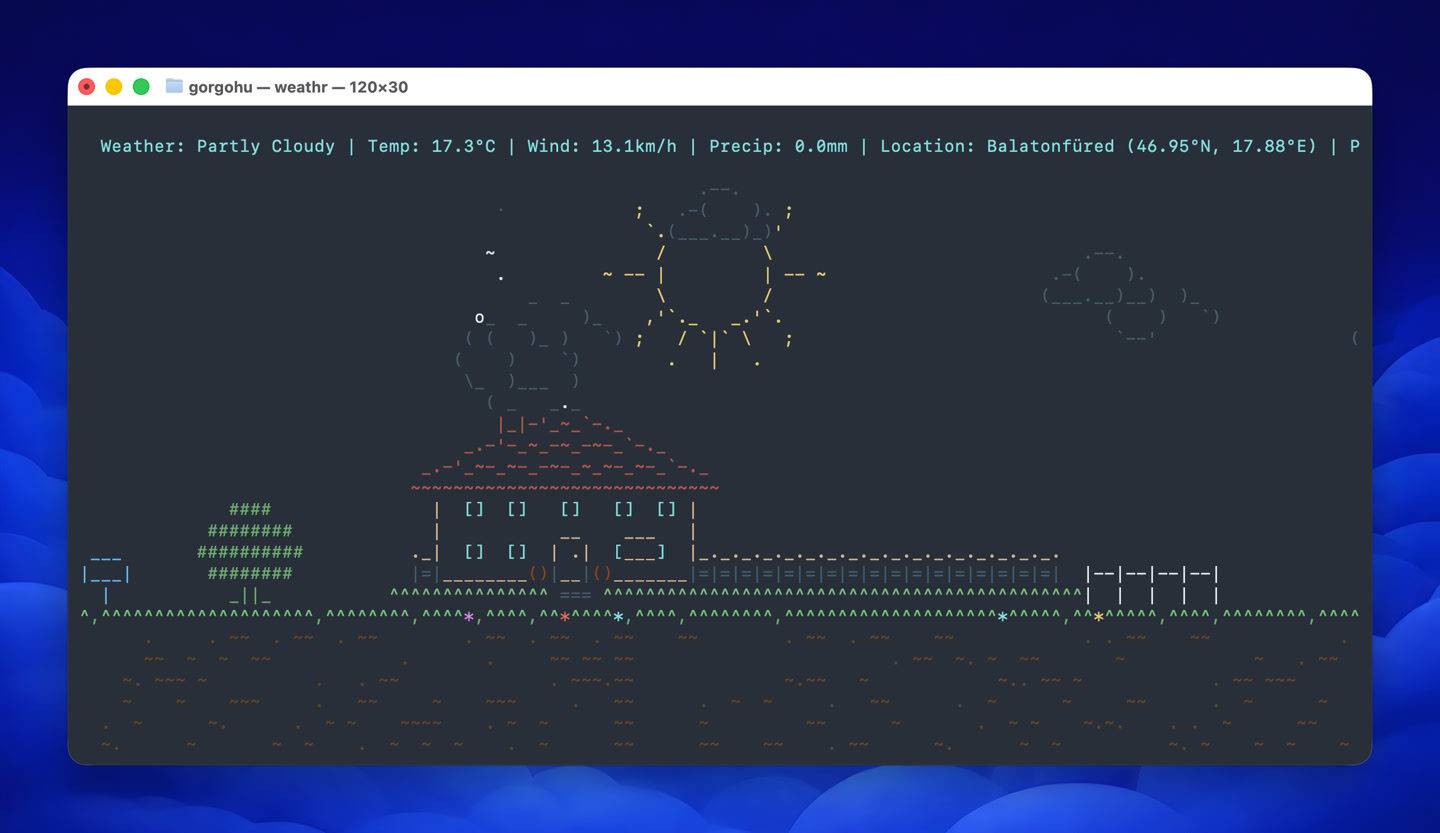
Mivel a program elsősorban asztali gépekre és laptopokra készült, így a helyszín beazonosításához nem feltétlenül tudja a gép GPS-ét használni, helyette IP cím alapján igyekszik beazonosítani, hogy mely környéknek az időjárását kellene megjeleníteni. Ha ez pontatlannak bizonyul (az esetek többségében az lesz), akkor érdemes létrehozni az alábbi mappában (macOS-en: ~/Library/Application Support/, Windowson: ~/AppData/Roaming/) egy weathr nevű almappát és abban kreálni egy config.toml nevű szöveges fájlt az alábbi tartalommal:
Hide the HUD (Heads Up Display) with weather details
hide_hud = false

# Run silently without startup messages (errors still shown)
silent = false

[location]
# Location coordinates (overridden if auto = true)
latitude = 52.5200
longitude = 13.4050

# Auto-detect location via IP (defaults to true if config missing)
auto = false

# Hide the location name in the UI
hide = false

# How to display the location in the HUD: "coordinates" | "city" | "mixed"
display = "mixed"

# Optional: manually override the city name shown in the HUD.
# When set, skips reverse geocoding entirely.
# city = "Berlin"

# Language for the resolved city name. "auto" uses the locale of the coordinates.
# Accepts BCP-47 language tags: "en", "de", "ru", "ja", etc.
# city_name_language = "auto"

[units]
# Temperature unit: "celsius" or "fahrenheit"
temperature = "celsius"

# Wind speed unit: "kmh", "ms", "mph", or "kn"
wind_speed = "kmh"

# Precipitation unit: "mm" or "inch"
precipitation = "mm"
Itt a latitude = és longitude = opciók utána beírva megadhatjuk a helyszín pontos koordinátáit. Utóbbiakat a legegyszerűben a Google Maps felületén lehet megtudni, ott bármire rákereshetünk, vagy a böngészőben már pontosan megállapítja nekünk a Google a pontos helyzetünket is, így annak két koordinátáját is beírhatjuk. Balatonfüred esetében például ezt: longitude = 17.875322 és latitude = 46.954865
A többi opció maradhat alapértelmezett értéken, azokkal amúgy többek között a mértékegységeket lehet lecserélni. Egyébként ha elhagyjuk e konfigurációs fájl létrehozását, akkor a program alapértelmezésben az IP címünk alapján határozza meg a pozíciót, amit az előrejelzéshez használ fel.