Bár egyre több gyártó kínálja a mostanra megszokott – és alapnak tekinthető – 8 GB RAm memória helyett eleve 16 GB vagy több RAM memóriával a gépeit, azért aki még egy régebbi masina előtt ül, közel sem biztos, hogy el van eresztve RAM tekintetében. Pedig a szabad memória mennyisége sajnos nem elhanyagolható kérdés Windows alatt, hiszen amivel onnan dolgozhat a rendszer, az jelentősen gyorsabb folyamat részese lehet, mint amihez az SSD-n, vagy rosszabb esetben a HDD-n fér hozzá. Csak hát a memória mérete véges, így egy átlagos PC esetében nem lehet belegyömöszölni a teljes háttértár tartalmát (mondjuk arra azért nem is igazán lenne szükség). Egy szó mint száz: a RAM memória felszabadítása sok esetben jól jöhet, hogy kiszórjuk belőle amire épp nincs szükség, csak ott maradt, s a helyét átvehessék az éppen használt folyamatok, alkalmazások és azok adatai. Ma ehhez mutatunk egy ingyenes megoldást, ráadásul egyenesen a Microsofttól. Egy ingyenes alkalmazás, amellyel megoldható a RAM memória felszabadítás Windows 11 alatt, akár teljesen automatikusan is.
RAM memória felszabadítás Windows 11 alatt, akár teljesen automatikusan
A Windows 11 rendszeren a RAM memória felszabadítása sok esetben kihívást jelenthet, különösen sok nyitott alkalmazás vagy böngészőfül esetén, de a Microsoft PC Manager alkalmazás Boost funkciója egyetlen kattintással megoldja ezt anélkül, hogy rendszerbeállításokat változtatna.
A PC Manager amúgy egy, a redmondi cég által fejlesztett ingyenes segédprogram, amely Windows 11-en egyszerűsíti a rendszer karbantartását. Nem feltétlenül vadonatúj funkciókkal, inkább a rendszer meglévő lehetőségeinek egy felületre gyűjtésével. De azért akadnak benne egyedi fejlesztések is, ráadásul az egész kifejezetten jól sikerült, szóval érdemes beüzemelni és néha kicsit karbantartani, optimalizálni vele a rendszert.
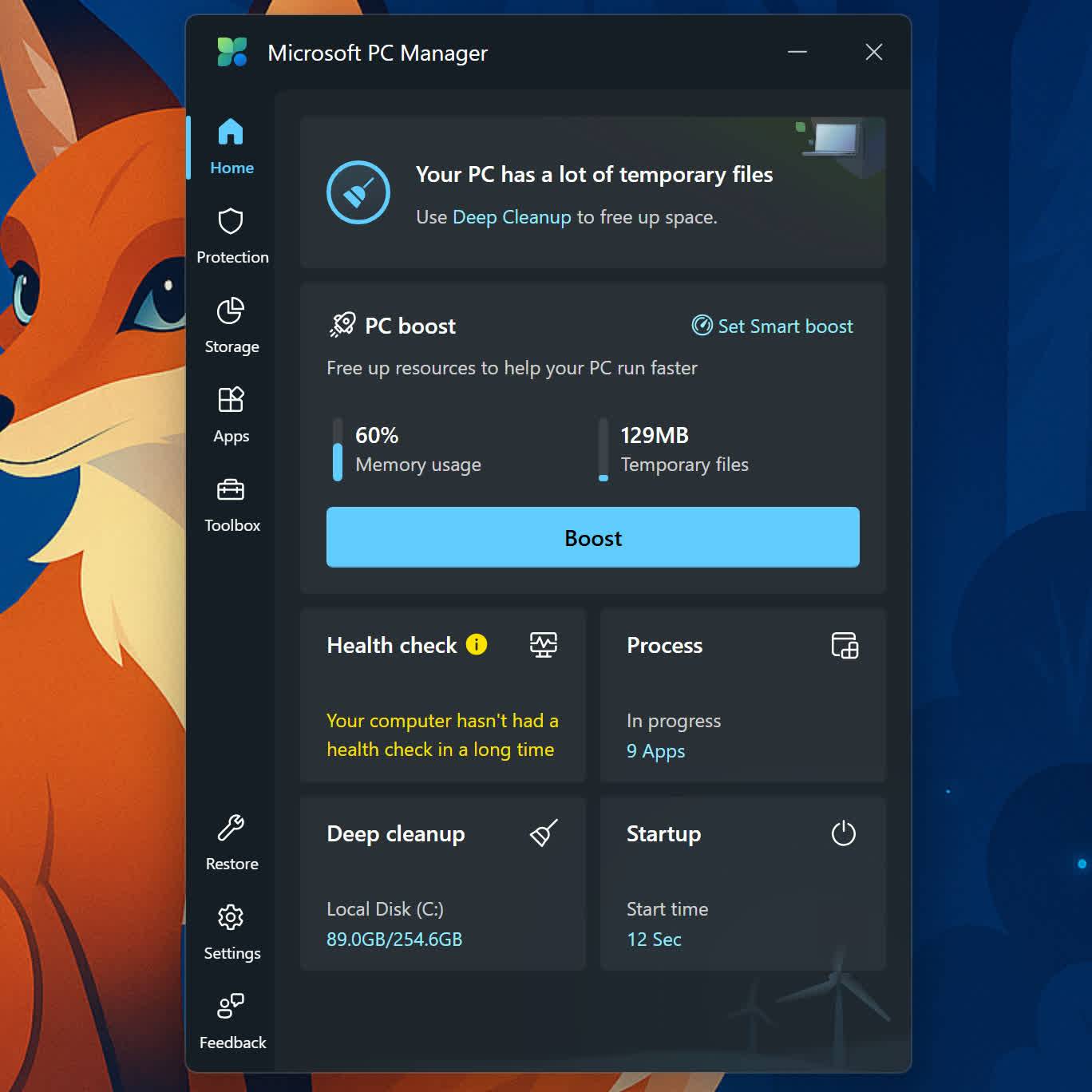
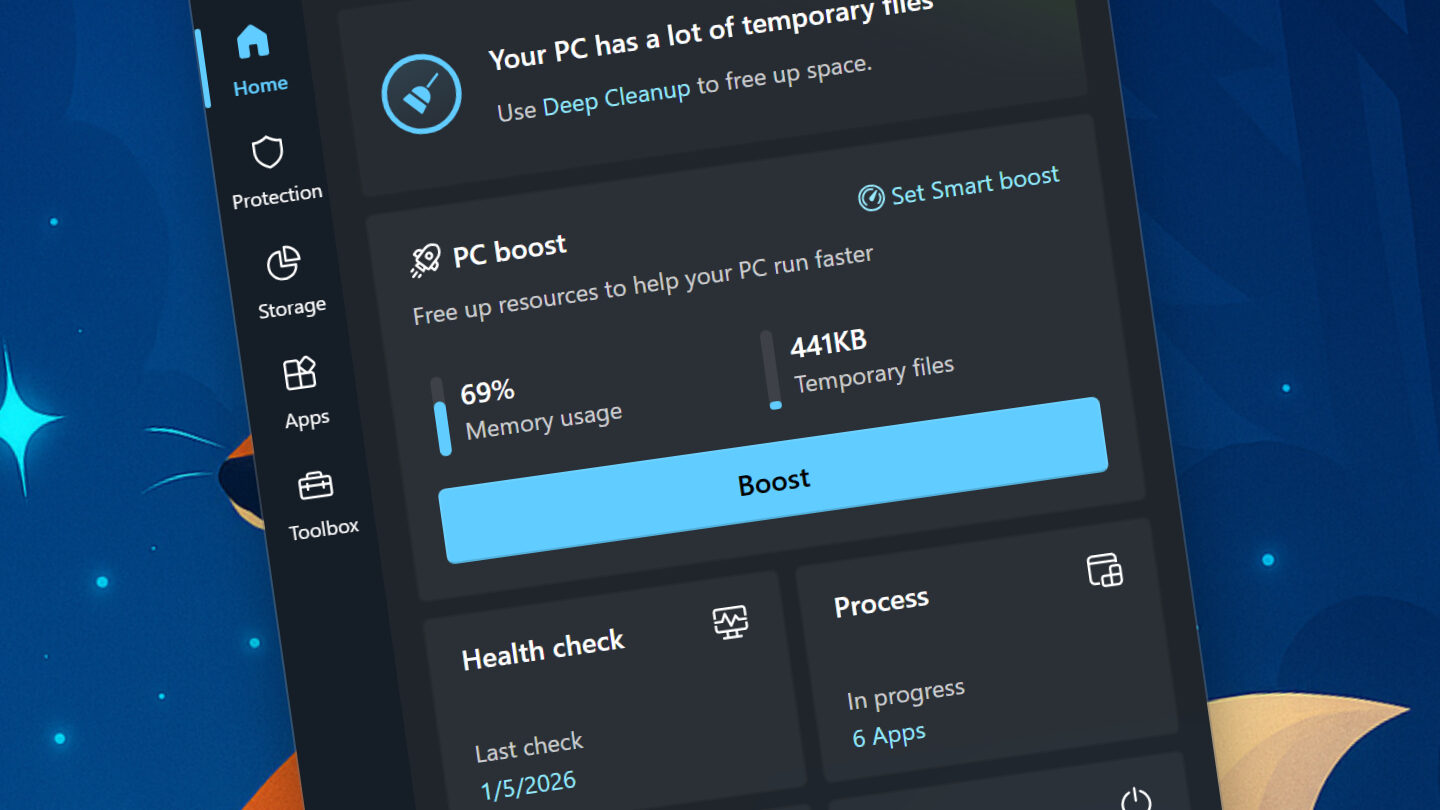
A RAM felszabadítás amúgy pofonegyszerű vele. Ha csak alkalmi esetre kell, egyszerűen indítsuk el a telepített PC Manager programot, majd a megjelenő felületen kattintsunk a Boost gombra. Ez kitakarítja a RAM-ból a felesleget, illetve ezzel párhuzamosan amúgy az átmeneti fájloktól is megszabadítja a rendszert.
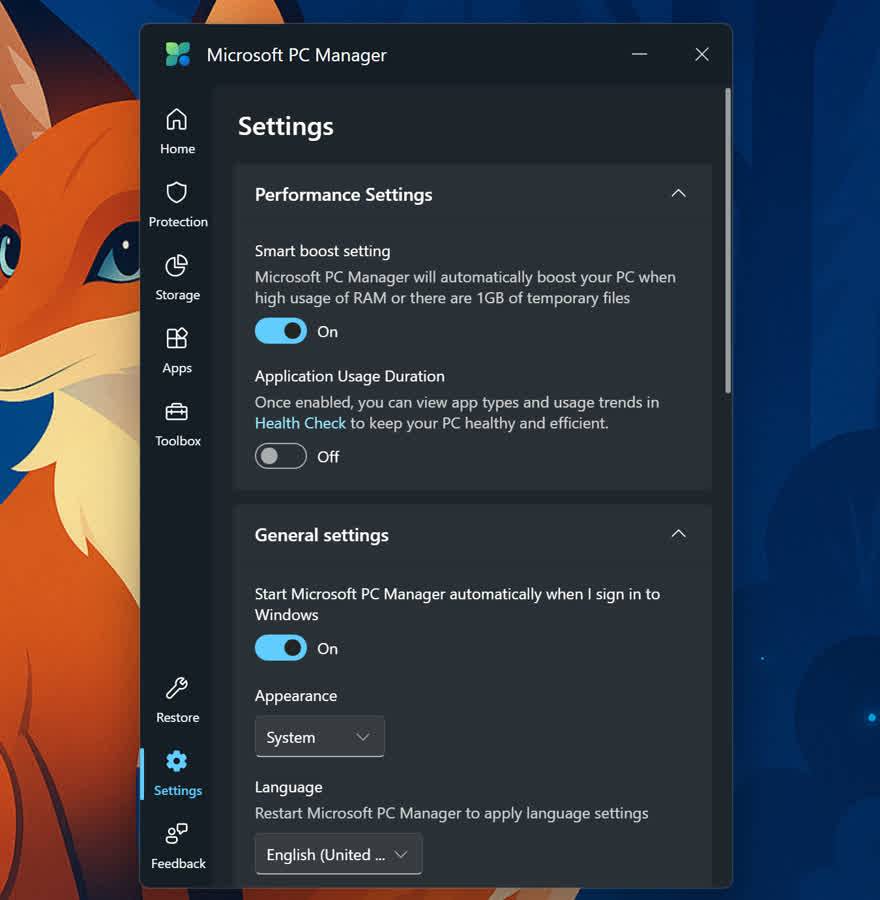
Ha ugyanitt a Set Smart boost gombra kattintunk, akkor a megjelenő felületen a Smart boost setting opció bekapcsolásával automatizálhatjuk is a RAM felszabadítását és az átmeneti fájlok törlését. Előbbit akkor végzi el a program, ha nagyon túlterheltnek tűnik számár a RAM, utóbbit pedig akkor, ha meghaladták az 1 GB-ot az átmeneti fájlok. Ahhoz viszont, hogy ez a funkció működjön, engedélyeznünk kell, hogy a PC Manager automatikusan elindulhasson a rendszer indulásakor. Ezt ugyanit a Start Microsoft PC Manager automatically when I sign in to Windows opció bekapcsolásával tehetjük meg.
Előre szólunk: ez sem csodaszer, szóval egy ósdi PC-ből azért nem varázsol vadonatúj csodagépet, de ha szűk keresztmetszet a rendszerben a RAM mennyisége, akkor bizony jól jöhet a mindennapokban. Ott viszont érdemes megpróbálni az Ashampoo WinOptimizer valósidejű rendszeroptimalizáló funkcióját. Ebből a programból volt nálunk teszt egy olyan teljes verzióról, amelyhez a kuponkód is ott van a cikkben, hogy ingyen lehessen használni.