
Akik rendszeresen fotóznak, bizonyára megszokták már a DSC és IMG kezdetú általános fájlneveket, mögöttük egy sorszámmal. Ezek között eligazodni nagyobb mennyiség esetén – feltéve persze, hogy épp nincs előnézetünk a képfájlokhoz – nem egyszerű feladat. Mennyivel praktikusabb lenne, ha a fájlnevek eleve hasznos információkat tartalmaznának. Nem? De! Márpedig ez nagyon egyszerűen megoldható, nem kell hozzá más, csak a Microsoft egyik alkalmazása, a PowerToys csomag részét képező PowerRename. Ezzel nagyon könnyen megoldható a fotók átnevezése metaadatok alapján Windowson.
Fotók átnevezése metaadatok alapján Windowson
A PowerRename már régóta része a PowerToys segédprogram gyűjteménynek, és kifejezetten hasznos eszköz, ha sok fájl gyors, szabályalapú átnevezésére van szükségünk. Ennek legújabb verziója viszont egy kifejezetten fotósoknak szánt újítás hozott: a program immár képes kiolvasni és az fájlnevekbe beépíteni a képek EXIF és XMP metaadatait.
Ez azt jelenti, hogy a PowerRename nemcsak a fájlnevet látja, hanem a képbe ágyazott adatokhoz is hozzáférhet, így például kiolvashatja, hogy a fotó milyen kamerával és milyen beállításokkal, pontosan mikor és hol készült. Ide tartozik a használt objektív – vagy például okostelefon esetében a használt kamera – megnevezése, vagy épp az expozíciós idő is. Egyszóval minden fontos képi jellemző, amelyek alapján általában rendezni szokta az ember a fotóit.
E funkció használata rendkívül egyszerű. Csak annyi a feladatunk, hogy – persze miután telepítettük a PowerToys csomagot a gépünkre – a fájlkezelőben kijelöljük az átnevezendő képfájlokat, majd a jobb egérgombbal kattintunk valamelyikre, s a megjelenő helyi menüben az Átnevezés a PowerRename használatával menüpontot választjuk.
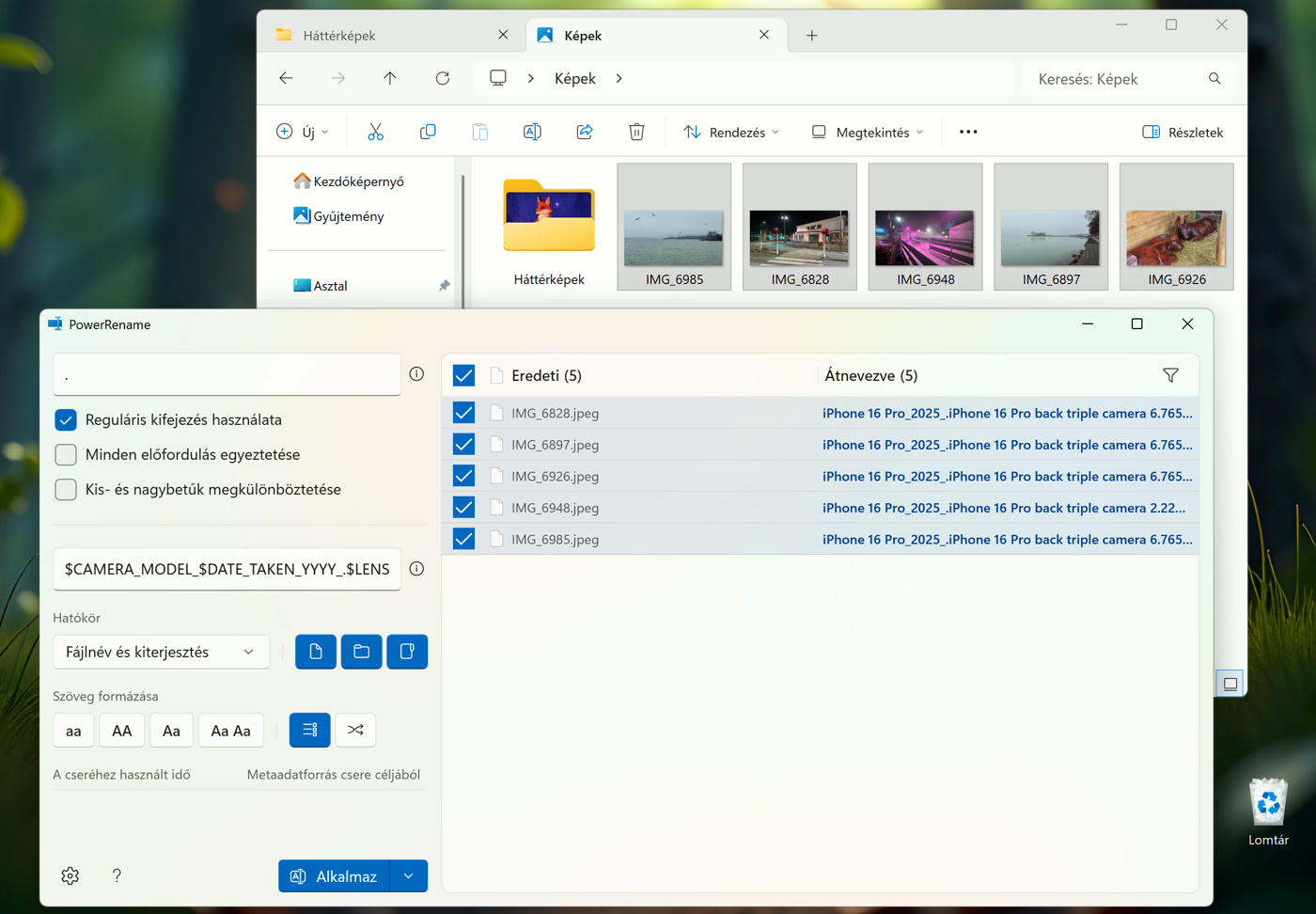
Ezután a megjelenő ablakban a keresendő kifejezéshez írjunk be egy pontot és egy csillagot (.*), így a program a teljes nevet cseréli. Következő lépésként kapcsoljuk be a Reguláris kifejezés használata opciót, majd a Csere erre: feliratú szövegmezőbe kezdjük el megadni a reguláris kifejezéseket, amelyek majd behelyettesítődnek a valódi adatokkal a fájlnevekben. Ilyenek például az alábbiak:
$CAMERA_MAKE = kamera gyártója
$CAMERA_MODEL = kamera típusa
$DATE_TAKEN_YYYY = fotó készítésének éve
$SHUTTER = zársebesség
$WIDTH = képszélesség
$HEIGHT = képmagasság
$LATITUDE = GPS szélességi koordináta
$LONGITUDE = GPS hosszúságoi koordinátája
$COLOR_SPACE = színtér
$SHUTTER = zársebesség értéke
$APERTURE = rekeszérték
$FOCAL = fókusztávolság
$FLASH = vaku állapota
Ez nem az összes használható érték, de a mező melletti i gombra kattintva könnyedén elővarázsolható a teljes lista, amelyen belül a Csere a média metaadataira részben találjuk a kamerára és képekre vonatkozó lehetőségeket.
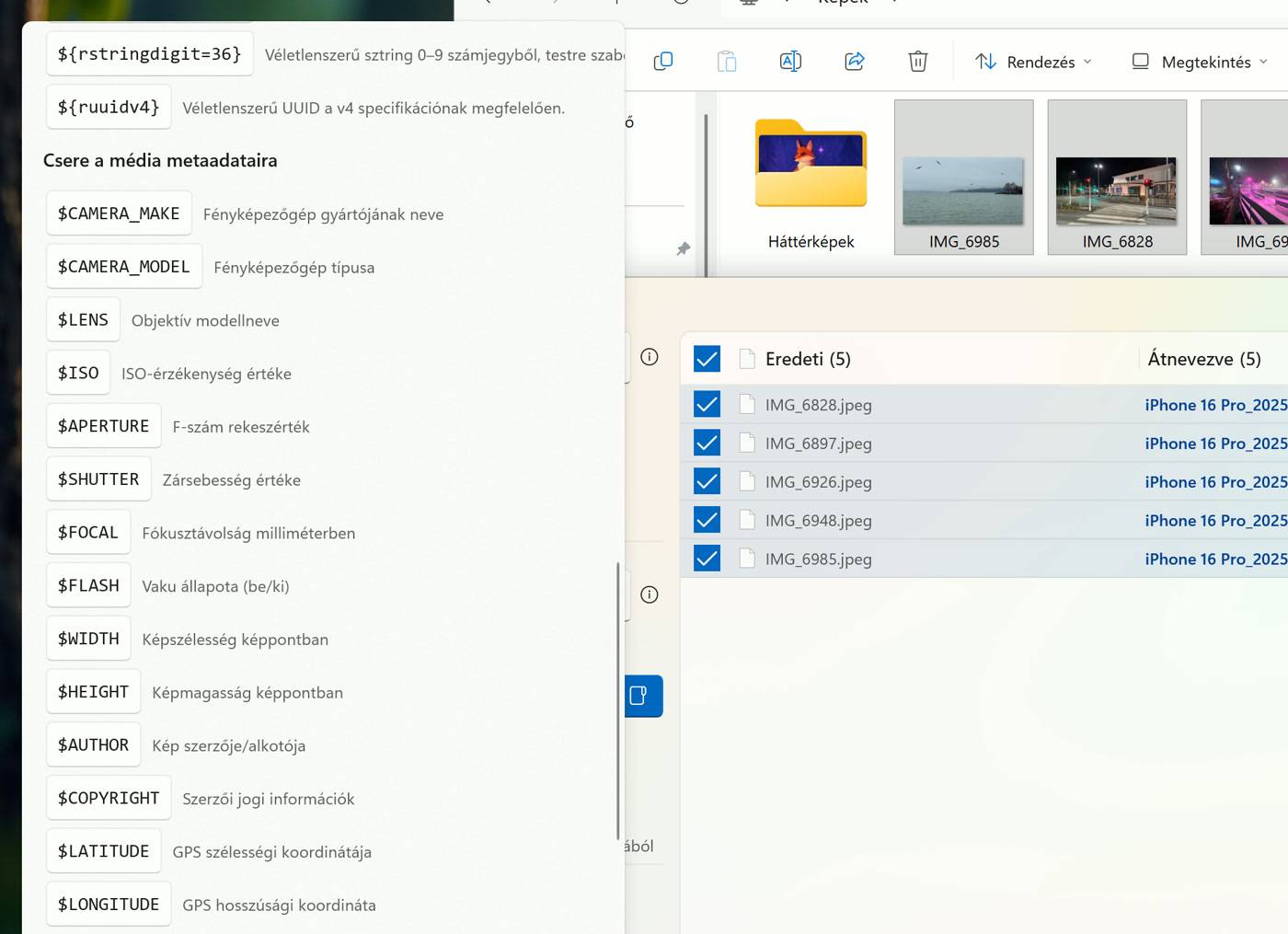
Természetesen akár több ilyen jellemzőt is beépíthetünk a leendő fájlnévbe, ehhez elegendő őket egymás után beírni, de azért az átláthatóság kedvéért érdemes közéjük valamilyen elválasztójelet is elhelyezni, például:
$CAMERA_MODEL-$DATE_TAKEN_YYYY_$SHUTTER_$WIDTHx$HEIGHT-${}.jpgA végén a ${}.jpg arra hivatott, hogy a program egyedi sorszámot és persze a kívánt fájlkiterjesztést (esetünkben a .jpg) is a fájl végére biggyesszen, hiszen lehet, hogy több kép készült azonos beállításokkal, így azok neve a sorszámozás nélkül azonos lenne, amit ugyebár egy mappán belül nem engednek meg az operációs rendszerek.
Miért érdemes használni?
Ez a funkció rengeteg időt takaríthat meg, ha szeretnénk értelmezhető névvel ellátni a képfájlokat a gépünkön. Segíthet a fotógyűjtemény átláthatóbbá tételében akkor is, ha éppen nincs előnézeti képünk a fájlok tartalmáról. Ráadásul a fájlkeresések során is jól jöhet. S akkor arról még nem is beszéltünk, hogy természetesen a PowerRename nem csak képek átnevezésére alkalmas. Hasonlóan sokoldalúan lehet alkalmazni bármilyen egyéb esetben is, ha gyorsan akarunk átnevezni fájlokat. Szóval szinte kötelező darab a windowsos PC-ken, ahogy maga a PowerToys csomag is (telepíthető a winget utasítással is: winget install --id Microsoft.PowerToys --source winget) .