Ha szeptember, akkor IT bejelentések sokasága: új hardverek és szoftverek egyaránt. Az idei ősz egyik sztárja pedig kétség kívül a jelentős kozmetikai kezelésen átesett iOS 26, amelynél az Apple egységesítette a felületet, így a macOS, iOS, iPadOS, watchOS és visionOS operációs rendszerek főbb vonásai tökéletesen idomulnak egymáshoz. Persze az adott eszköztípus jellegzetességeit szem előtt tartva. Az új Liquid Glass felület ugyan nem aratott elsöprő sikert a felhasználók körében (nem véletlenül mutattuk meg, hogyan lehet kikapcsolni az új üveges hatást a jobb áttekinthetőség kedvéért), de azért összességében egy modern és látványos külsővel ruházták fel a rendszert. Meg persze egy halom remek új funkcióval, mint például a hagyományos fotók 3D-s hatásúvá alakítása (spatial scenes), közvetlenül a telefonon, különleges kamerák nélkül. Már egy halom új funkcióhoz szolgáltunk gyakorlati tippekkel, de egyvalami még nem került szóba: az új rendszer bizony érezhetően erőforrás igényesebb, mint elődei, s ez nem csak az iPhone 11-eken tapasztalható, hanem akár az éppenhogy egy éves kort betöltő iPhone 16 készülékcsaládon is. Éppen ezért arra gondoltunk, mutatunk pár trükköt, amelyekkel megoldható az iPhone akku üzemidő növelése iOS 26 alatt, általában sikerrel.
Az iPhone akku üzemidő növelése iOS 26 alatt
Az iOS 26 tehát számtalan rendkívül praktikus új funkciót hozott, s a felülete is sokkal dögösebb lett, ám ezzel együtt sajnos érezhetően jobban darálja az akku üzemidejét is. Az alábbiakban mutatunk néhány egyszerű trükköt, amelyekkel ez a folyamat lassítható, hogy a telefon azért legalább egy napot gond nélkül kibírjon. Ehhez persze azért nem árt figyelembe venni azt sem, hogy aki 2-3 éves iPhone modellt frissített az új rendszerre, s a készülékében még sosem volt akkumulátor cserélve, annak azért nem árt ezen is elgondolkodnia, hiszen egy mobil akku nem örökéletű. Kiváltképp igaz ez, ha a rendszer Settings / Battery (Beállítások / Akkumulátor) menüjében a Battery Health (Akkuállapot és töltés) menüpontban a Szerviz felirat látható, s tovább lépve a maximális kapacitás már 90% alatti.
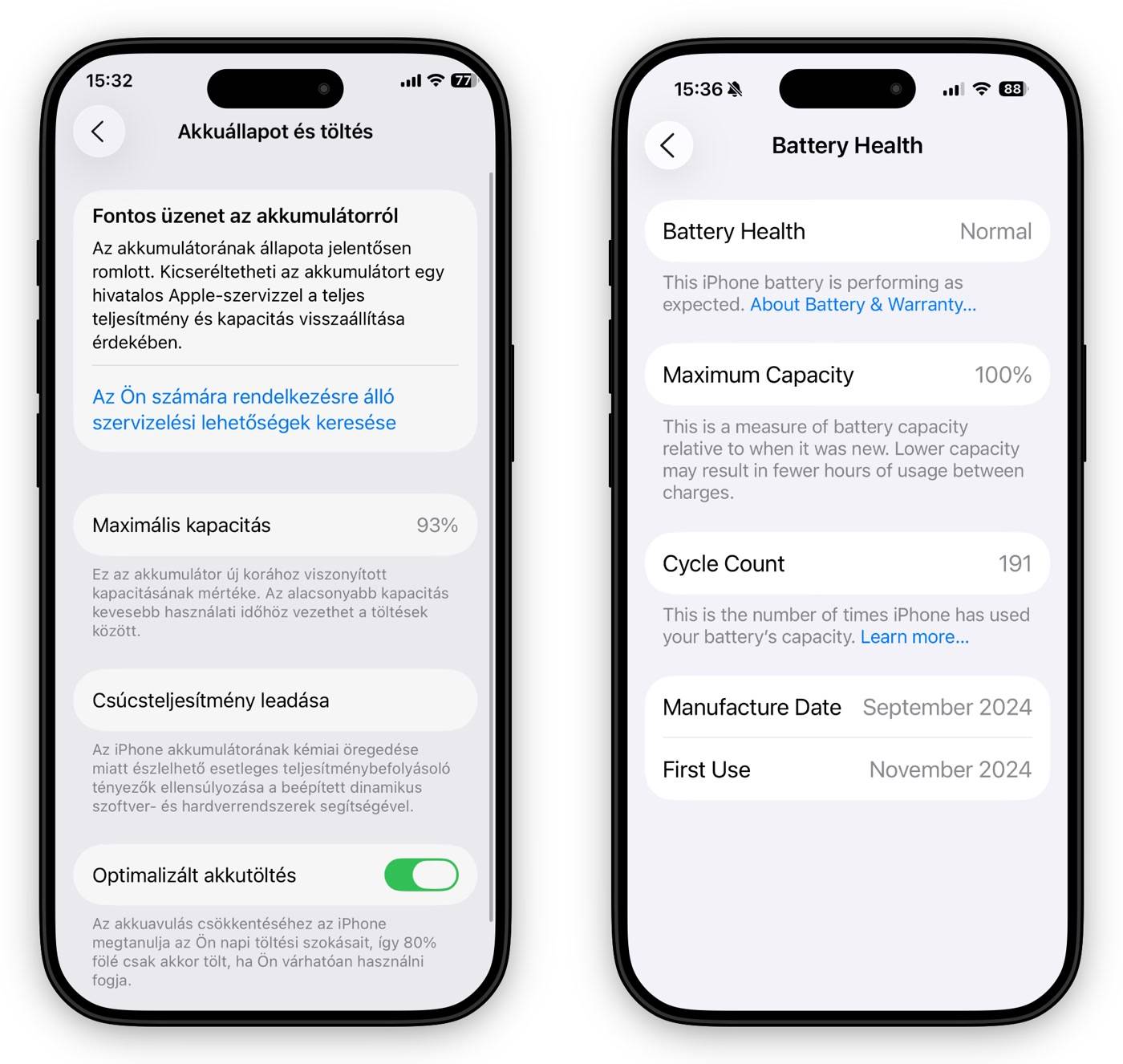
Mondjuk amíg a Csúcsteljesítmény leadása menüpont aktív, addig nincs nagy gond (ha változik, onnantól a rendszer már direkt lassítja működést és kiiktat folyamatokat), de ahogy az akku öregszik, úgy egyre gyorsabban is merül, így egy adott kapacitási százalék elérése után már érdemes elgondolkodni a cserén, mert önmagukban a szoftveres trükkök nem tudnak jelentősen segíteni a problémán.
Ici-pici türelem
Ha valaki még csak most váltott az új rendszerre, s nem teljesen nullázta le ehhez a korábbit, hanem egyszerűen frissítette a rendszert, megtartva minden meglévő appot és adatot, akkor az első néhány napra egy kis kivárást javaslunk. Az ugyanis szinte biztos, hogy akármilyen régi vagy újabb készüléken frissítünk, a rendszernek szüksége lesz 1-2 napra, hogy a háttérben kitakarítson és elvégezzen néhány optimalizációs műveletet, illetve indexelést. Ezek sajnos igénybe veszik a CPU-t, így melegedéssel és az akku gyorsabb merülésével járnak. Több éves készülékeken talán még némi akadozással,
Ez a jelenség a főverziók cseréjekor teljesen normális, mellesleg nem csak az iOS-nel, hanem szinte minden létező, hasonló rendeltetésű asztali és mobil operációs rendszernél. Ha viszont még a harmadik napon is gyanúsan gyorsan merül a készülék, akkor azért elkezdhetünk gyanakodni, hogy valami gond van. S akkor jöhetnek az alábbi megoldások.
Extra trükk: ilyenkor érdemes hosszabban töltőn hagyni a készüléket, ugyanis ha a rendszer érzékeli a töltést – és a megfelelő töltöttségi szintet -, illetve azt, hogy épp nem használjuk a készüléket, nagyobb elánnal esik neki a háttérben elvégzendő feladatainak, így gyorsabban túljut rajtuk, mintha folyamatosan babráljuk és magunk is merítjük a telefont.
Frissítsünk mindent
Az új rendszernél nem árt, ha a használt appok is teljesen kompatibilisek. Ehhez érdemes frissíteni minden alkalmazást, ami telepítve van az iPhone-on (szimplán az App Store frissítési felületén). Bár lehet, hogy nem mindegyik app támogatja kapásból a Liquid Glass felületet, így egy-egy frissítésnél ránézésre nem tapasztalunk nagy változást, a háttérben viszont lehetnek olyan működési folyamatok, amelyeket a fejlesztők hozzáigazítottak már az iOS 26-hoz.
Nem csak az appok frissítése fontos. menet közben érkező iOS 26 javításokat is érdemes telepíteni (például ha beérkezik egy iOS 26.0.1). Ezek ugyan nem hoznak új funkciókat, mint mondjuk majd a 26.1 és társai, de hibajavításokat tartalmaznak, a rendszer optimálisabb s biztonságosabb működéséhez. Egy új rendszernél sajnos kiderülhetnek olyan bugok, amelyek akár az akku gyorsabb merülését is okozhatják.
Indítsuk újra a készüléket
Ha a fentiek nem oldották meg a problémát, érdemes újraindítani a készüléket (ha mással nem, akkor a kikapcsolás és újbóli bekapcsolás módszerével). Ilyenkor az esetleges beakadt folyamatokat a rendszer szépen leállítja és jó esetben nem indítja újra, vagy normálisan elvégzi őket az újraindulás után.
Kapcsolja ki a háttérben futó alkalmazásfrissítést
A fenti lépések jelentik az alapot. Ezek legtöbbször segítenek, de ha nem, akkor lehet, hogy a telefonunk már nem teljesen van összhangban az új rendszer rendszerigényével. Ilyenkor nekiláthatunk trükközni.
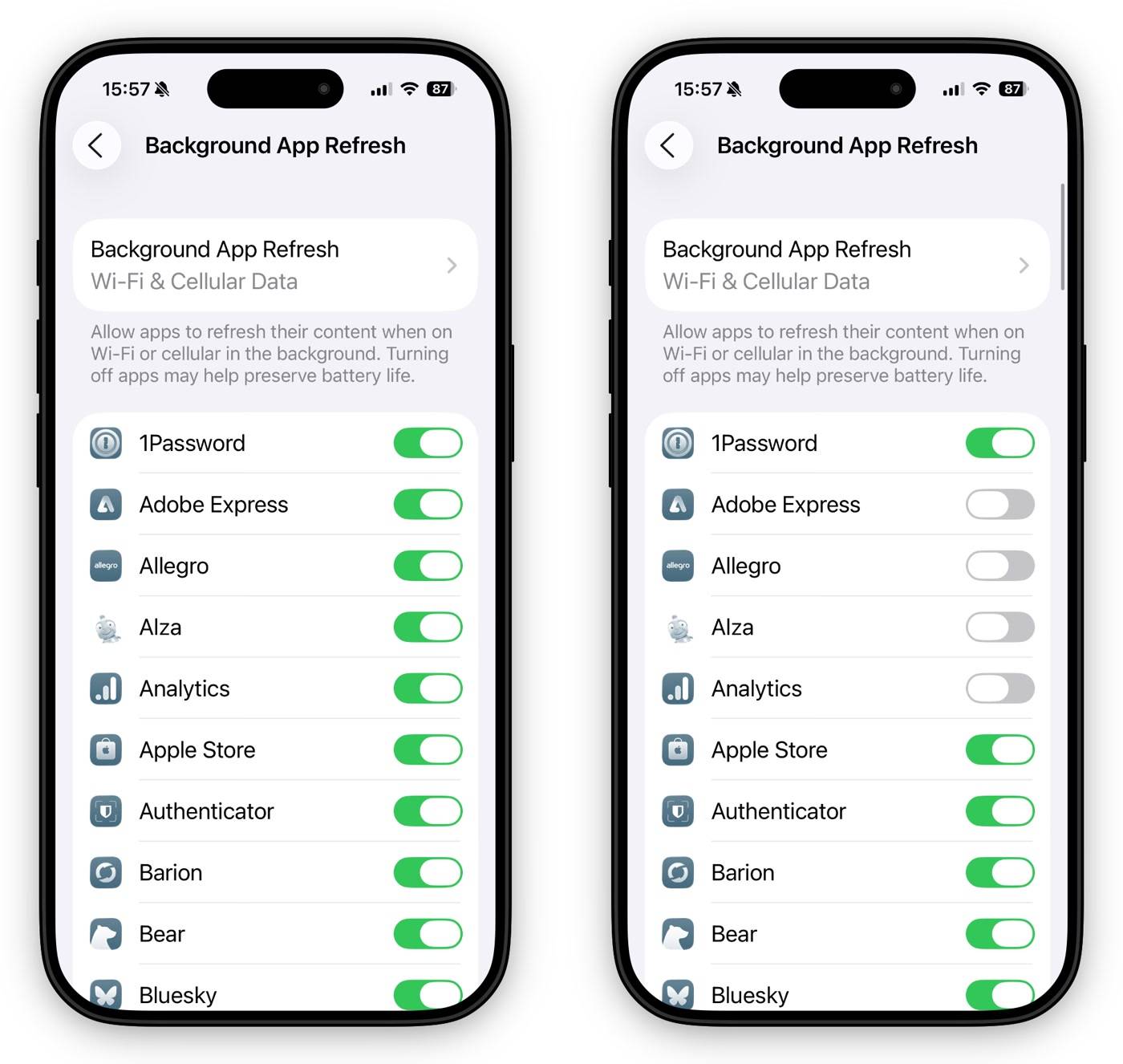
Az első és legegyszerűbb megoldás, ha a telepített appokat nézzük át, s amelyiknél nem létfontosságú, annál letiltjuk a háttérben történő alkalmazásfrissítést. Ez ilyenkor vonatkozhat push üzenetekre, háttérben történő szinkronizációra vagy bármire, amit egy alkalmazás automatikusan megold, akkor is, ha épp nem használjuk. Ha például mindegy nekünk, hogy a levelekről azonnali értesítést kapunk, vagy csak akkor látjuk azokat, amikor elindítjuk a levelezőt és frissítjük a listát, akkor a levelező programnak kikapcsolhatjuk a háttérben futó folyamatait.
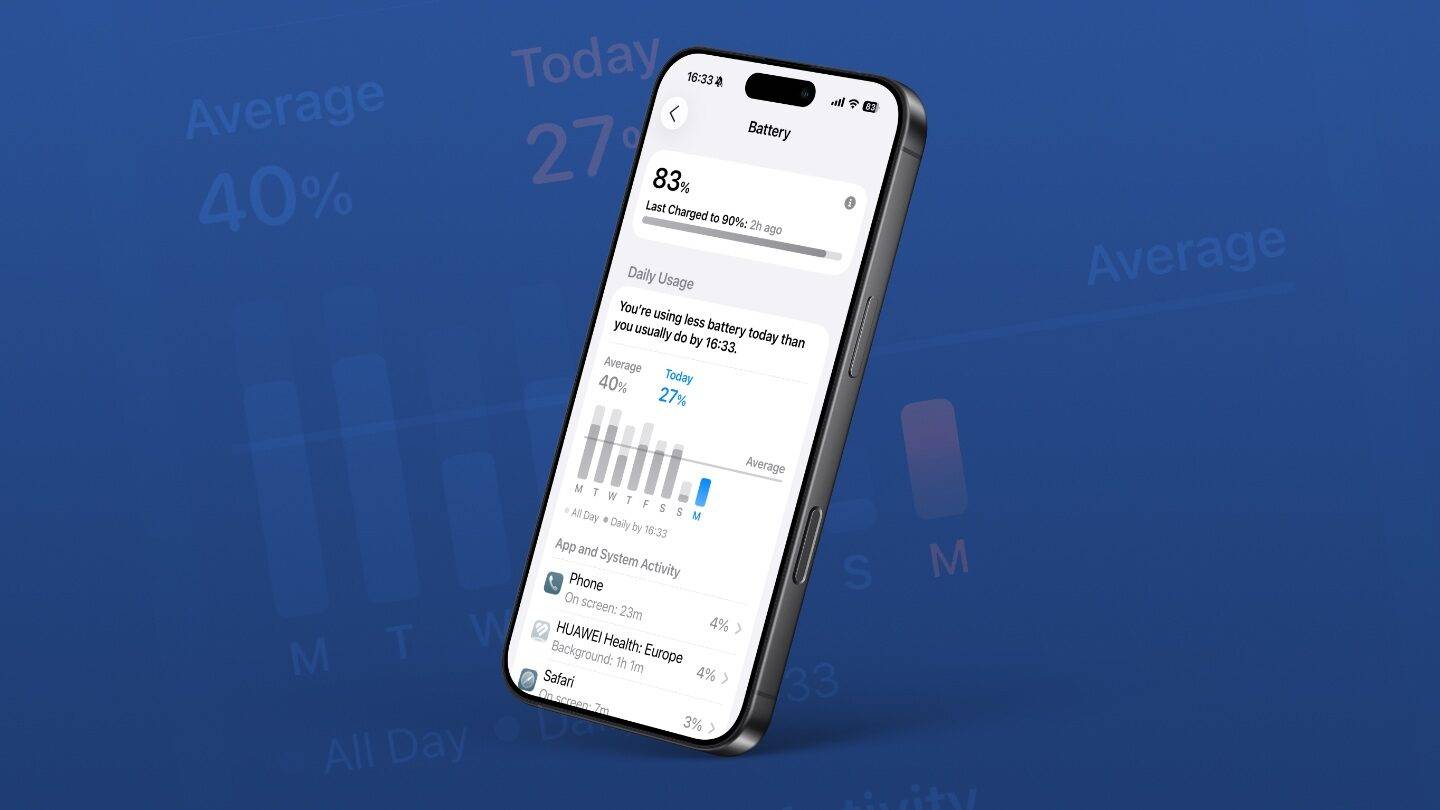
Ezet a Settings (Beállítások) / General (Általános) / Background App Refresh (Háttérben futó alkalmazásfrissítés) menüpontban tehetjük meg. Itt egy listát látunk az összes telepített appról, s ha a nevük melletti kapcsolót kiiktatjuk, onnantól az adott alkalmazás nem végez háttértevékenységet. Csak akkor dolgozik, ha tényleg használjuk. Egyébként az Akkumulátor menüben ellenőrizhető, mely alkalmazások fogyasztják a legtöbb energiát, így ez alapján könnyebben dönthetünk a teendőkről, h azt látjuk, hogy valamelyik túlzásba esik a háttérben működés kapcsán.
Szabaduljunk a Liquid Glasstól és a túlzott animációktól
Ha nem érezzük pótolhatatlannak, megszabadulhatunk a Liquid Glass felület látványos, de néha a szemet is zavaró áttetszőségétől. Vicces módon ezzel nem csak az átláthatóság növelhető (például a feliratok olvashatósága), de az akkut is kevésbé meríti majd a rendszer, hiszen jelentős számítási kapacitást szabadítunk fel az üveges hatás kikapcsolásával. Ennek mikéntjét ebben a cikkben mutattuk meg, lépésről lépésre. Nagyon szép a Liquid Gass, de sajnos kissé erőforrás-igényes.
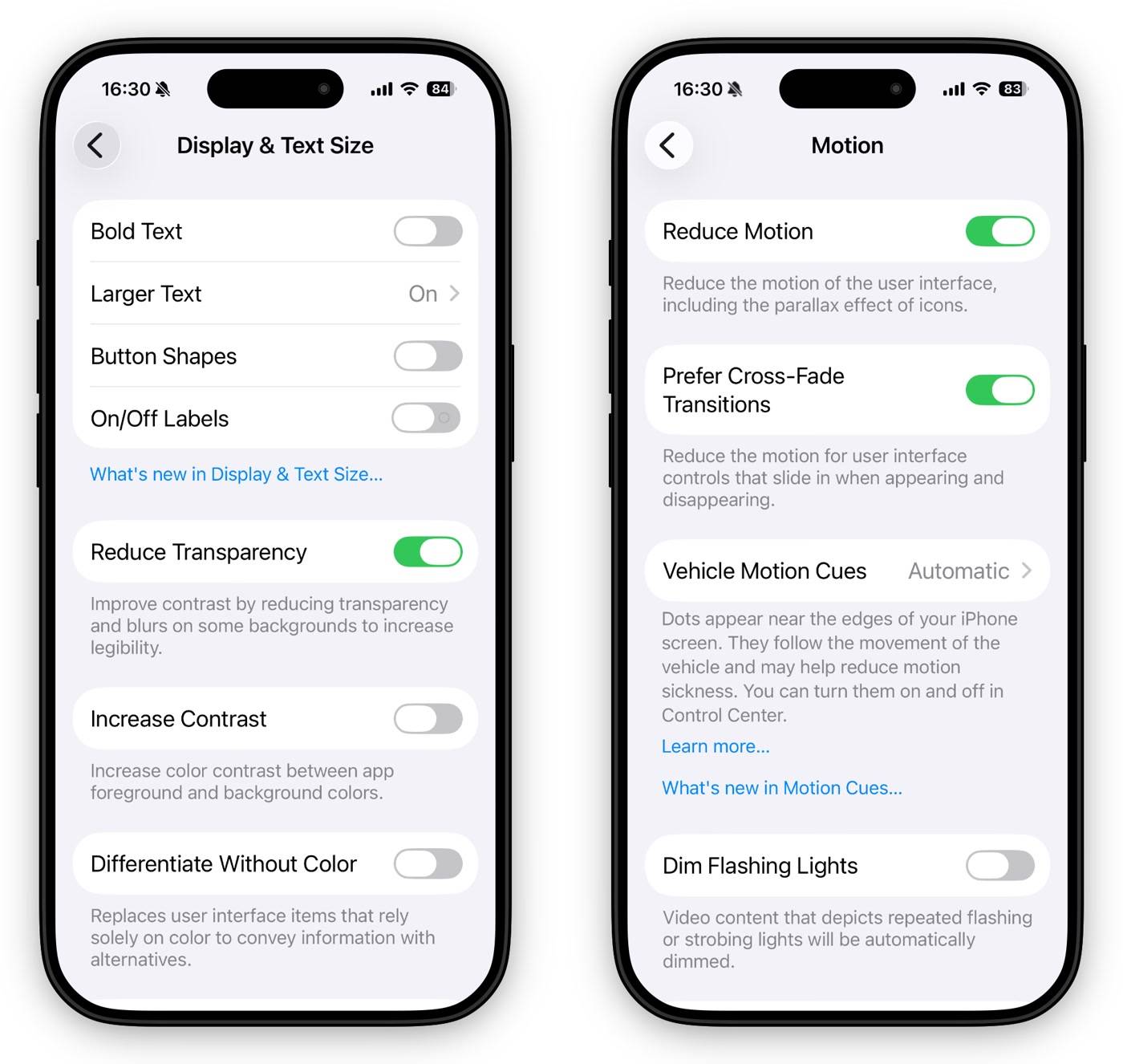
Ugyanígy megterheli a hardvert a sok látványos animáció és átmenet is, amelyek a programok váltásakor, panelek és menük megjelenésekor láthatók. A
Settings / Accessibility / Motion / Reduce Motion menüpontban (Beállítások / Kisegítő lehetőségek / Mozgás / Mozgás csökkentése) ezektől is megszabadulhatunk, s bár az ezeket leváltó átmenetek kevésbé dinamikusak, de nem is terhelik annyira a rendszert. Ugyanitt a Prefer Cross-fade Transitions bekapcsolásával is tovább csökkenthetjük az izgő-mozgó animációkat.
Helymeghatározás? Majd csak amit megengedünk
A háttérfolyamatokhoz hasonlóan a folyamatos helymeghatározás is jelentősen csökkentheti az akkuidőt. A Settings / Privacy & Security 8 Location Services (Beállítások / Adatvédelem és biztonság / Helymeghatározási szolgáltatások) felületen alkalmazásonként tudjuk meghatározni, hogy melyik app mikor kérhet le GPS adatokat. Amelyiknél ez nem létszükséglet, ott állítsuk a While Using opcióra az engedély típusát, így az csak akkor fér hozzá az adatokhoz, ha elindítjuk. Ha még ilyenkor sem fontos, hogy az alkalmazás tudja a helyzetünket, beállíthatjuk a Never (Soha) értéket is nála.
Az Always (Mindig) opció a leginkább rendszerigényes, hiszen ennél az adott app akkor is lekérhet információkat, amikor épp nem használjuk a képernyőn. Jellemzően ez kell a navigációs appok, időjárás appok, to-do appok esetében, amelyek esetleg üzenetet is küldhetnek az adott helyzetünkkel kapcsolatban, ha szükséges.
Fontos lehet, de hatalmas körültekintést igényel a lista alján található System Services menüpontban elérhető rendszerfunkciók GPS elérésének megregulázása is. De itt tényleg csak azt kapcsoljuk ki, amire tuti nincs szükségünk, mert megakaszthatjuk vele rendszerfunkciók működését is. Ezen belül Product Improvement rész mondjuk szabadabban kikapcsolható, mert ott jellemzően a rendszer fejlesztésével kapcsolatos visszajelzések kapnak helyet (például iPhone Analytics és Improve Maps, amelyektől bátran megvonhatjuk az engedélyt).
Az Alacsony fogyasztású mód bekapcsolása
Végszükség esetén bekapcsolhatjuk átmenetileg a Low Power Mode (Alacsony fogyasztású mód) funkciót, amellyel átmenetileg csökkenthetők a háttértevékenységek, vizuális effektek stb. Ilyenkor viszont nem nagyon kapunk értesítéseket, ráadásul a telefon működése is kicsit akadozóbb. Cserébe viszont érezhetően meghosszabbítja az akku üzemidejét. Hosszú távon mondjuk nem túl előnyös megoldás, de például éjszakára nyugodtan hagyhatjuk ilyen üzemben a telefont, hogy még visszafogottabban dolgozzon a háttérben, amíg mi úgyis alszunk.
AI segítség iOS 26 alatt, néhány iPhone típuson
Ha valaki az újabb iPhone-ok valamelyikét használja (iPhone 15 Pro-tól kezdve), bekapcsolhatja a rendszer saját akku-optimalizáló funkcióját is, amely immár AI segítséggel igyekszik megnövelni az üzemidőt. Ellentétben az alacsony fogyasztású móddal itt nem kell cserébe megbarátkoznunk a rendszer vagy az appok lassulásával és a háttérfolyamatok teljes leállításával, szóval akár munka és szórakozás közben is nyugodtan aktív maradhat ez az üzemmód. Részletesen itt írtunk róla.