A Microsoft már a Windows 10 esetében is igyekezett folyamatosan extra funkciókat beépíteni a rendszerbe, de a Windows 11-nél ezt hatványozott tempóban teszik. Pontosabban a már a rendszerben meglévő alkalmazásokat tuningolják szorgalmasan: képgenerálás funkció a Paintben, AI-alapú háttér eltávolítás a Fényképekben, markdown és szövegformázás támogatás a Notepadben. Közben azonban akadnak olyan hiányosságok is a rendszerben, amelyek ezeknél talán még fontosabbak is lennének, mégsem érkeznek meg hivatalosan. Pedig az benne a legjobb, hogy maga a Microsoft már mindegyikre kínál teljesen díjmentes eszközt. Összeszedtük, melyik az az 5 funkció, ami hiányzik a Windowsból, de van rájuk ingyenes megoldás, egyenesen a redmondi cégtől.
5 funkció, ami hiányzik a Windowsból, de van rájuk ingyenes megoldás
Ha valaki visszatérő olvasónk, lehet, ma nem mondunk majd számára semmi újat, ugyanis ezeket a funkciókat anno már bemutattuk, ahogy azt a programcsomagot is, amely tartalmazzak ezeket. Ez nem más, mint a Microsot PowerToys, amely egy teljesen ingyen használható segédprogram-gyűjtemény, amelyet a redmondi cég folyamatosan bővít, fejleszt. Ennek részét képezi az alábbi öt kis alkalmazás, vagyis ahhoz, hogy használhassuk ezeket, csak annyit kell tennünk, hogy letöltjük a Microsoft PowerToys csomagot (Windows 10 és Windows 11 rendszereken egyaránt használható), majd a felületén beüzemeljük a lent bemutatott segédprogramokat, pár kattintással. A magyar-angol vegyes elnevezések nem a mi agyszüleményeink, a honosítás kicsit furán megy a csomag esetében, mert a neveket nem mindig fordítják le. A legtöbb alkalmazás felülete viszont magyarul is használható.
Windows Parancspaletta
Bár a Windows 11 saját kereső funkciója egészen kényelmessé teheti az alkalmazások, dokumentumok gyors megtalálását és elindítását/megnyitását, de azért ez sehol nincs például a macOS 26 Spotlight funkciójához képest. A Microsoft viszont nem ezt fejlesztette tovább, inkább integrálta a PowerToys csomagba a Windows Parancspaletta nevű megoldást.
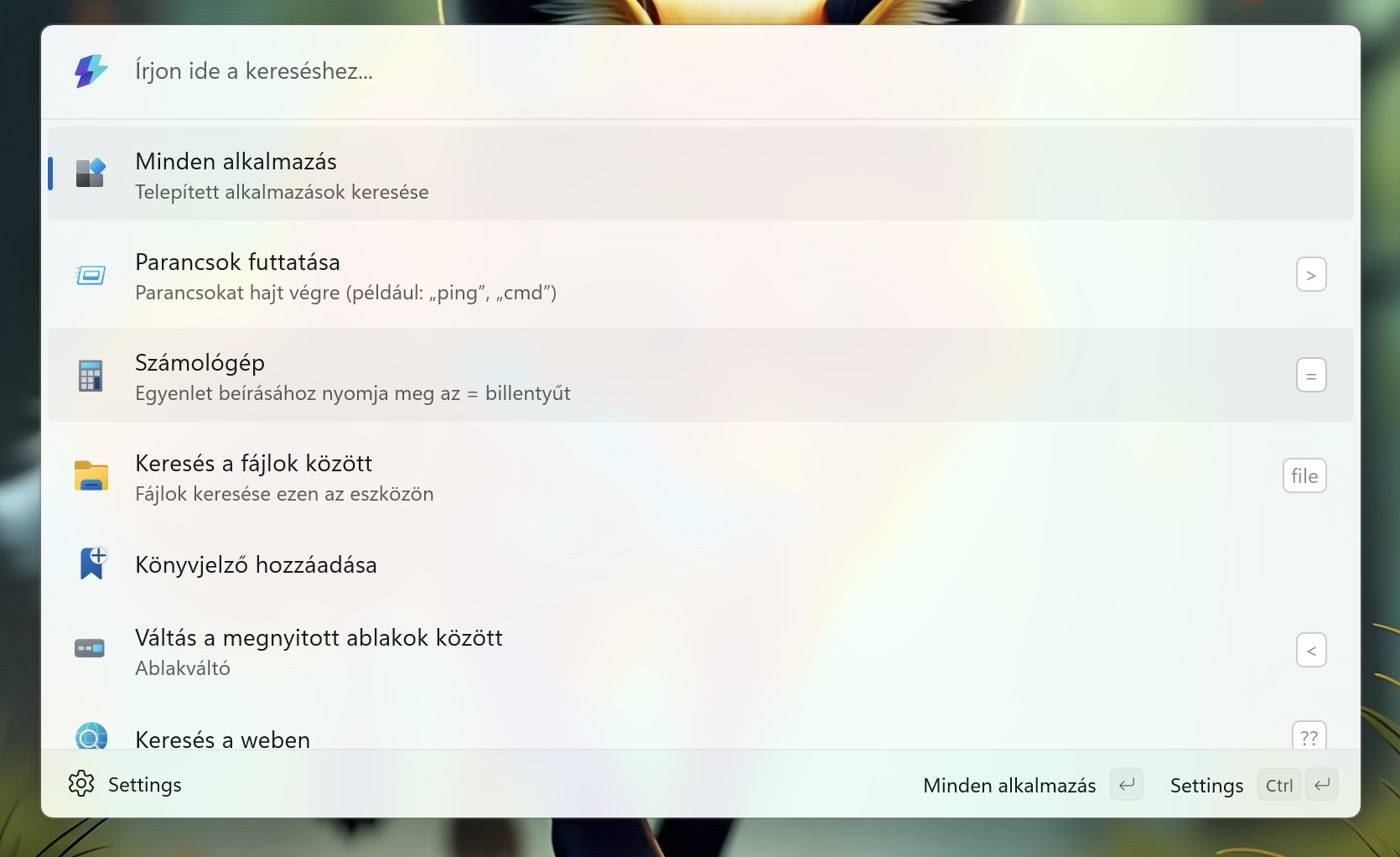
Ezzel az Alt + Space (alapértelmezésben, de amúgy lecserélhetjük bármi másra is) billentyűkombináció lenyomásával lehet előhívni egy Spotlight-szerű kereső- és alkalmazásindító felületet. Vagyis elindíthatunk vele programokat, előszedhetünk és megnyithatunk vele dokumentumokat, fájlokat, kiadhatunk parancssori utasításokat, elvégezhetünk matematikai számításokat, megnyithatunk weboldalakat, válthatunk a megnyitott ablakok között, létrehozhatunk webes könyvjelzőket, s még megannyi mást elvégezhetünk vele, merthogy bővítményekkel is fejleszthető a tudása.
Színszedő
Nem szeretnénk a macOS-re hivatkozni minden alkalommal, de az a helyzet, hogy ott már jó ideje van a rendszernek saját mintavételezője a képernyőn látható részletek színének beazonosításához.
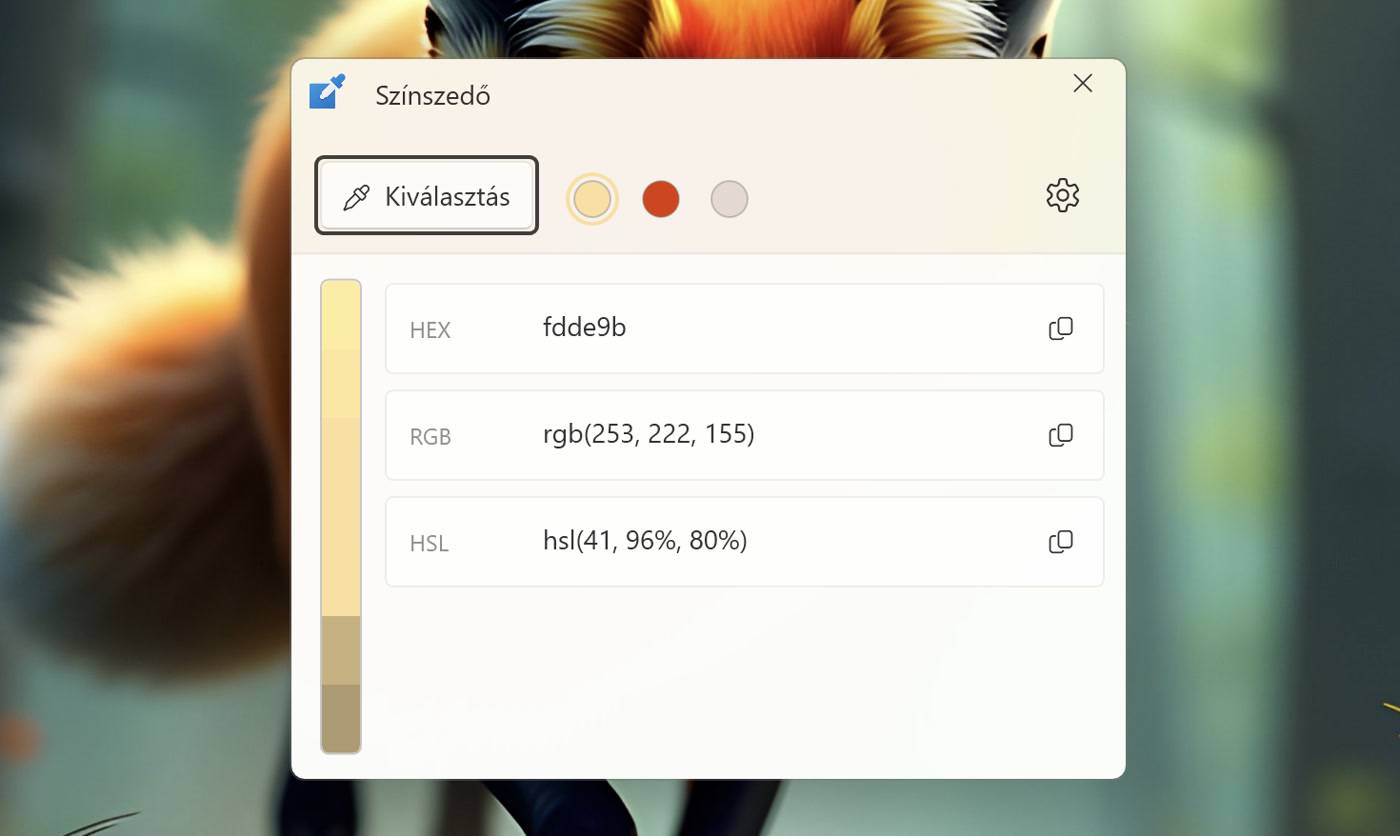
Nos, hasonlót integrálhatunk a Windowsba is, ha bekapcsoljuk a PowerToysban a Színszedő funkciót, amellyel tetszőleges billentyűkombinációt hozzárendelve tudunk azonnal színt lopni a képernyőn látható bármely pixelről, a szín kódját pedig többféle formátumban másolhatjuk Vágólapra.
FancyZones
Bár a Windows 11 már kapott egy jól működő és egyszerűen használható ablakelrendező funkciót, azért arra nem mondhatjuk, hogy különösebben testreszabható lenne. Kapunk pár előre definiált és nagyon alap elrendezési lehetőséget, de ha másra lenne szükségünk, nincs lehetőség ezek alakítására.
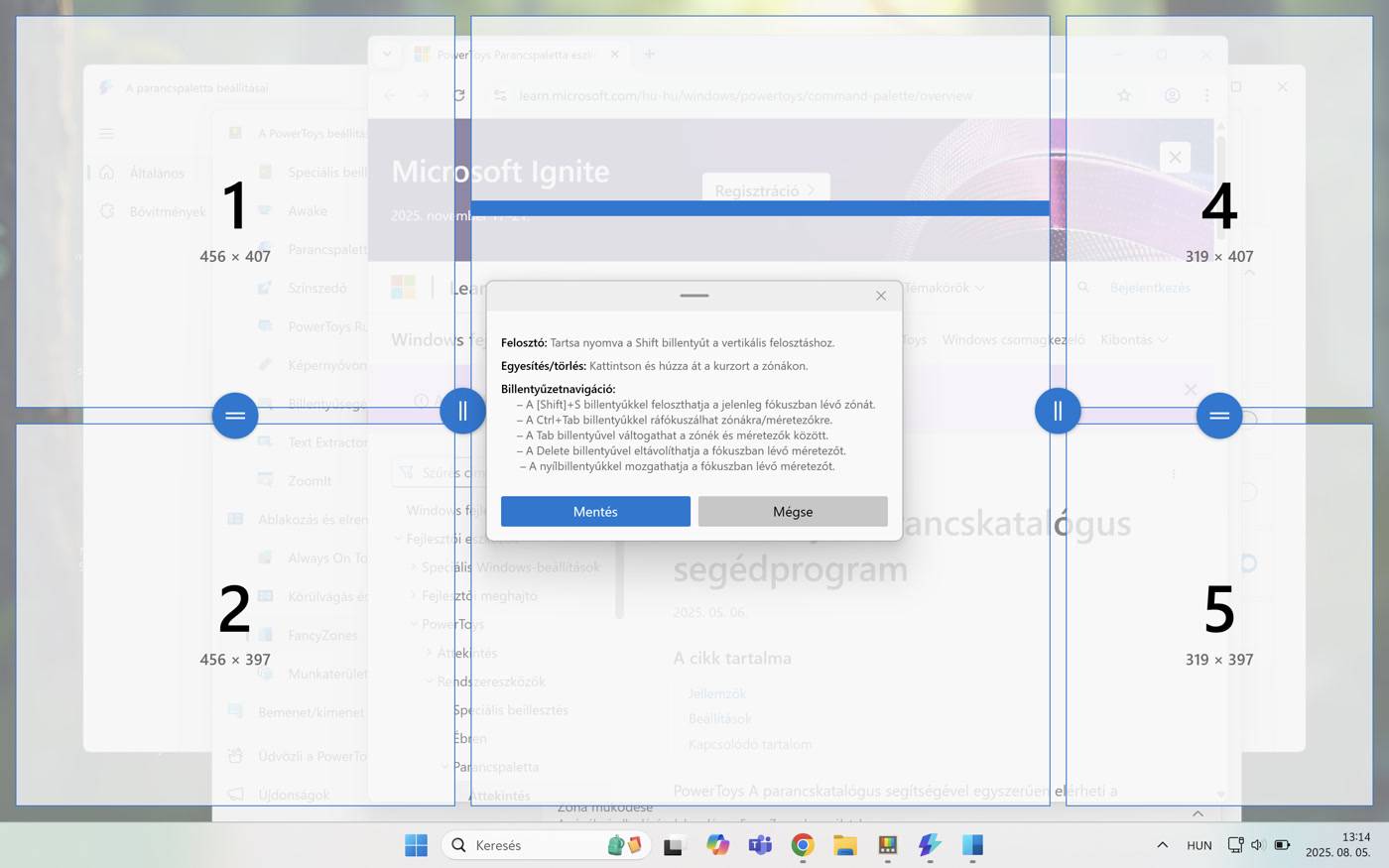
Viszont ha bekapcsoljuk a PowerToysban megbújó FancyZones lehetőséget, onnantól teljesen egyedi ablakelrendezési rácsokat alkothatunk magunknak, amelyekhez egyetlen mozdulattal – a SHIFT billentyű lenyomva tartása mellett mozgatva az ablakot a megfelelő területre – tudjuk az ablakokat elhelyezni a képernyőn. Fedéses, vagy az alap változathoz hasonló egymás melletti ablak-elhelyezési sablonokat egyaránt létrehozhatunk. Korábban itt írtunk erről a funkcióról.
Munkaterületek
Bár a neve alapján akár ez is szolgálhatna az ablakok elrendezésére, de a Munkaterületek alkalmazás nem ezt a feladatot látja el. Segítségével előre definiált alkalmazás-összeállításokat hozhatunk létre. Így például definiálhatunk program-csoportokat a különféle munkafolyamatokhoz, feladatokhoz: kreatív feladatoknál a rajzprogram és mondjuk az online stock gyűjtemény megnyitása, míg tanuláshoz a Word, PowerPoint és a tantárgyhoz tartozó weboldalak stb.
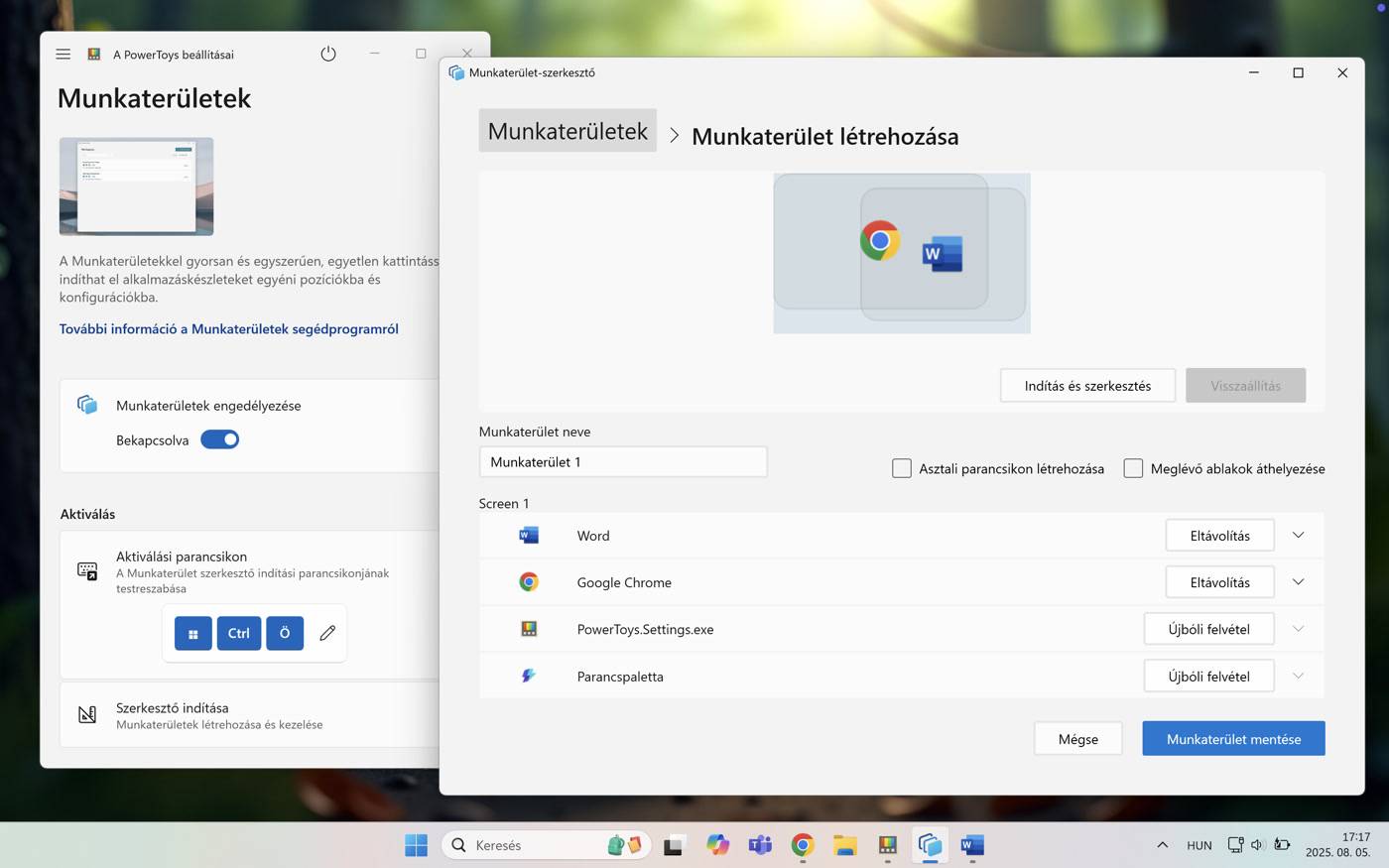
Így egyetlen mozdulattal bezárhatunk felesleges alkalmazásokat és megnyithatjuk azokat, amelyekre éppen szükségünk lenne. Nem kell egyesével bajlódni, ráadásul még az ablakok elrendezése is menthető, így azokat sem kell minden alkalommal újra elrendezni. A beállításokról részletesebben itt írtunk anno.
Alway On Top
Végül egy nagyon egyszerűnek tűnő, mégis sok esetben hasznos funkció beépítése is szóba jöhet a PowerToys segítségével: bármely program kiválasztott ablakát tudjuk lebegtetni a többi megnyitott ablak fölött a képernyőn.
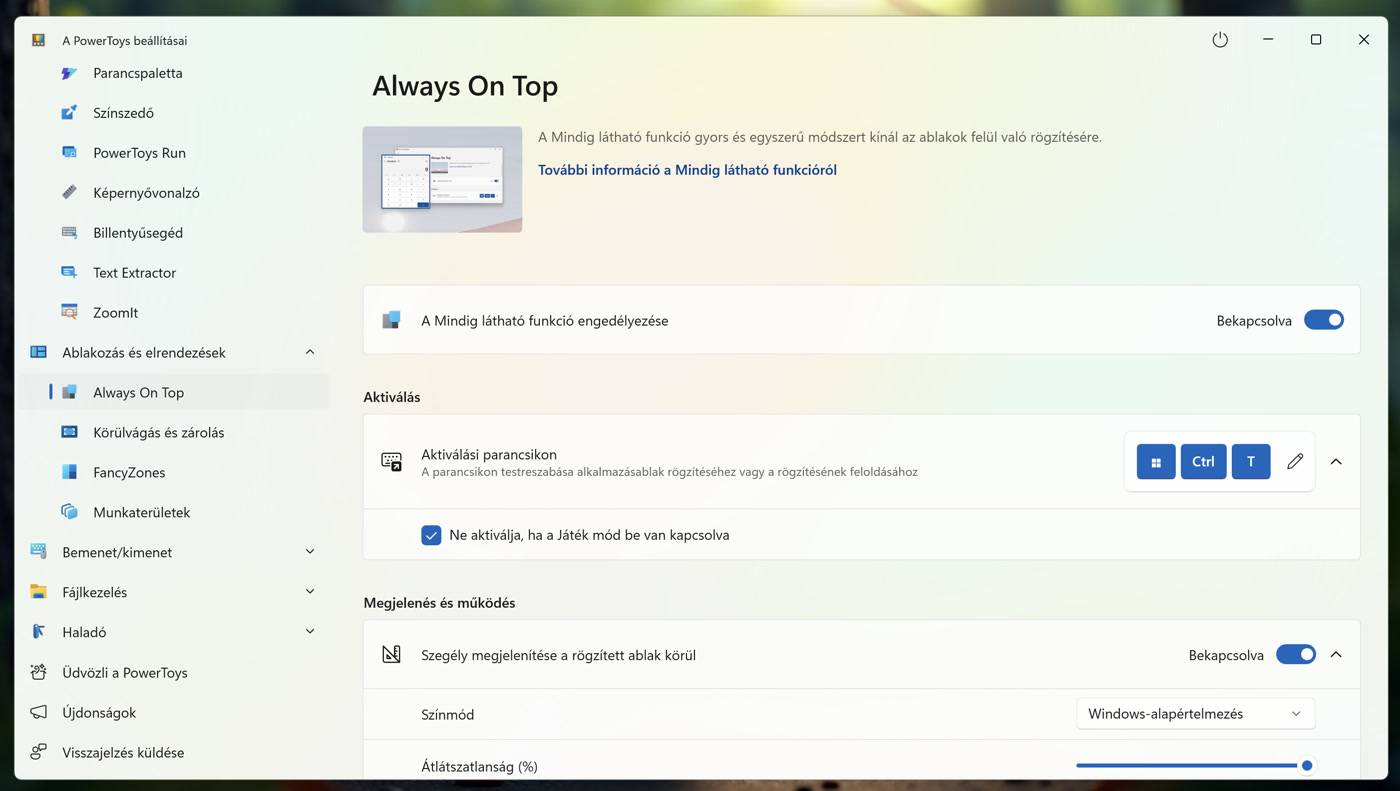
Bár ez elsőre nem tűnik mindennapi feladatnak, az ember nem is gondolná, milyen sok esetben lehet hasznos ez a funkció. Ha folyamatosan előtérben akarjuk tartani például egy Excel tábla egy részét, a Számológépet, vagy akár egy weboldalt stb., ezzel az eszközzel ez egy kattintással megoldható. Ha pedig már nincs szükségünk az adott ablak lebegtetésére, ugyanilyen egyszerűen kikapcsolhatjuk a funkciót.