Egy vallomással kell kezdenünk: nem igazán vagyunk Outlook rajongók. Valahogy az alternatív kliensek – Spark Mail, Canary Mail, a megújult Thunderbird, de még az Apple Mail is – mindig is szimpatikusabbak voltak számunkra. Pedig tudását tekintve az Outlook abszolút az élvonalba illik, s persze üzleti felhasználás szempontjából is jó választás, ha valaki eleve a Microsoft Office vagy Microsoft 365 irodai alkalmazásokat használja. Sőt, mi például pozitívan értékeljük, hogy a Microsoft lecserélte a Windows 11 saját levelezőjét az Outlook egy kissé átdolgozott kiadására. Mert azt viszont kifejezetten utáltuk. Ettől függetlenül azt egy pillanatig sem tagadjuk, hogy az Outlook remek megoldás a levelezéshez Windowson, s a programban számtalan remek funkciót találni, amelyek ezt kényelmessé is varázsolják. Ezek közül sokat összegyűjtöttünk már korábbi Outlook tippjeinkben. Ma pedig bővítjük a sort egy sokak számára fontos lehetőséggel: megmutatjuk, hogyan oldható meg egy linkkel ellátott aláírás létrehozása Outlookban az e-mailekhez, akár szöveges linkekről, akár képekről (logó, avatar stb.) van éppen szó.
Outlook tipp: linkkel ellátott aláírás létrehozása a levelekhez
Bár tippünkben a Windows 11 saját Outlook verzióját használjuk illusztrációként, a módszer a “nagy” Outlookban is gond nélkül működik és hasonló menüpontok és opciók mögé van elrejtve ott is.
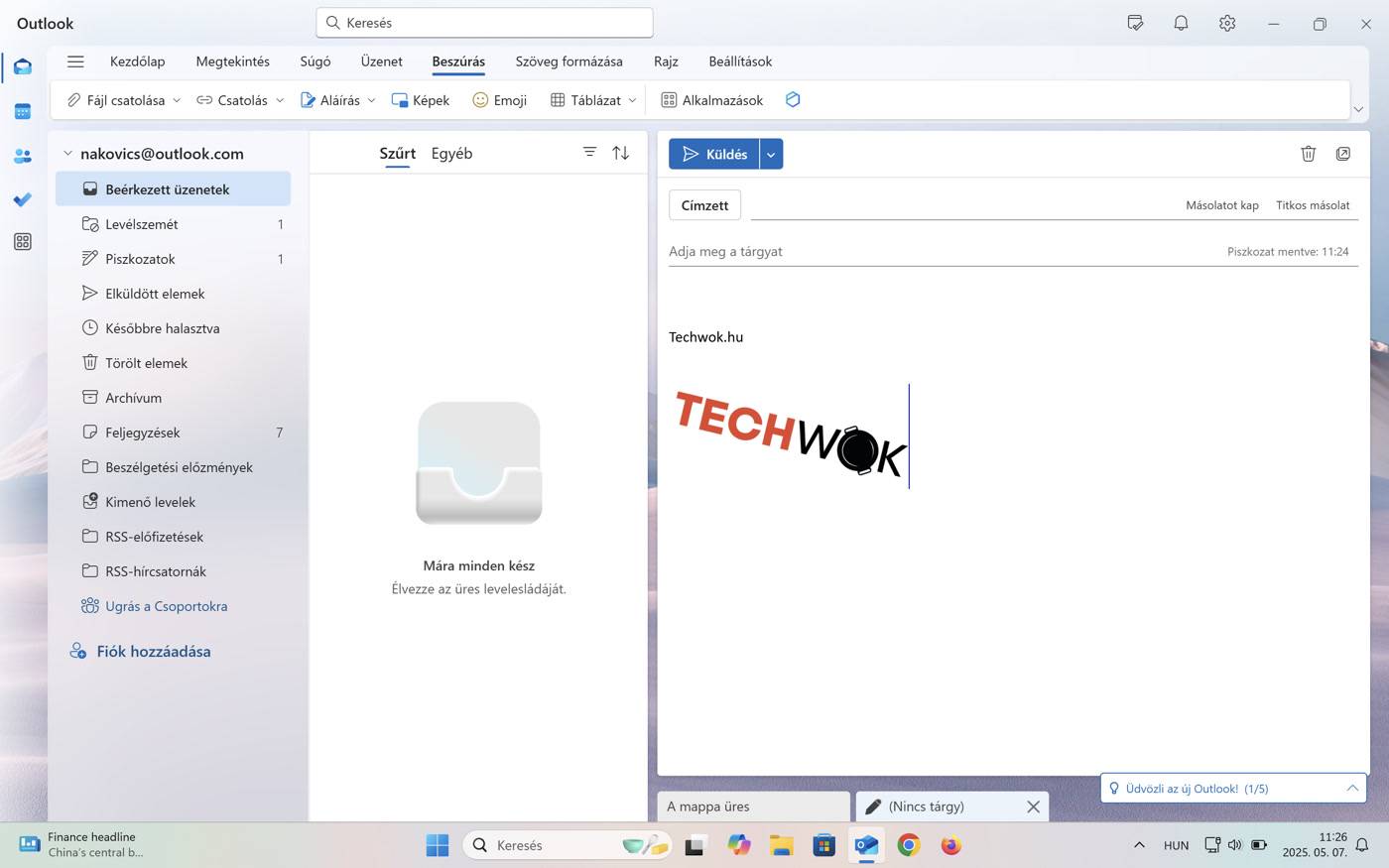
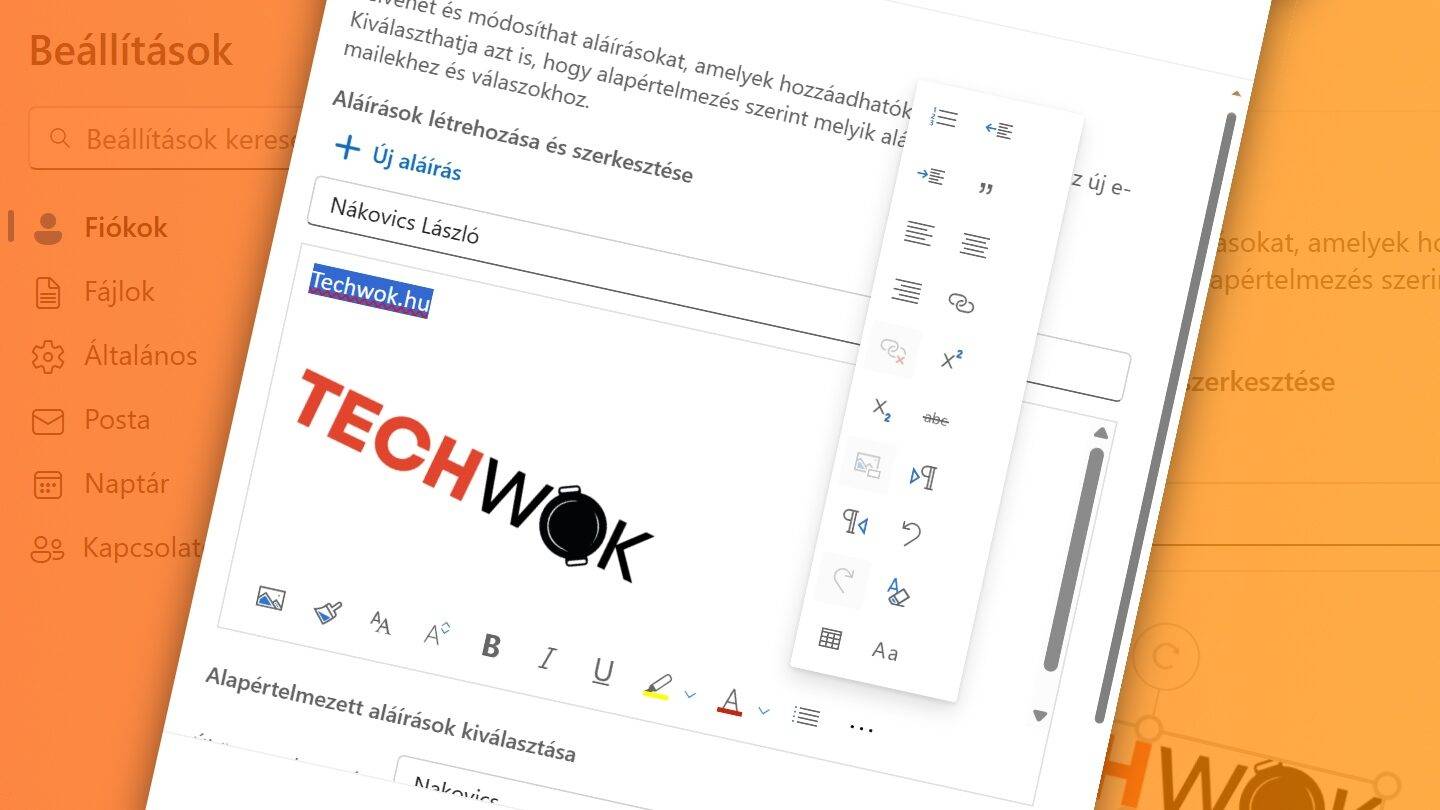
Az tiszta sor, hogy egy alapértelmezett aláírással ellátott levél valahogy komolyabb érzetet kelt, nem beszélve arról, hogy így nem nekünk kell minden alkalommal a levél végére biggyeszteni az elérhetőségeinket, fotónkat, a céges logót és egyéb fontos információkat (beleértve akár szocmédia oldalaink elérési linkjeit is). Ezek létrehozás az Outlookban nagyon egyszerű, ráadásul akár fiókonként is létrehozhatunk egyedi aláírást, hogy akár automatikusan eltérhessen egymástól a személyes és az üzleti levelezésünknél. Létrehozásuk rendkívül egyszerű: kattintsunk az Outlook jobb felső részén látható Beállítások gombra (fogaskerék ikon), majd a megjelenő ablakban válasszuk a Fiókok / Aláírások menüpontot. Itt az Új aláírás gombra kattintva hozhatjuk létre egyedi aláírásunkat. Elsőként egy aláírásnevet kell megadnunk, amellyel később tudunk hivatkozni a létrehozott kompozícióra, majd az alatta látható mezőben elkezdhetjük összeállítani magát az aláírást. És itt jön mai cikkünk lényege!
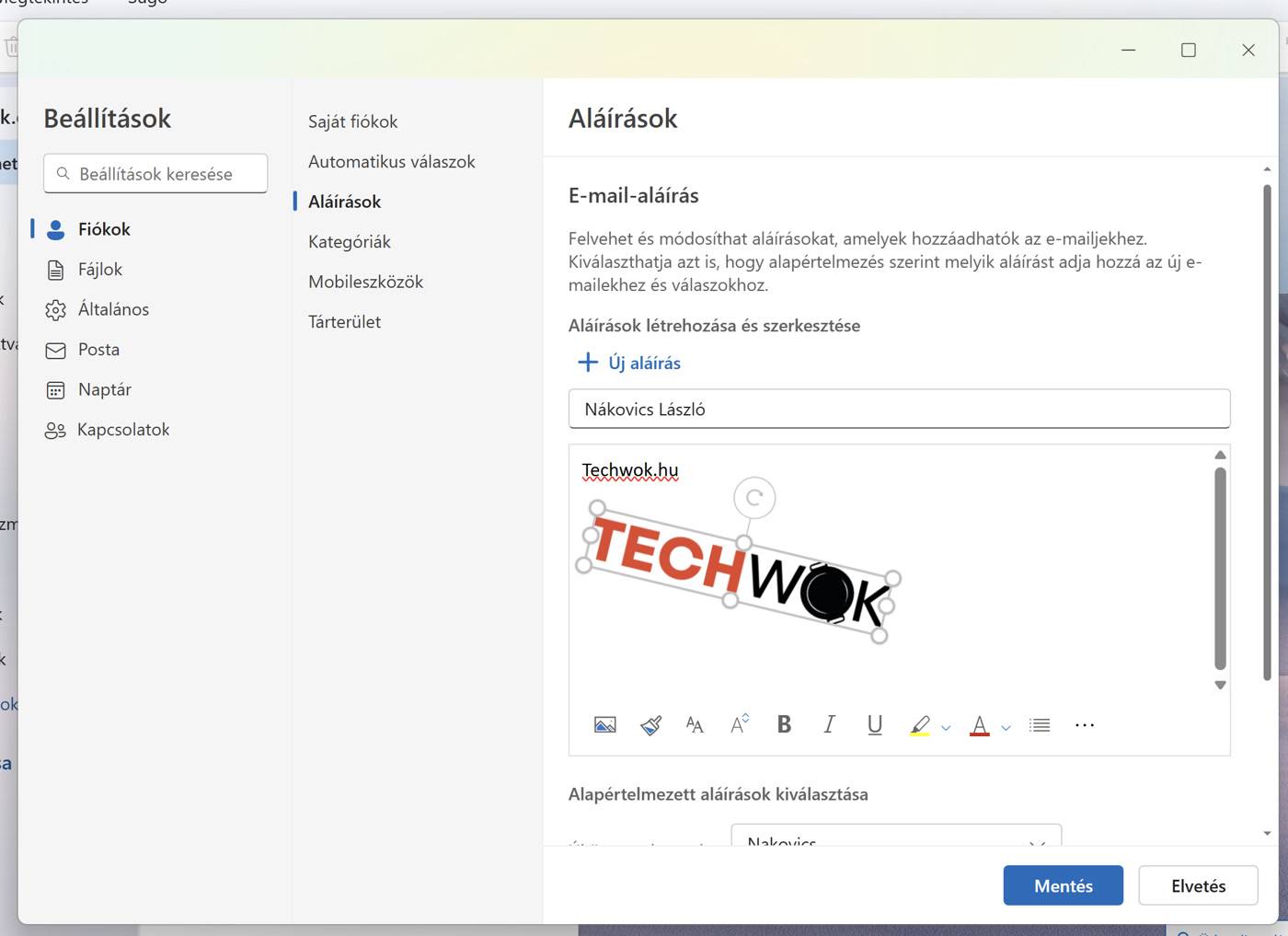
Az aláírás lehet szimplán szöveges is, de a Képek beszúrása az üzenetbe gombbal akár fotót vagy logót is gond nélkül beilleszthetünk, ott méretezhetjük, vagy akár el is forgathatjuk. Gyakorlatilag minden úgy működik, mintha egy szövegszerkesztőben dolgoznánk, a szövegeket formázhatjuk, s akár még táblázatot is készíthetünk, amivel kicsit pontosabban tudjuk elhelyezni egymáshoz képest az egyes elemeket.
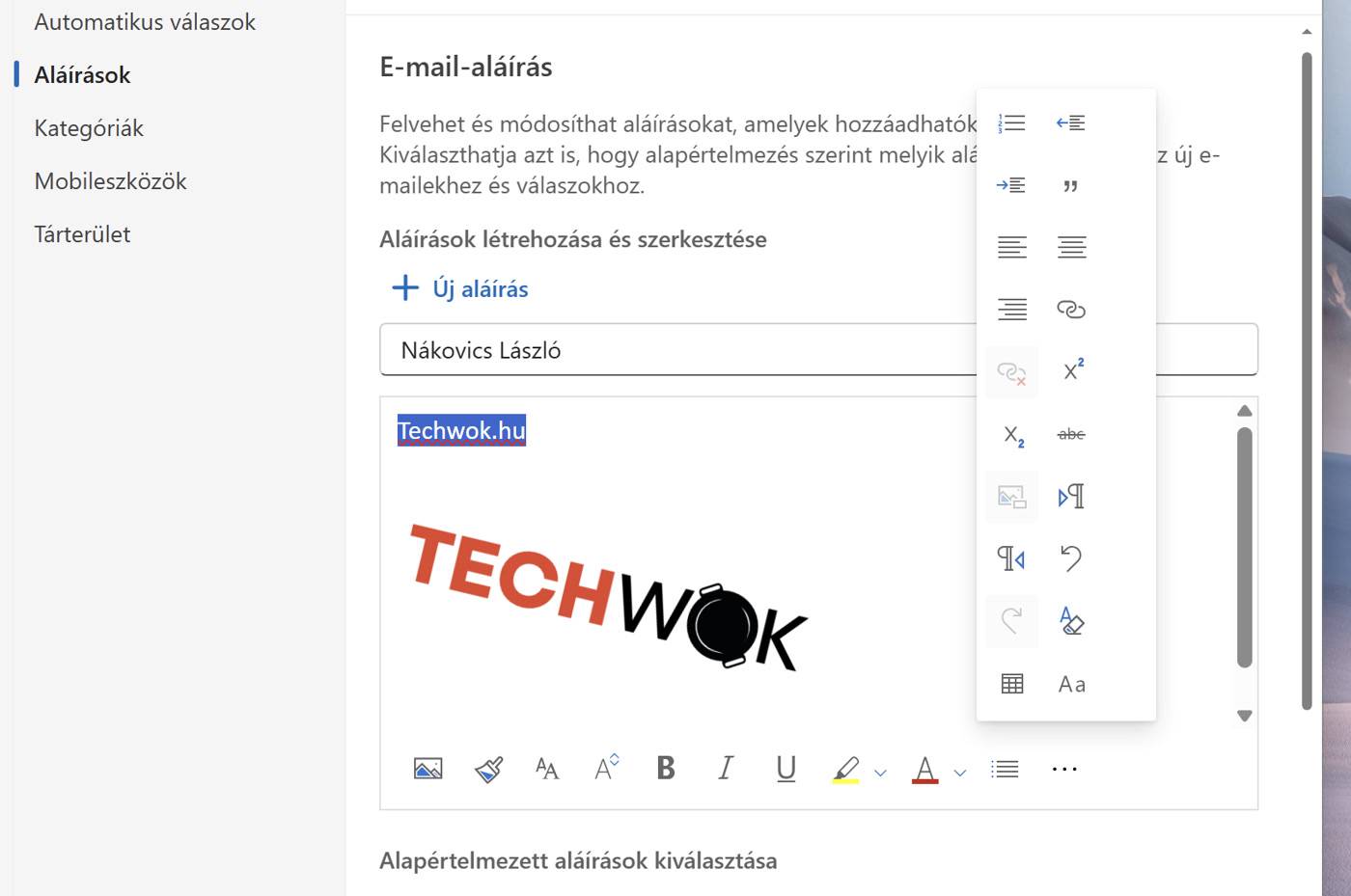
A formázási eszköztáron találunk egy három ponttal (…) jelölt gombot. Erre kattintva további lehetőségeket tár fel előttünk az Outlook, többek között egy kis láncszemmel jelölt ikon. Ezzel lehet beszúrni az aláírásban linkeket. A teendőnk csak annyi, hogy kijelöljük azt a szöveget, amelyet linkekkel látnánk el, vagy kép esetén rákattintunk egyszer arra, majd a … gombra, ezután pedig az előbb említett láncszemes ikonra (Hivatkozás beszúrása a becsületes neve) kattintunk. A felugró ablakban adjuk meg az elemhez hozzárendelendő webcímet, majd kattintsunk az OK gombra. Ezt ismételjük meg az összes olyan elemmel az aláírásunkban, amelyekhez webcímet szeretnénk hozzárendelni.
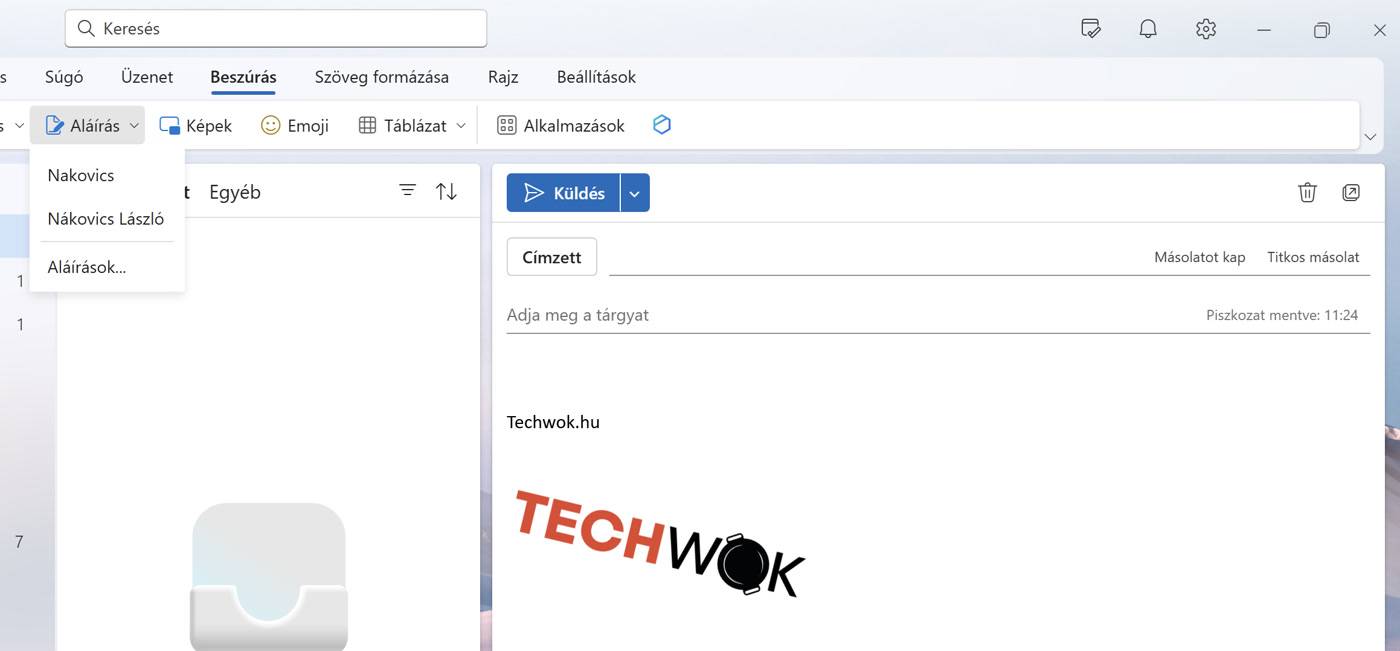
Ha mindezzel megvagyunk, már nincs más teendőnk, mint elkezdeni írni egy e-mailt, s ekkor a Beszúrás / Aláírás menüpontban kiválasztani a használni kívánt aláírásunkat (a korábban megadott aláírásnév alapján). Az Outlook szépen beszúrja az aláírást a levél végére, linkekkel, képekkel és minden más formázással együtt.
A Beállításokban egyébként – ugyanott, ahol az aláírást létrehoztuk az imént -, további aláírásokat is kreálhatunk, s ezek közül az Alapértelmezett aláírások kiválasztása részben meghatározhatjuk, hogy melyik jelenjen meg esetleg automatikusan minden frissen íródó levelünkben. Utólag amúgy ezt az alapértelmezett aláírást is lecserélhetjük a Beszúrás / Aláírás menüponttal.