
Bár a fontos fájlok felhőben történő tárolása sok szempontból praktikus, olykor azért akadhatnak vele problémák. Amellett, hogy rengeteg helyet megspórolhatunk, ha a ritkábban használt állományokat teljesen áthelyezzük a felhőbe, arra azért rossz esetben ráfaraghatunk, ha a gyakran használt darabokat is csak ott érjük el. Afelől ugyanis nincs biztosíték, hogy néha nem futunk bele egy-egy rövidebb vagy hosszabb internet kimaradásba. Ilyenkor pedig hiába próbálunk meg dolgozni a felhőben tárolt állományokkal, ha nincs online kapcsolat, nincs felhő sem. Szerencsére erre a legtöbb szolgáltató gondolt, így a szinte minden valamirevaló felhő szolgáltatásnál megoldható, hogy a legfontosabb fájlok folyamatosan elérhetők legyenek, akkor is, ha épp nincs élő internet kapcsolatunk. Megmutatjuk, melyiknél, hogyan érhetők el a felhőben tárolt fájlok offline.
Így érhetők el a felhőben tárolt fájlok offline!
Sajnos ma már felhő szolgáltatásokkal Dunát lehet rekeszteni, így az összeshez azért nem tudunk egyedi útmutatást adni, de összeszedtük a legjobbakat, amelyeknél az offline fájlhasználat funkció flottul működik, így bátran merjük ajánlani a használatukat. Mindenki ki tudja választani közülük azt, amelyik számára a legszimpatikusabb, ha amelyiket már épp használja.
A megoldás amúgy szinte mindegyik szolgáltatónál azonos: telepítsük az adott szolgáltató kliens alkalmazását, amely beépülve a rendszer saját fájlkezelőjébe, egy mappán belül mutatja a felhőben tárolt fájlokat. A legtöbb esetben ezeket csak akkor tölti le a gépre, ha épp használni kezdjük valamelyiket, s ha egy ideje már nem használjuk, eltávolítja az offline változatot, helytakarékosság végett. Ám van rá lehetőség, hogy megjelöljük azokat a fájlokat, amelyekre folyamatosan szükségünk lehet, akkor is, ha mondjuk amúgy egy hónapig nem nyúlunk hozzájuk, de rosszul érintene, ha épp akkor derülne ki, hogy már nincsenek a gépen, amikor elmegy az internet.
Bár mindez elsősorban az asztali rendszerek esetében fontos – okostelefonnal ritkábban marad internet nélkül az ember – de a módszer működik mindegyik rendszeren. Lássuk, miként érhetők el a felhőben tárolt fájlok offline is.
OneDrive
Az egyik legnépszerűbb felhő szolgáltatás kétség kívül a Microsoft OneDrive, aminek igen egyszerű oka van: a legújabb Windows verziókban már alapból elérhető és gond nélkül szinkronizálja a fájlokat a rendszer fájlkezelőjével, vagy akár a Microsoft fényképes alkalmazásával is. Ha pedig nem Windowst használunk, letölthetjük a OneDrive alkalmazást macOS, iOS, és Android rendszerekre egyaránt.
Márpedig esetünkben az alkalmazás megléte létfontosságú. Ha ugyanis a OneDrive-ban tárolt anyagainkat a böngészőben menedzseljük, az internet kiesésekor szinte biztosan elérhetetlenné válnak számunkra. Ellenben ha a rendszerünkön van telepítve OneDrive alkalmazást, akkor az asztali rendszereken az összes felhőben tárolt állományt látjuk a rendszer saját fájlkezelőjében, egy OneDrive mappában, okostelefonon pedig az app felületén. S itt jön a lényeg: mind a fájlkezelőkben, mint az okostelefonos appokban van rá lehetőség, hogy a fontos fájlokat ne csak a felhőből tudjuk letölteni, hanem állandóan ott legyenek a gépünkön.
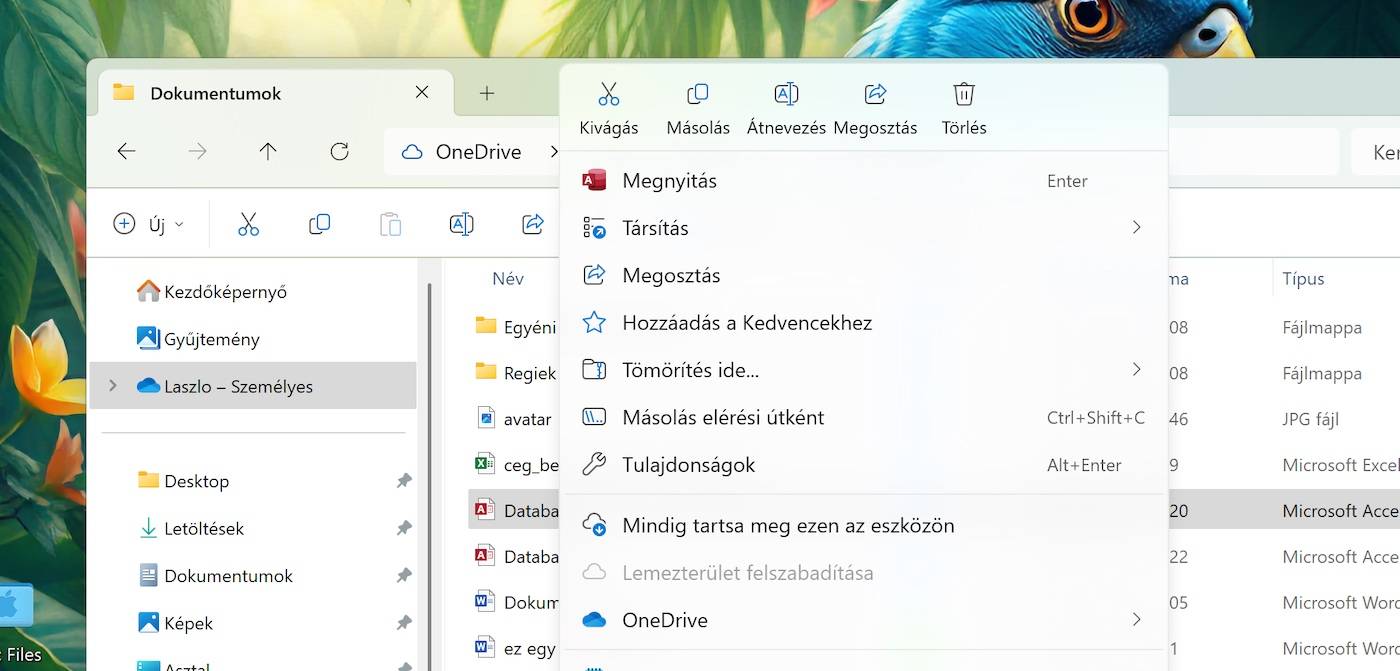
Az okostelefonos OneDrive appban egyszerűen koppintsunk a fájl neve melletti … gombra, majd a megjelenő menüből válasszuk az Offline elérhetővé tétel lehetőséget. A módszer ugyanígy működik mondjuk Windowson is. Nyissuk meg a Fájlkezelőben a OneDrive mappát, keressük meg benne a kívánt állományokat, jelöljük ki azokat, kattintsunk rájuk a jobb egérgombbal, s a megjelenő menüből válasszuk a Mindig tartsa meg ezen az eszközön menüpontot. Ilyenkor – a letöltés végeztével – a fájl neve melletti kis felhő ikon átalakul egy zöld pipává (iOS-en szürke pipa), jelezve, hogy az adott fájlok letöltve maradnak a gépen, akkor is, ha épp nem használjuk őket.
Ha már nem fontos, hogy az adott fájl állandóan a gépünkön csücsüljön, látogassunk vissza a fenti menüponthoz, amely immár ki lesz pipálva, s egyszerűen kattintsunk rá újra. Ekkor a kliens alkalmazás eltávolítja a letöltést (előtte még persze frissíti azt a felhőben ha kell), s onnantól egy kis felhő ikon jelzi a fájl vagy mappa neve mellett, hogy immár ismét csak online érhetjük el.
Míg a Windows 10/11 rendszernek immár alapból része a OneDrive alkalmazást, addig macOS-re az App Store-ból tölthetjük le, ide kattintva (de beszerezhető a Microsoft oldaláról is).
iCloud
Hasonlóan a OneDrive-hoz, a saját rendszerén az Apple is teljes méretékben integrálta az iCloudot. Ráadásul a legtöbb macOS és iOS frissítés óta a két Apple rendszer saját fájlkezelőjében már rendelkezésre áll a felhőben tárolt fájlok offline megőrzésének lehetősége. Az iPhone-os teendőkről itt írtunk le mindent, de Macen is csupán annyit kell tennünk, hogy megnyitjuk az iCloud mappát, kikeressük benne a kérdéses állományokat, majd a jobb egérgombbal rájuk kattintva a Keep Downloaded menüpontot választjuk a megjelenő helyi menüből. Mint a OneDrive-nál, itt is jelöli a rendszer egy apró szürke ikonnal, hogy melyik mappa vagy fájl érhető el éppen folyamatosan offline. Ezeket akkor sem távolítja el a gépről (természetesen a felhőben tárolt példány megtartása mellett), ha amúgy helytakarékosságból a ritkábban használt állományokkal ezt megtenné.
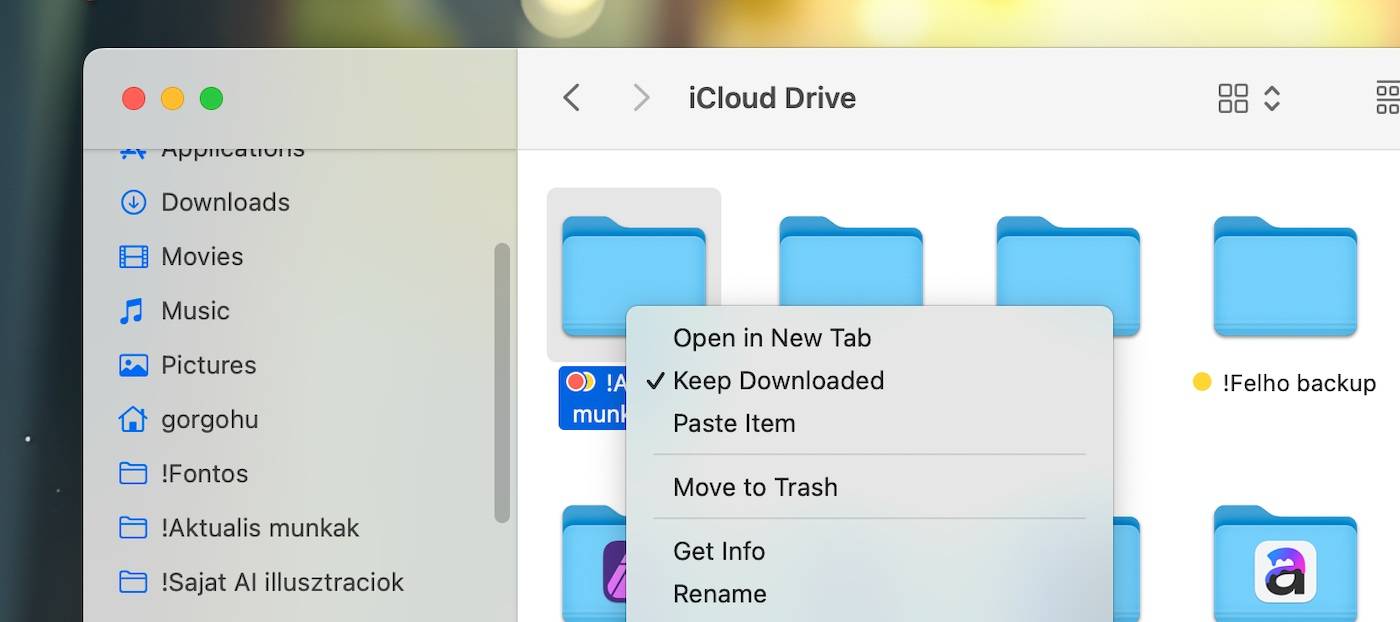
A már nem szükséges fájlokat itt is úgy távolíthatjuk el a gépről, ha visszamegyünk az előbbi, immár kipipált menüponthoz és újra rákattintunk. Ekkor a fájl törlődik az eszközről, de a felhőben megmarad, s természetesen – egy kis felhő jellel jelölve – továbbra is láthatjuk az iCloud mappában.
Bár az iCloud csak macOS-en van integrálva a rendszerbe alapból, természetesen van letölthető kliens alkalmazása Windowsra is, így ott is nagyjából ugyanígy tudjuk használni ezt a funkciót. A windowsos iCloud kliens innen tölthető le.
Google Drive
Természetesen a Google Drive is lehetőséget nyújt a fentiekre, vagyis ha letöltjük a kliens alkalmazást, az adott rendszer fájlkezelőjében a Google Drive mappán belül megtalálható fájloknál bejelölhetjük ( Elérhető offline ), hogy mindig maradjanak offline elérhetők. Az asztali Google Drive klienseket innen tölthetjük le Windowsra és macOS-re.
Proton Drive
A Proton Drive az egyik legjobb biztonságos, e2e titkosított felhőtárhely, amely szintén kapott kliens alkalmazást minden rendszerre. Ugyan alapértelmezésben ez egyáltalán nem tölti le a fájlokat a felhőből, csak jelöli az elérhetőségüket a rendszer fájlkezelőjében, azért itt is van rá lehetőség, hogy állandóan offline elérjünk egyes állományokat.
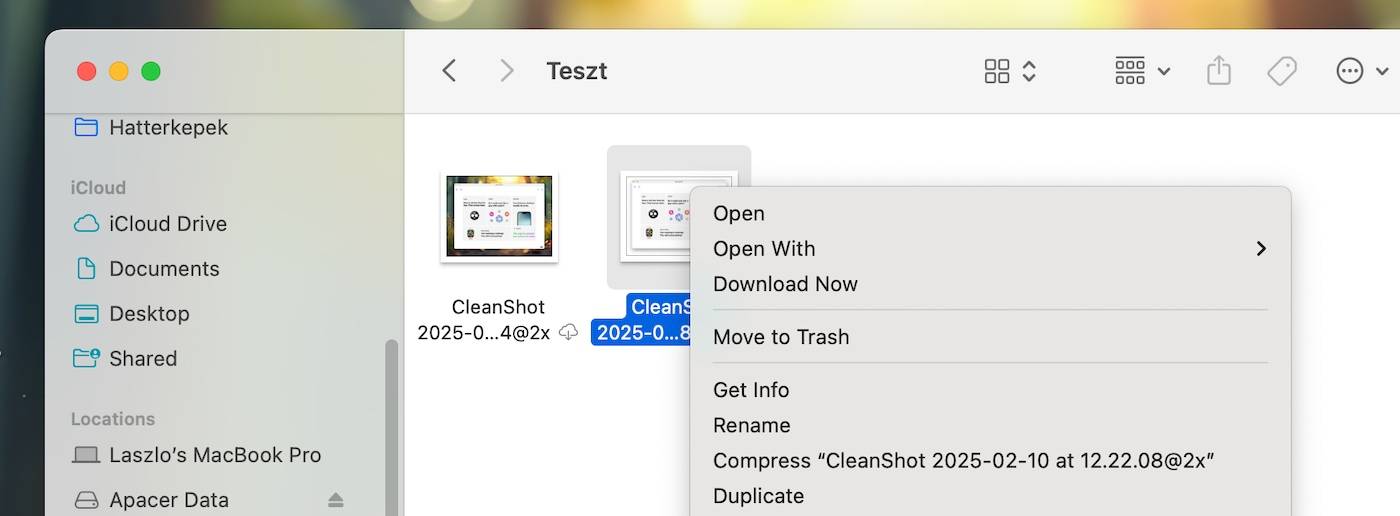
Egyszerűen nyissuk meg az adott rendszer fájlkezelőjében a Proton Drive mappát, majd kattintsunk a kívánt fájlra a jobb egérgombbal, végül a megjelenő menüben kattintsunk a Download Now lehetőségre.
Ellentétben a fentebb bemutatott felhőkkel, a Proton Drive kliense jelenleg nem takarít automatikusan, így a letöltött fájlokat egészen addig megtartja, amíg ennek ellenkezőjére nem kérjük. Ennek megfelelően itt a felhőben tárolt fájlok mellett van egy kis felhő ikon, a letöltöttek mellett pedig semmi. Ami nincs felhővel jelölve, az a gépünkön van és ott is marad, míg el nem távolítjuk a letöltést (jobb kattintás és Remove Download). Proton Drive klienseiről többek között itt írtunk.
Filen
Végül egy szintén e2e titkosítást használó, de a szinkronizálást más módon megoldó szolgáltatásra is felhívnánk a figyelmet. A Filen egy gyors és nagyon biztonságos felhőtárhely, amelynek kliens alkalmazásában beállíthatunk különféle szinkronizálási módokat. Ezek segítségével könnyedén szabályozhatjuk, hogy mely állományokról, milyen módon készüljön biztonságis másolat a felhőbe. Ráadásul így a szinkronizált mappák teljes tartalma, folyamatosan megtalálható lehet a gépünkön.
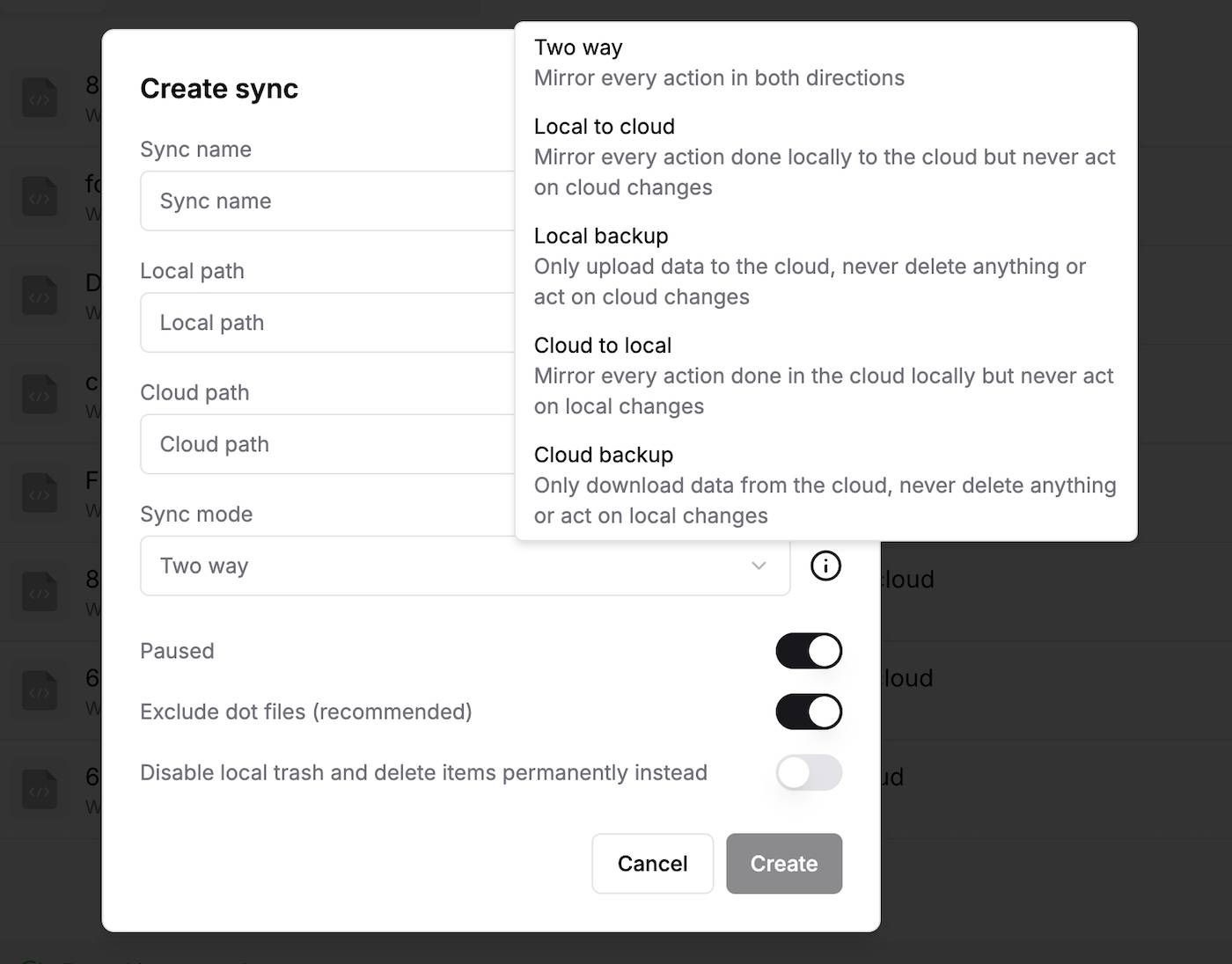
A beállítások mikéntjéről itt írtunk részletesen. Bár azóta a kliens alkalmazás felülete jelentősen megváltozott (integrált fájlkezelőt kapott), a szinkronizálási módok nem változtak, így azokra még mindig érvényesek a cikkben leírtak. Ezek alapján a Filen egy kifejezetten jó megoldás arra, hogy minden fontos dolgot a gépünkön tartsunk folyamatosan, de azokról változatos módon és feltételekkel készüljenek folyamatos mentések egy e2e titkosítású felhőtárhelyre.