Egy-két évtizeddel ezelőtt a videószerkesztés – még a számítógépen is – bonyolult és összetett folyamatnak számított. Akár napokat, heteket is igénybe vett, mire az ember végigrágta magát egy komolyabb videóvágó szoftver használati útmutatóján és perfekt módon elsajátította annak használatát. A mai professzionális megoldások ehhez képest sokat szelídültek, a Final Cut Pro, a DaVinci Resolve, vagy az Adobe Premiere Pro felülete mostanra sokkal letisztultabb, nem beszélve arról, hogy ezekben a szoftverekben is egyre több AI-alapú eszköz veszi át a bonyolult munkafolyamatok elvégzését (lásd az FCPX új maszkolási funkcióját). Ám a hétköznapokban azért még ezeket is lehet egyszerűsíteni, miközben az is cél, hogy a végletekig felhasználóbarát felület miatt ne kelljen lemondani a házi videók vágásakor is praktikus funkciókról. Ám erre is van példa. Mai tesztalanyunk például már bizonyította, hogy lehet sokoldalú, de egyszerűen használható videókészítő szoftvert fejleszteni Windows és macOS rendszerre, sőt, mindezt akár ingyen is a felhasználók elé tenni. Most pedig megérkezett ugyanez a videószerkesztő app Androidra és iOS-re, szintén ingyen.
VideoProc: hihetetlenül jó videószerkesztő app Androidra és iOS-re, ingyen
A VideoProc Vlogger egyszerre egyszerű és sokoldalú, így ideális választás lehet a vloggerek számára éppúgy, mint az otthoni felhasználóknak. A program Windowsra és macOS-re egyaránt ingyen letölthető és használható. Anno itt írtunk róla részletesebb tesztet, s azóta csak ügyesedett.
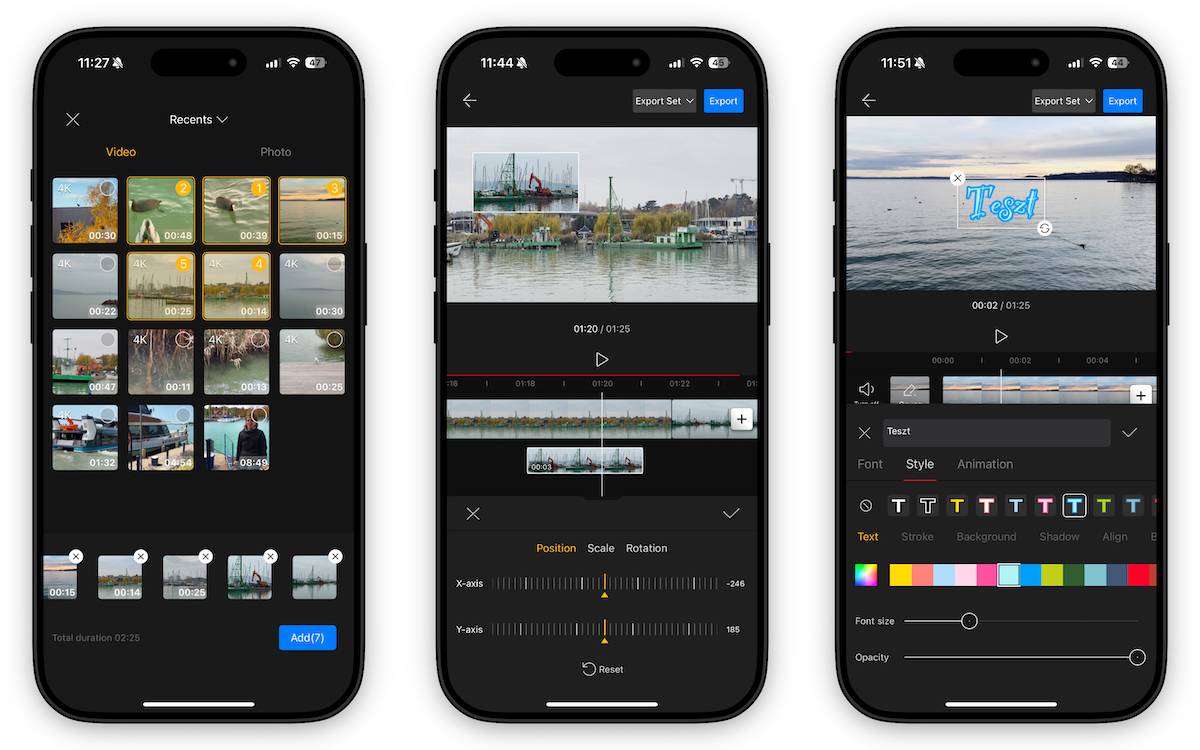
De még ennél is érdekesebb, hogy a készítőknek sikerült belepréselni egy okostelefonos appba nagyjából ugyanazt a videószerkesztői eszköztárat, amit az asztali változat nyújt. Ez a VideoProc Editor, amely androidos okostelefonokon és iPhone-okon egyaránt használható (letöltéshez innen lehet: Android, iOS).
A program felülete nincs túlbonyolítva. Egy új projekt kezdésekor villámgyorsan bejelölhetjük a felhasználni kívánt videókat és fotókat, majd az Add gombra kattintva máris a szerkesztőfelületen találjuk magunkat.
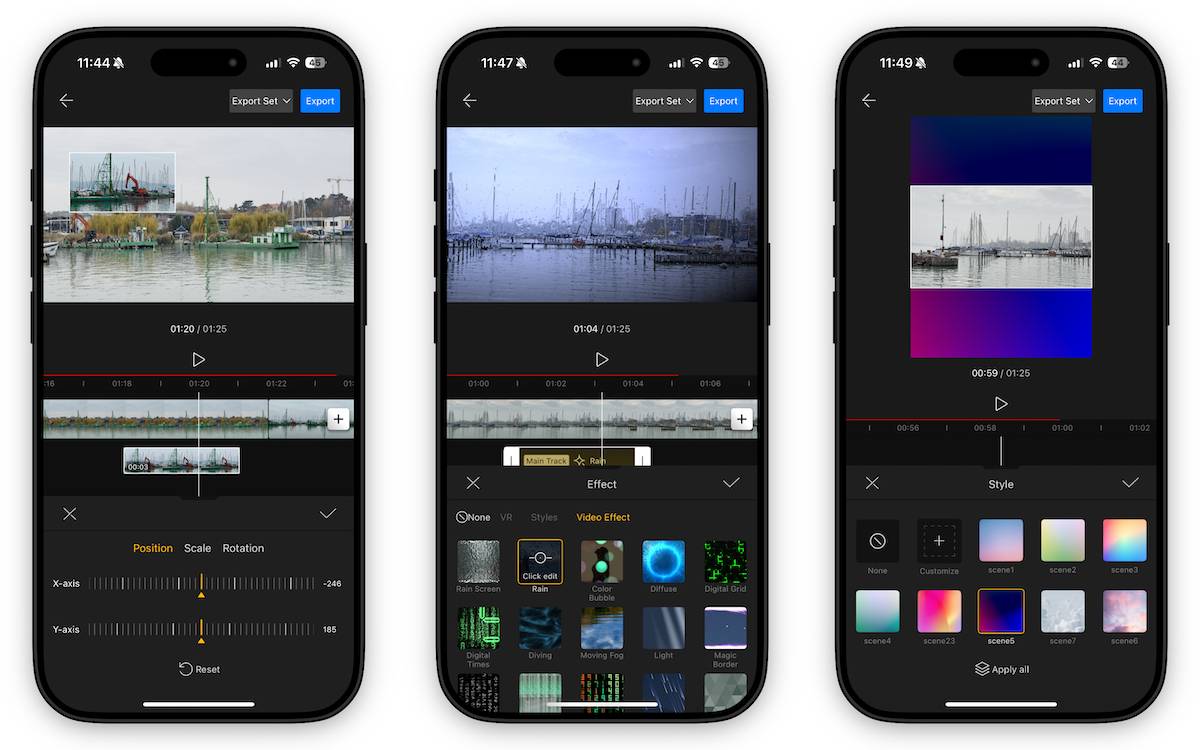
Itt a képernyő felső részén láthatjuk az előnézetet, közvetlenül alatta az idősávot, a képernyő alsó részén pedig görgethető módon sorakoznak a funkciókat rejtő gombok:
- Clip: kijelöli az aktuális klipet és megjeleníti a szerkesztési lehetőségeket.
- Audio: zenei aláfestés hozzáadása, vagy egy másik videó hangsávjának felhasználása erre a célra.
- Text: feliratok készítése. Testreszabható minden, beleértve a betűtípust, a színeket, a méretet, az effekteket (árnyék, ragyogás stb.) és animációt is rendelhetünk a szöveg be- és kiúsztatásához.
- Pip: egy a kép a képben funkció, amellyel egy kép vagy videó jeleníthető meg egy másik fölött. Ilyenkor az felső klip méretezhető, átpozícionálható, forgatható.
- Effect: kifejezetten látványos effekteket használhatunk az aktuális klipen. Meglehetősen nagy választékból szemezgetve.
- Global Filter: itt az összes klipre vonatkozó szűrőt állíthatunk be.
- Global Adjust: itt az összes klipre vonatkozó fényelési beállításokat használhatunk.
- Ratio: változtathatunk a készülő anyag képarányán, tájolásán.
- Background: ha a klipek mögött üres terület van, itt választhatunk hozzájuk hátteret.
Ez az összeállítás viszont cserélődik, ha rákoppintunk az idősávon valamelyik videóra vagy képre. Ebben az esetben a következő funkciói állnak rendelkezésünkre:
- Split: a kiválasztott klip kettévágása az adott pozícióban.
- Vary speed: a klip sebességének növelése vagy csökkentése. Akár előre definiált görbék szerinti változó sebességet is beállíthatunk.
- Volume: a klip hangerejének módosítása.
- Animation: ki- és beúsztatása animáció hozzáadása a kliphez.
- Attr copy: jellemzők átmásolása egy másik klipre.
- Delete: klip törlése.
- Backwards: a klip lejátszási irányának megfordítása.
- Basic attr: klip méretének, pozíciójának, elforgatásának megváltoztatása.
- Fill: a klip kitölti a leendő videó képarányának megfelelően a teljes képet.
- Audio detach: hangsáv leválasztása a klipről.
- Flip: klip képének elforgatása.
- Mirror: klip képének tükrözése.
- Crop: klip széleinek levágása, akár adott képarányhoz igazítva is.
- Filter: szűrők alkalmazása, számtalan remek szűrőből választhatunk, különféle témákhoz és hangulatokhoz igazítva.
- Adjust: fényelési beállítások a kliphez.
- Mask: előre definiált, de részben testreszabható maszkok használata.
- Switch to pip: az adott klipből és a rákövetkezőből kreál kép a képben effektet.
- Replace: klip cseréje másik videóval.
- Noise reduction: zajcsökkentés.
- Copy: klip duplikálása (a már létrehozott extra jellemzőkkel együtt).
- Freeze: az adott képkocka kiemelése a klipből és beillesztése az idősávra önálló képként, változtatható hosszúsággal. Kvázi állókép készítése egy videóból.
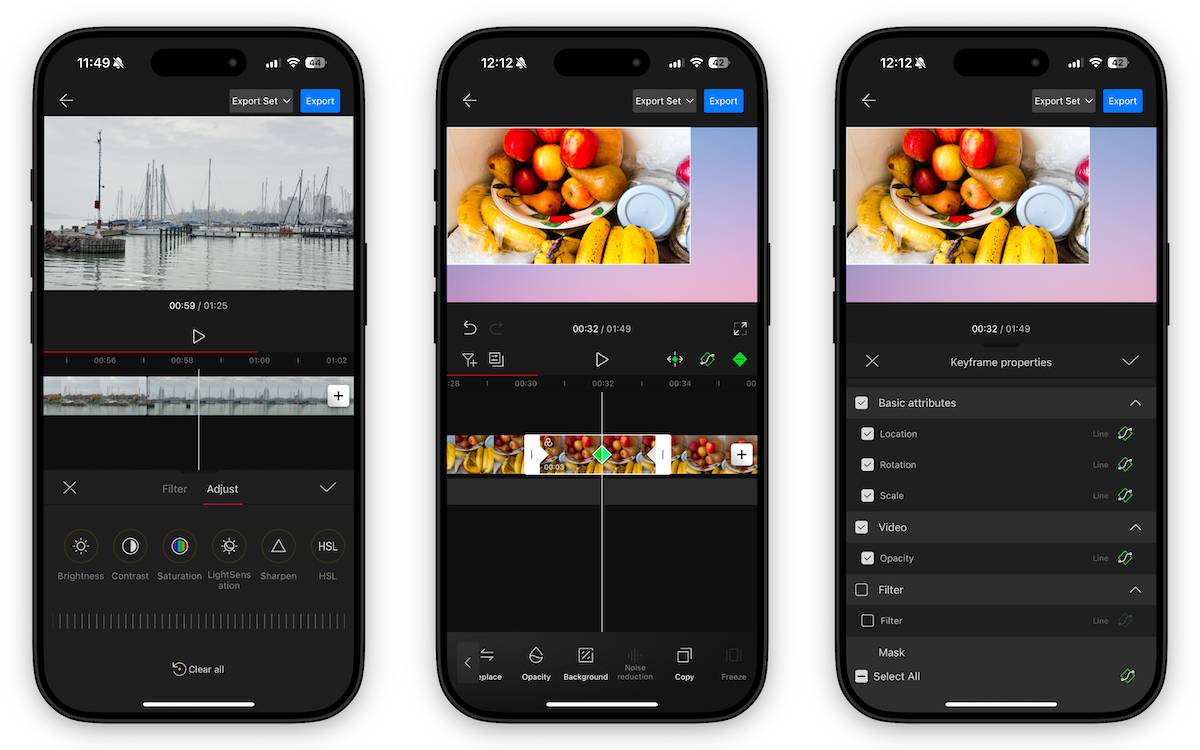
Már a fentiek is kiemelik a programot a megszokott kínálatból, de találunk benne még olyan funkciót, amely a legtöbb konkurenséből hiányzik: ez a keyframe-ek használatának lehetősége. Ezek segítségével teljesen egyedi módon tudjuk – pontosan időzítve – mozgásba hozni az importált elemeket, legyen az akár videó vagy kép. Az adott keyframe-nél változtathatjuk az elem szinte minden jellemzőjét, beleértve a méretét, pozícióját, áttetszőségét, illetve a hozzárendelt szűrőket, maszkokat, fényelési beállításokat is. Mindezt a kis képernyőn történő munkához mérten kifejezetten kényelmesen.
Exportálás
Ha mindennel végeztünk, s a videónk már pont úgy fest, ahogy elképzeltük, nincs más hátra, mint a végleges kompozíció exportálása. Az Export gombra koppintva kiválaszthatjuk a kívánt felbontást (480p, 720p, 1080p, 2k/4k), a frame rate-et (24, 25, 30, 50, 60), és a képminőséget jelentősen befolyásoló bitrate jellemzőt is (low, medium, high). A beállítások alatt azt is láthatjuk, hogy várhatóan mekkora lesz a leendő anyag fájlmérete.
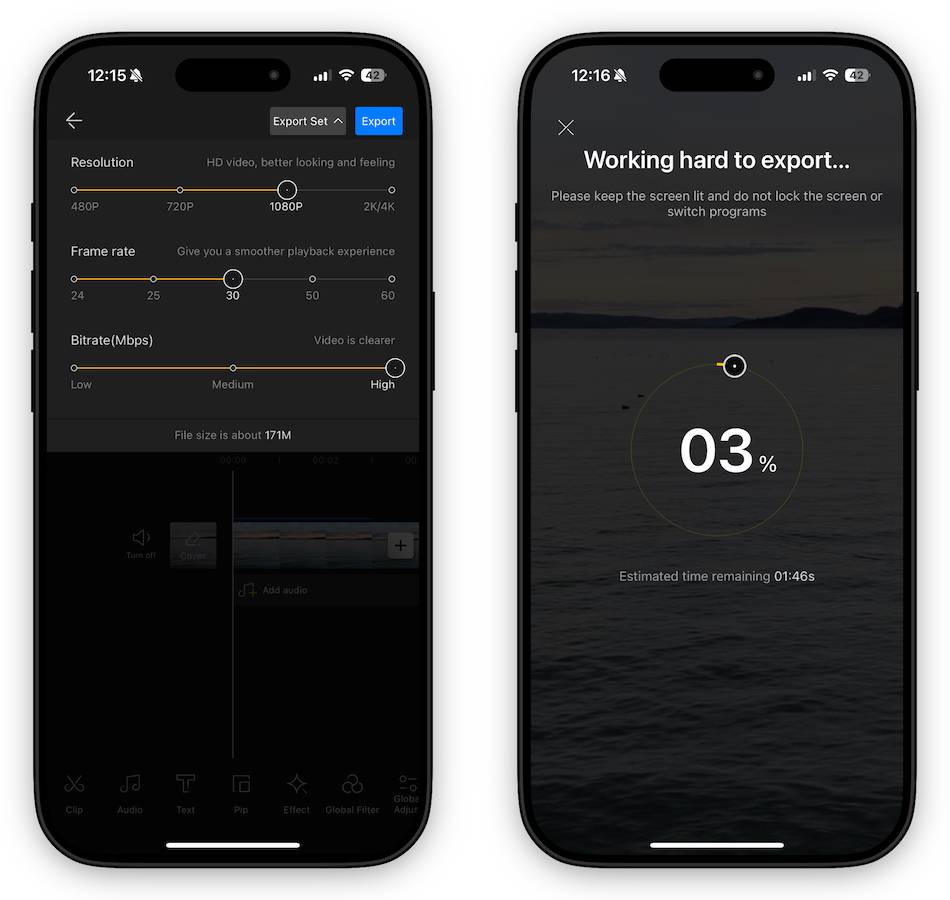
Az exportálás sebessége értelemszerűen sok tényezőtől függ, ide értve a felhasznált videók és képek felbontását, a vágott anyag hosszát, az exportáláshoz választott céljellemzőket és persze a telefonunk hardveres teljesítményét is. A végeredmény viszont megég némi várakozást is, mert a VideoProc Editor kifejezetten jó minőséget produkál.
Összegzésül
Mindent egybevetve a VideoProc Editor hihetetlenül jó videószerkesztő app Androidra és iOS-re egyaránt. Az pedig, hogy cikkünk készültekor teljesen ingyen lehet letölteni és használni, kifejezetten örömteli. A program az iPhone-okon tökéletes – és jelentősen sokoldalúbb – alternatívája lehet akár az Apple által eleve mellékelt iMovie-nak is. Androidon pedig kevés ilyen jó minőségű videószerkesztő app érhető el. Szerintünk abszolút érdemes kipróbálnia mindenkinek, aki szereti menet közben összerakni a frissen készült felvételekből a videókat.