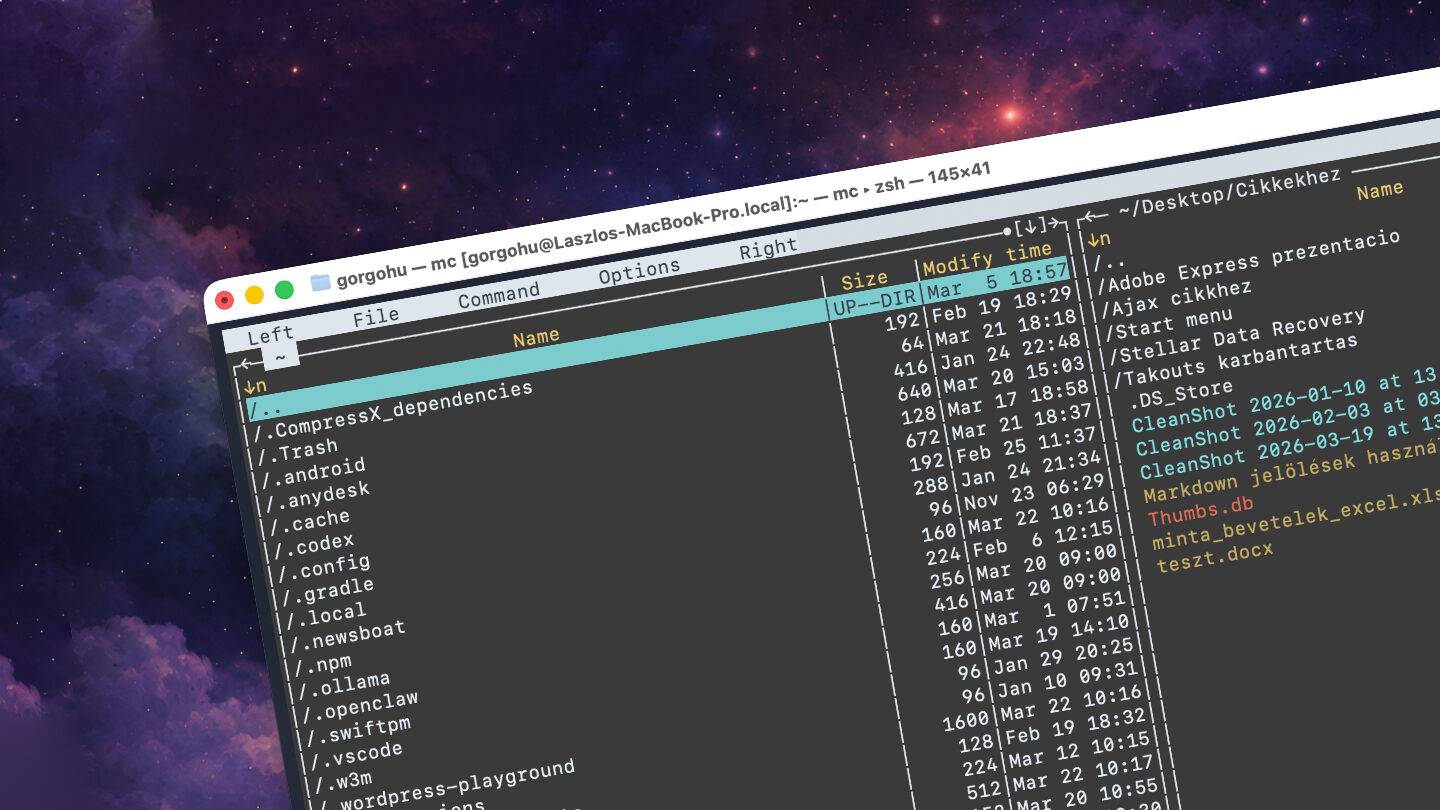
Bár a Windows egykori Intézője (immár Windows Fájlkezelő) az elmúlt években sok fejlesztésen esett át a Windows 11-ben (többek között nyithatunk benne több lapot, kicsomagol bármilyen tömörített fájlt, képes 7zip és Tar archívumok létrehozására stb.), azért még ma sem feltétlenül a felhasználók kedvence. Sokan részesítik előnyben az egykori Norton Commander windowsos leszármazottját, a Total Commandert, amely kétpaneles felületével sokkal hatékonyabb és gyorsabb a fájlműveletek elvégzéséhez. Ugyanígy macOS alatt is egyre többet tud a rendszer saját, Finder nevű fájlkezelője, de aki itt is ragaszkodna a kétpaneles megoldáshoz, annak jobban feküdhet a Forklift használata. Ám a két említett program nem ingyenes – bizony a Total Commander sem az, bár tényleges korlátozásai nincsenek a shareware kiadásnak – így ha valaki ilyen alternatívára vágyik, érdemes körülnéznie. Ráadásul ezek a programok grafikus felületen nyújtanak segítséget. De mi van akkor, ha valamiért a Parancssorban, Terminal dolgozunk? Nos, ebben az esetben is akadnak kiváló megoldások. Íme a három – szerintünk – legjobb fájlkezelő a Windows, macOS és Linux rendszerekhez, amelyek a Teminalban (parancssorban) működnek, de természetesen egy grafikus felületen megnyitott Terminal ablakban is kiválóan lehet őket használni.
A 3 legjobb fájlkezelő a Terminalhoz (Windows, macOS, Linux)
Mivel a legtöbb felhasználó elvétve téved csak teljesen parancssoros környezetbe Windowson és macOS-en, így a Terminalban használható fájlkezelők elsősorban Linux alatt elterjedtek. Pedig akadnak közöttük olyanok, amelyek a Windows vagy a macOS grafikus felületén, Terminal ablakban megnyitva ugyanolyan hatékonyan üzemeltethetők és sok esetben jelentősen egyszerűsíthetik a fájlműveleteket a Windows Fájlkezelő vagy a Finder lehetőségeihez képest. Íme néhány ezek közül.
Midnight Commander
Kezdjük egy olyannal, amelyik a legjobban emlékeztet a hagyományos Norton Commander klónokra. A Midnight Commander bizony kiköpött NC, amelynek gyorsbillentyűi, felülete, működése és lehetőségei szinte mind az egykori DOS-os fájlkezelő utánérzései. Még FTP és egyéb szerverek távoli eléréséhez is használható, tartalmaz szöveg- és hex szerkesztőket, használható billentyűzettel és egérrel egyaránt.
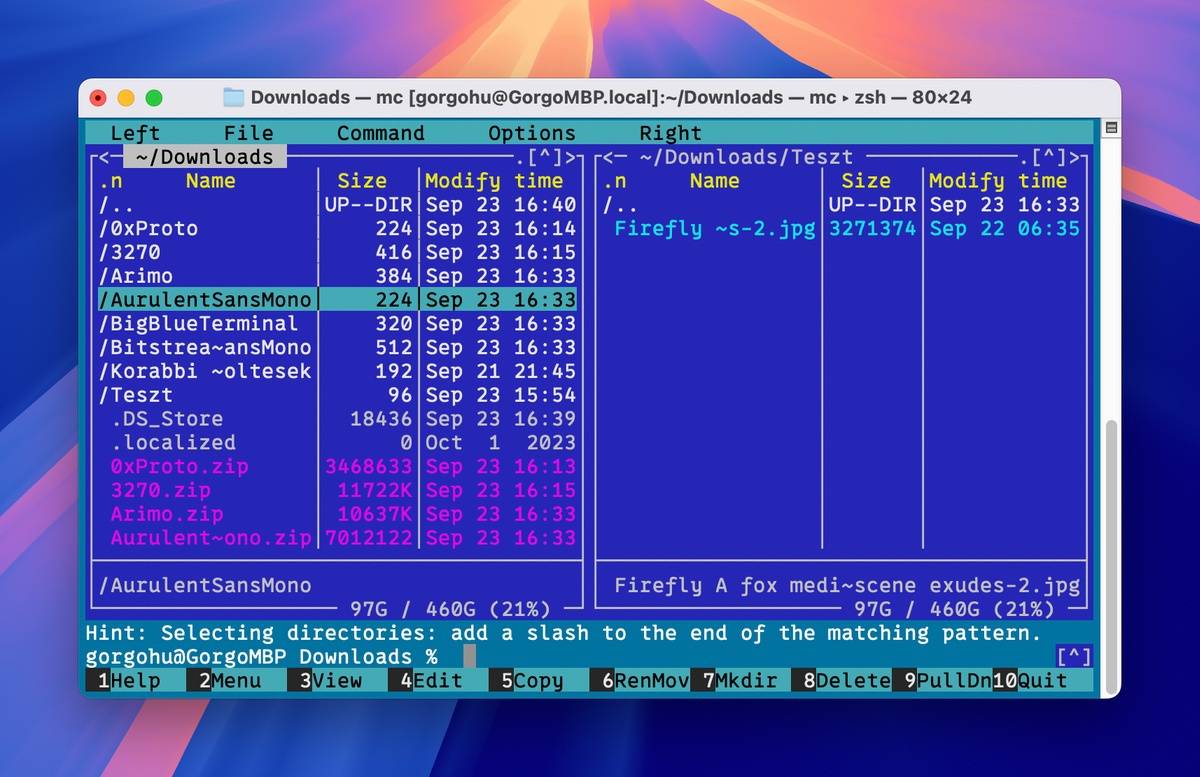
Ha már Terminalban működő fájlkezelőről van szó, a telepítését is végezhetjük közvetlenül onnan. Windows alatt a winget install GNU.MidnightCommander, macOS alatt a brew install midnight-commander, míg Linux alatt a sudo apt install mc utasítással kerülhet fel a gépre. Ehhez macOS alatt persze előbb telepíteni kell a Homebrew csomagkezelőt is, de az szintén egy utasítással megoldható (lásd a Homebrew oldalán).
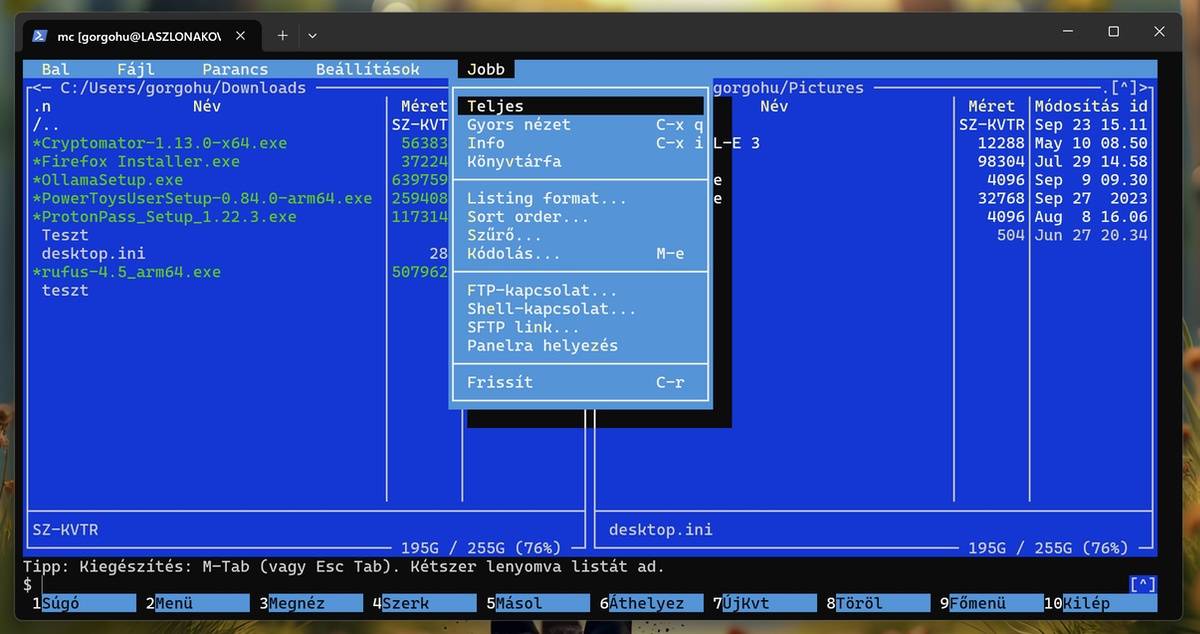
Azoknak, akik nincsenek a Terminalhoz szokva, de vágynak egy ingyenes, kétpaneles NC klónra, mi a Midnight Commandert javasoljuk mindhárom rendszerre.
Vifm
Kissé más megközelítést használ Vifm, de a lényeg azért itt is a két részre (plusz olykor az előnézeti panel) osztott felület. Csak ez a felület sokkal egyszerűbb, mint amit az NC klónoknál megszoktunk. Ellenben a több billentyűkombináció egyezik benne, így az F5 a másolás, az F6 a mozgatást, az F7 az új mappa létrehozása stb. A fájlok kijelölése a t billentyűvel lehetséges. Gyakorlatilag mindenre képes, amire a Midnight Commander, de kicsit talán barátságtalanabb felülettel. Gyors fájlkezeléshez ettől még abszolút jó választás lehet. Ellentétben az MC-vel ez nem használható egérrel, csak a billentyűzettel. A használatát egyébként az online dokumentációból és ezekből az oktatóanyagokból lehet elsajátítani.
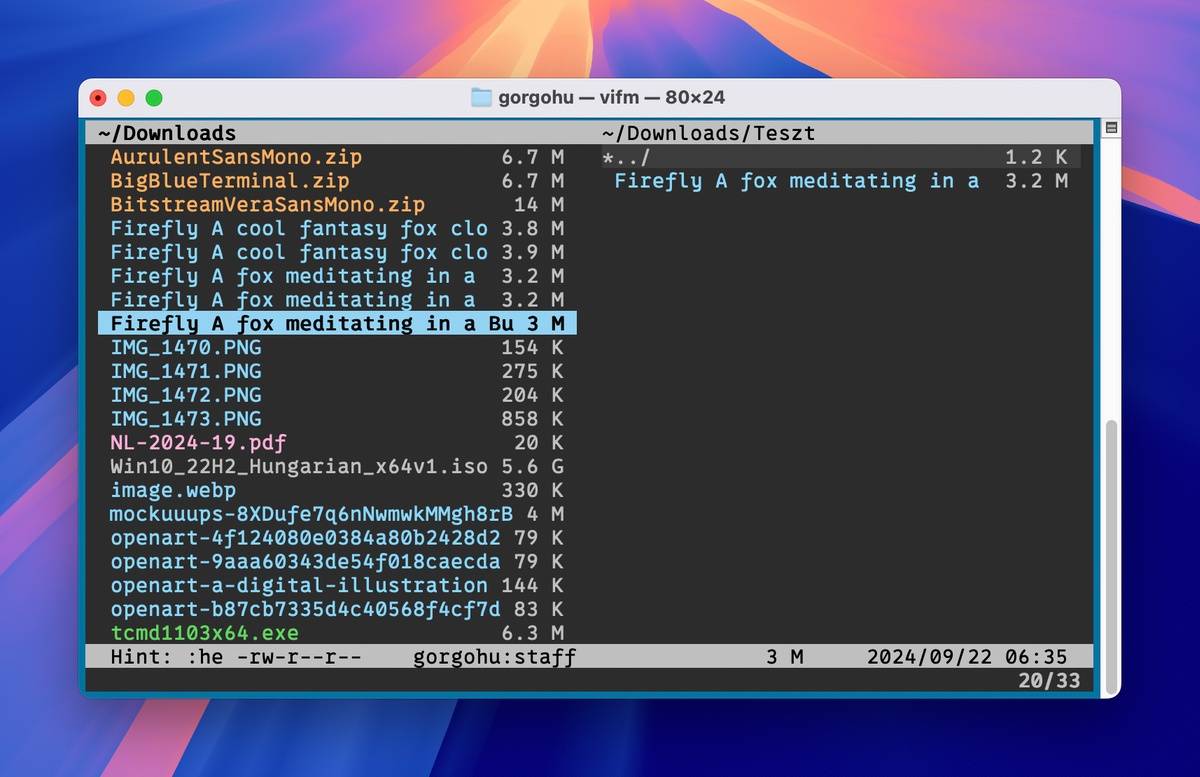
Windowsra letölteni innen lehet, de Linuxon telepíthető a sudo apt install vifm utasítással, macOS-en pedig szintén a Homebrew csomagkezelővel, ha kiadjuk a brew install vifm utasítást a Terminalban.
Superfile
Ha valaki a fentiek egyikével sem tud azonosulni, akkor érdemes megismernie a meglehetősen fiatal Superfile nevű fájlkezelőt, amely teljesen más felülettel és használati filozófiával érkezik. Itt a többpaneles üzemmód szó szerint értendő, nem kell beérnünk kettővel. Teljesen testreszabható, variálhatjuk a gyorsbillentyűket, a felület jellemzőit egyaránt. A tudása elvileg plug-inek segítségével bármikor tovább bővíthető, bár túl sok sajnos nincs ezekből egyelőre.
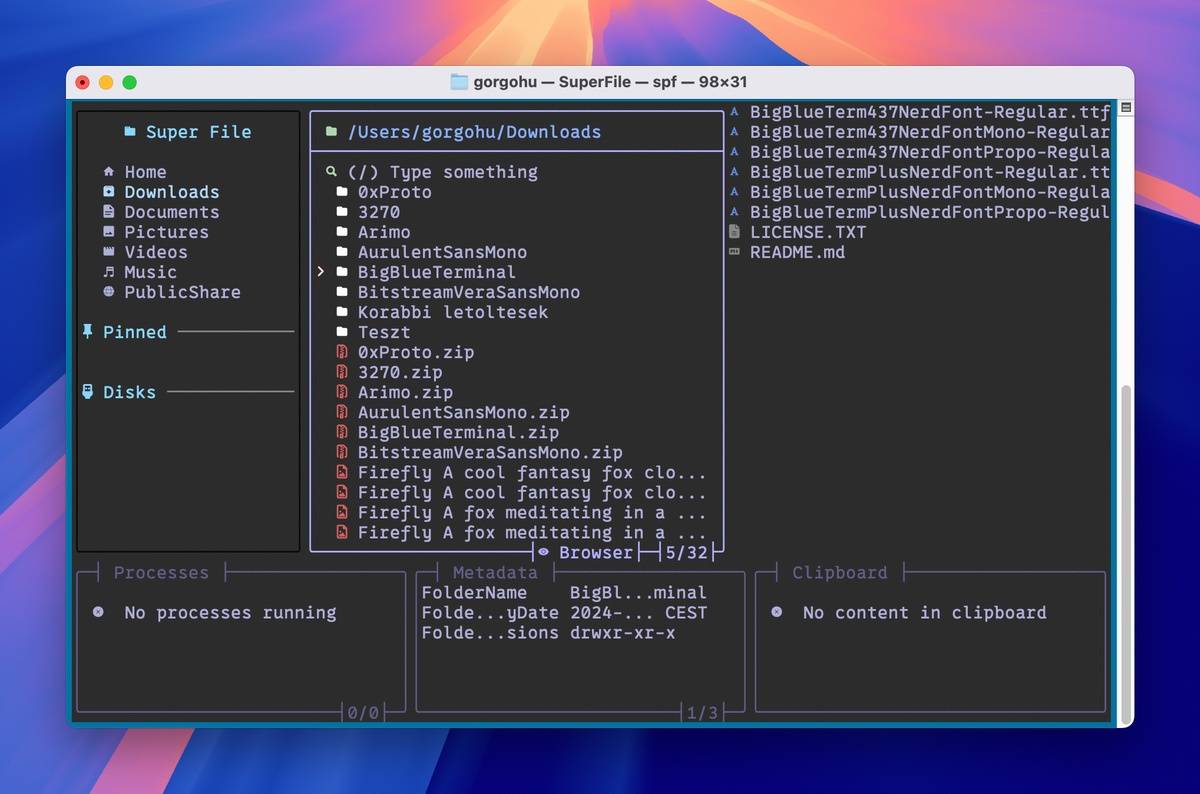
Részletes telepítési útmutatót találni hozzá a készítők oldalán mindhárom rendszerre. Ugyanitt megismerkedhetünk használatával is, ami elsőre nem feltétlenül adja magát. A billentyűkombinációk listája itt található, de van egy gyorstalpaló is, amelyből elsajátíthatjuk a használata alapjait. Fontos, hogy bár működik nélküle is, érdemes hozzá telepíteni a rendszerbe a Nerd fontokat, különben eléggé csúnyácska lesz a felület.
Összegzésül
Mindent egybevetve a három fenti terminalos fájlkezelő bármikor jó szolgálatot tehet. Akkor is, ha teljes parancssorra vagyunk kárhoztatva, s akkor is, ha csak egy ablakban várják a használatot a rendszerek grafikus felületén. Az ls utasítás és a parancsok begépelésével történő kicsomagolás, másolás, mozgatás, szerkesztés helyett mindenképpen praktikusak lehetnek.