Ha jegyzet alkalmazást kell választani a napi munkához, meglehetősen nagy a szórás az felhasználók elvárásai között. Mi például elsősorban a letisztult, gyors jegyzetelőket kedveljük, amire a legjobb példa talán a macOS-en és iOS-en használható Bear nevű markdown jegyzet szoftver. Ezzel szemben sokan rajonganak a Microsoft OneNote-ért, amely szinte szöges ellentéte a Bearnek. A OneNote-ban ugyanis teljesen szabadon garázdálkodhatunk a jegyzetlapok felületén és jóval több extra funkciót használhatunk, a Bear kötöttebb felépítéséhez és visszafogottabb – de amúgy nem szegényes – eszköztárához képest. Ez tehát két teljesen eltérő filozófiára épülő jegyzet program, mégis akadnak hasonló lehetőségeik. Az egyik ilyen a jegyzetek egymáshoz linkelése. Ám míg a Bearben ez kifejezetten népszerű lehetőség, addig a OneNote-ban valamiért kevesen ismerik és használják. Pedig igencsak praktikus dolog. Éppen ezért most megmutatjuk – kiegészítve eddigi OneNote tippjeinket -, miként oldható meg a OneNote jegyzetek egymáshoz linkelése, azaz hogyan hivatkozzunk egyik jegyzetből egy másikra, közvetlen linkkel.
OneNote jegyzetek egymáshoz linkelése: így hivatkozzunk másik jegyzetre
Valószínűleg mindenki tudja, hogy egy OneNote jegyzetbe könnyedén beilleszthetünk weboldalakra mutató külső linkeket, vagy tetszőleges fájlokat is behúzhatunk a jegyzetekbe csatolmányként. Mindkettő praktikus lehetőség. Ám éppilyen hasznos lehet, ha nem külső weboldalakra hivatkozunk a dokumentumban, hanem egy másik jegyzetre vagy lapra. Egy kutatás során így például Wiki-stílusú összeállításokat is létrehozhatunk a szakaszokból és azok lapjaiból, ami nagyban segítheti az információk későbbi visszakeresését és a navigálást a szakaszok, lapok között.
Ráadásul mindezt nagyon kényelmesen megoldották a Microsoft fejlesztői. Ha például egy lapot szeretnénk hivatkozásként beilleszteni egy másik lapra, akkor rögtön két módszert is alkalmazhatunk. Az első egy szimpla másolás-beillesztés jellegű műveletsor:
- Kattintsunk a bal oldali listában a linkelendő lapra a jobb egérgombbal, majd a megjelenő menüből válasszuk a Lapra mutató hivatkozás másolása menüpontot.
- Nyissuk meg azt a lapot, amelyre a hivatkozást elhelyeznénk, majd kattintsunk a jobb egérgombbal a kívánt helyen a lapon belül, ahol megjelenhet majd a link. Ezután a megjelenő menüből válasszuk a Beillesztés menüpontot.
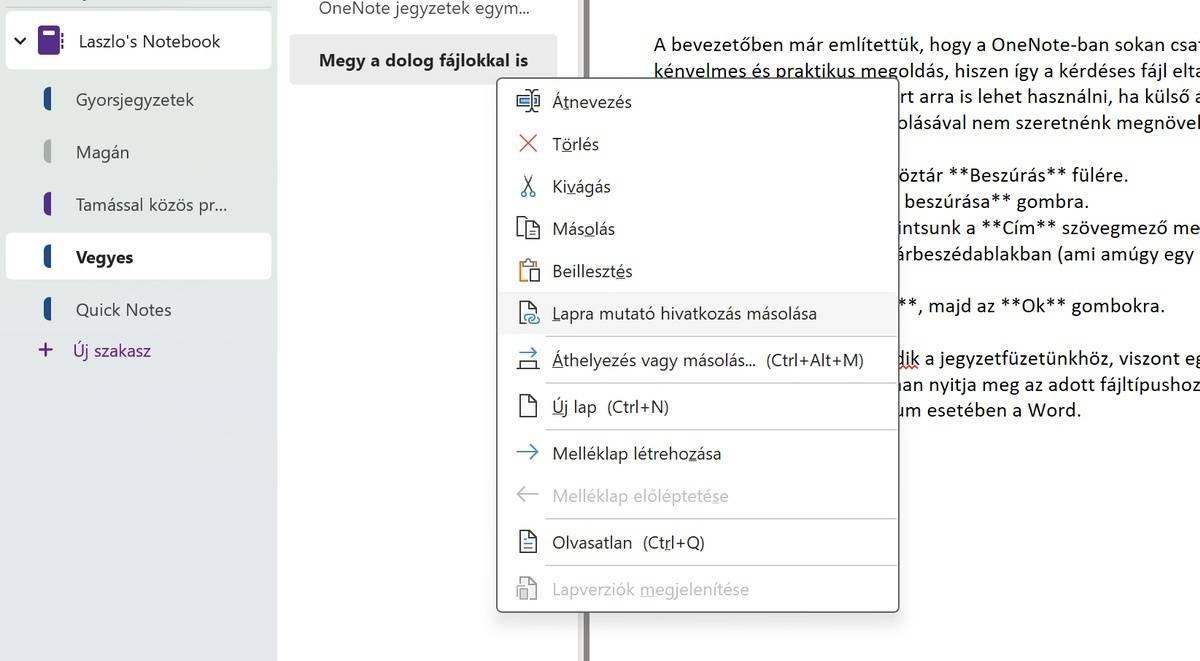
Ennyi! El is készült első közvetlen hivatkozásunk egy lapra. Ez pont úgy működik, mint egy weboldalra hivatkozás, csak ha rákattintunk, akkor nem a böngészőben nyílik meg egy link, hanem ehelyett a OneNote azonnal elugrik a linket lapra. A másik megoldás is egyszerű:
- Kattintsunk a szalagos eszköztár Beszúrás fülére.
- Kattintsunk a Hivatkozás beszúrása gombra.
- A megjelenő ablak Összes jegyzetfüzet feliratú részében válasszuk ki a kívánt Jegyzetfüzetet > Szakaszt > majd azon belül a linkelendő lapot.
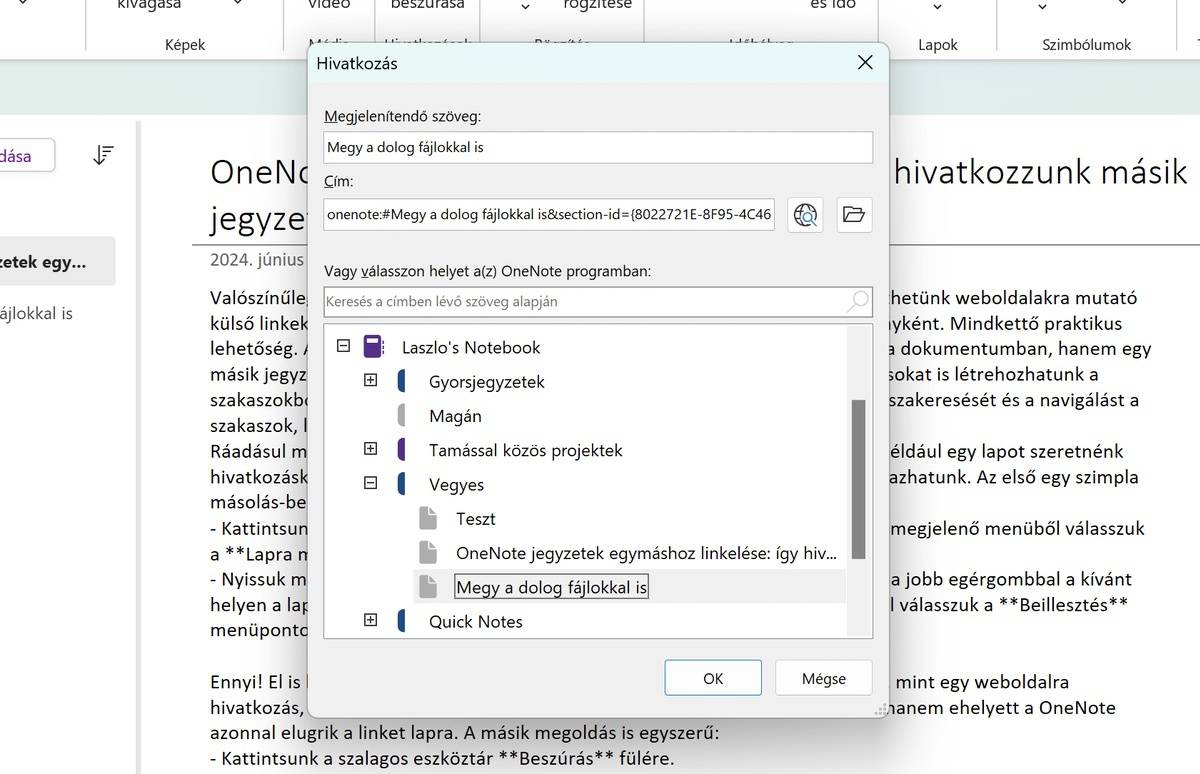
A létrehozott link ekkor megjelenik az éppen megnyitva lévő lapon, ahol utólag oda mozgatjuk át, ahová szeretnénk.
Utóbbi módszernek van egy másik nagy előnye: nem csak lapokat, de szakaszokat is belinkelhetünk így egy másik lapra. Csak annyi a teendőnk, hogy a fenti műveletsor megismétlésekor nem egy lapot, hanem egy szakaszt választunk ki. S igen, ebből bizonyára más kikövetkeztették olvasóink, hogy a módszer jegyzetfüzet szinten is működik, vagyis egy lapon – ugyanígy – közvetlen hivatkozást helyezhetünk el egy másik jegyzetfüzetre is.
Megy a dolog fájlokkal is
A bevezetőben már említettük, hogy a OneNote-ban sokan csatolnak fájlokat a jegyzetekhez. Ez egy rendkívül kényelmes és praktikus megoldás, hiszen így a kérdéses fájl eltárolja a OneNote az adott laphoz kötve. Ám a fentebb bemutatott módszert arra is lehet használni, ha külső állományra – hálózati fájlra, vagy mondjuk egy videóra, amelynek a valós csatolásával nem szeretnénk megnövelni a jegyzetfüzet fájlméretét – szeretnénk hivatkozni egy lapon.
- Kattintsunk a szalagos eszköztár Beszúrás fülére.
- Kattintsunk a Hivatkozás beszúrása gombra.
- A megjelenő ablakban kattintsunk a Cím szövegmező melletti mappa ikonra, majd a megjelenő Csatolás fájlhoz nevű párbeszédablakban (ami amúgy egy szimpla Megnyitás felület), válasszuk ki a fájlt, amire hivatkoznánk.
- Kattintsunk a Megnyitás, majd az Ok gombokra.
Így a fájl ugyan nem csatolódik a jegyzetfüzetünkhöz, viszont egy kattintással elérhetjük a lapról az eredeti helyén. Ha rákattintunk, onnan nyitja meg az adott fájltípushoz alapértelmezésben hozzárendelt alkalmazás, például egy docx dokumentum esetében a Word.