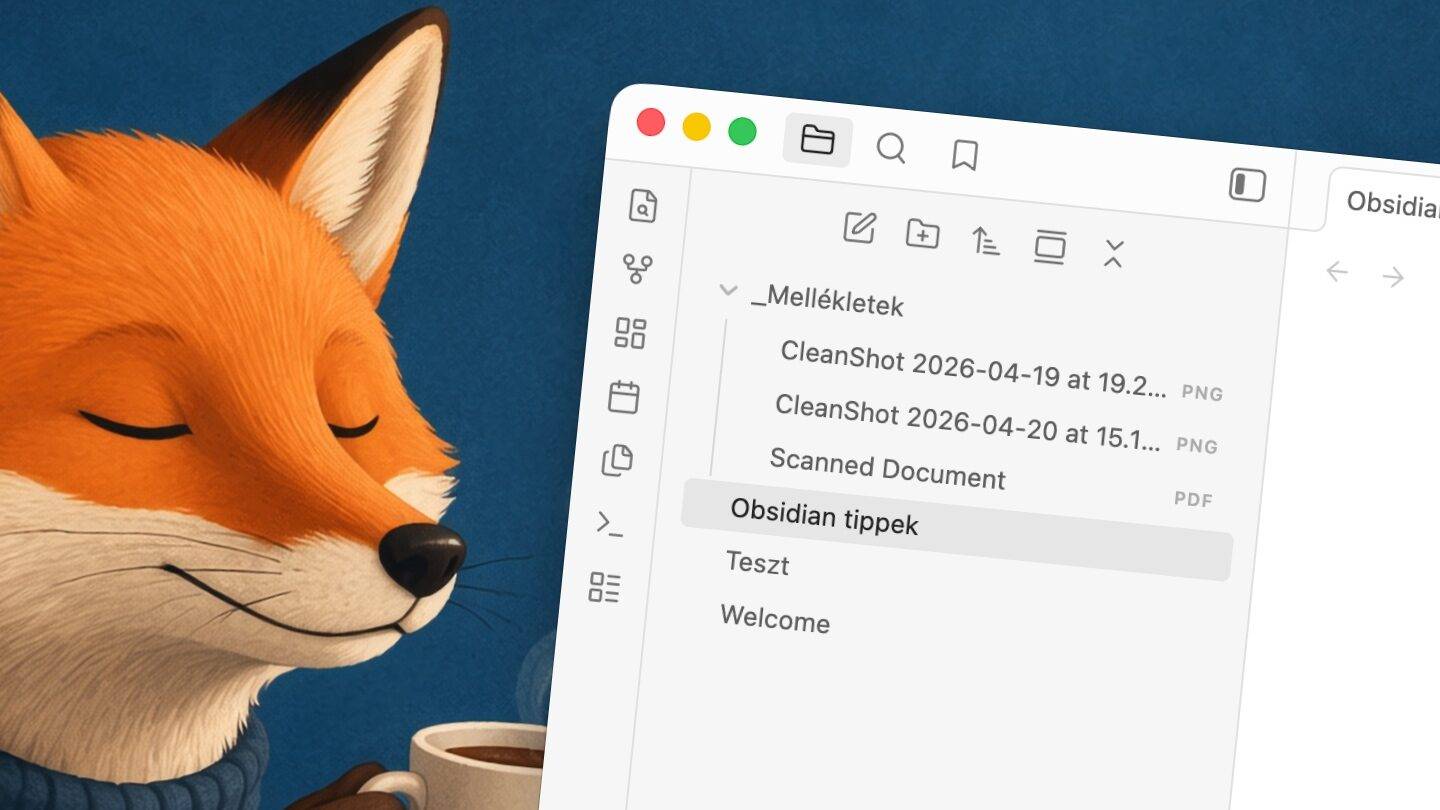
Ha valaki ingyen szeretne hozzájutni egy alapból is sokoldalú, de még ráadásul remekül bővíthető, cross-platform jegyzet alkalmazáshoz, annak az Obsidian jelenleg az egyik legjobb választás. Még a markdown jelölések szerelmeseinek is tökéletes lehet, hiszen alapból támogatja ezt a szövegformázási módszert. Akadnak azonban faramuci megoldásai, amelyek közül az egyik, hogy ha egy jegyzetbe beillesztünk képeket vagy PDF dokumentumokat, azokat önálló fájlként is megjeleníteni az oldalsáv összesítésében. Ez persze lehet előny is, ám aki a hagyományos jegyzetelőkhöz (Craft, Bear, Apple Jegyzetek stb.) szokott, annak ez kissé zavaró. Van viszont egy opció, amellyel könnyedén megoldható a csatolt képek elrejtése a listából az Obsidianban.
Csatolmányok elrejtése a listából az Obsidianban
A módszer lényege, hogy a csatolt képeket nem engedjük a programnak az alapértelmezett listába beleszórni, hanem kinevezünk erre a célra a listán belül egy mappát, s a funkció bekapcsolásától kezdve az összes kép vagy PDF dokumentum, amelyeket beillesztünk egy jegyzetbe, automatikusan ebbe a mappába kerül. Így az alap listában nem látszanak, viszont ebben a mappában – meg persze az adott jegyzeten belül – bármikor elérhetők. Ez rendezettség szempontjából is praktikus megoldás, s bár arra is van mód, hogy akár minden jegyzetnél egy azonos nevű almappába kerüljenek a fájlok, azért összességében ez így – szerintünk – áttekinthetőbb.
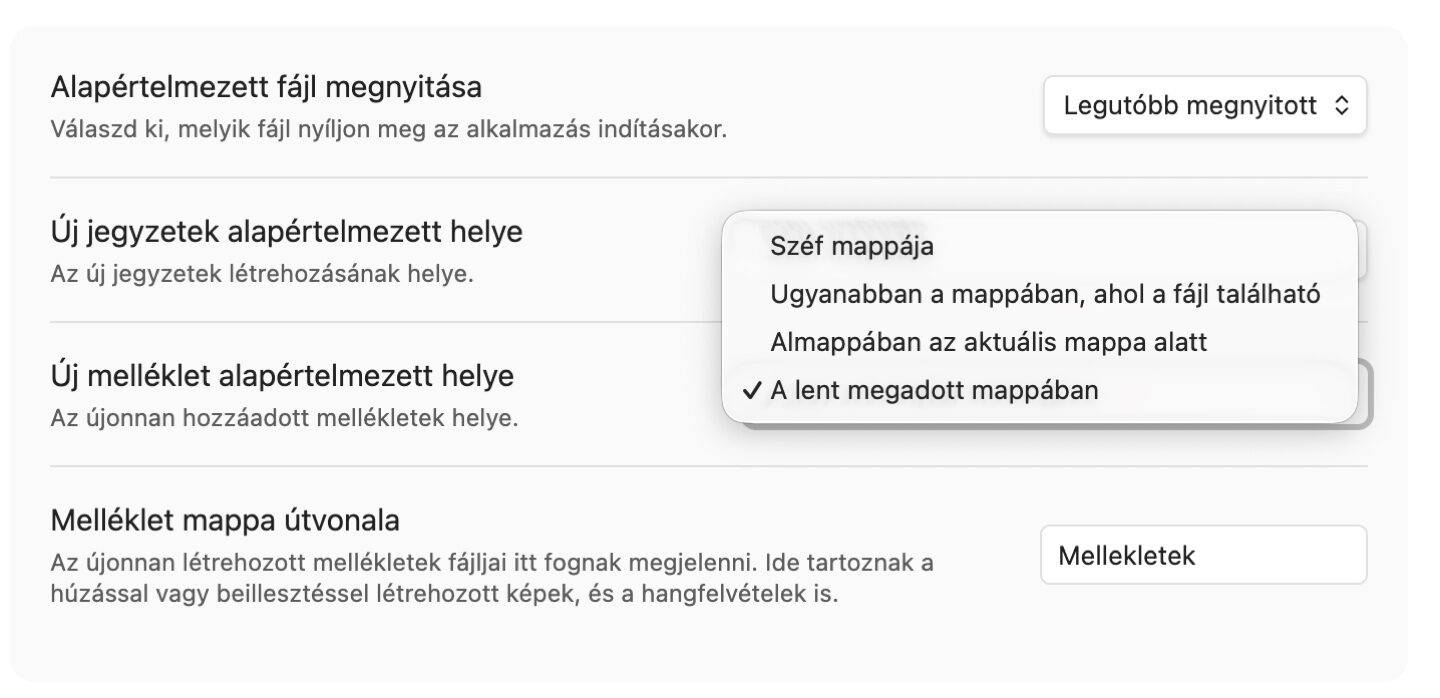
A funkció bekapcsolása ráadásul rendkívül egyszerű. Először is hozzunk létre egy mappát a listában az Új mappa gombra kattintva (vagy koppintva, merthogy a módszer asztali gépen és mobilon egyaránt működik az Obsidian alkalmazásban). A mappa neve lehet bármi, bár ez esetben talán praktikus a Csatolmányok, Mellékletek vagy hasonló nevet adni neki, s ha azt szeretnénk, hogy ABC-be rendezésnél állandóan a lista tetején legyen (így kevésbé zavaró), akkor érdemes a nevet a _ karakterrel kezdeni, például _Mellékletek .
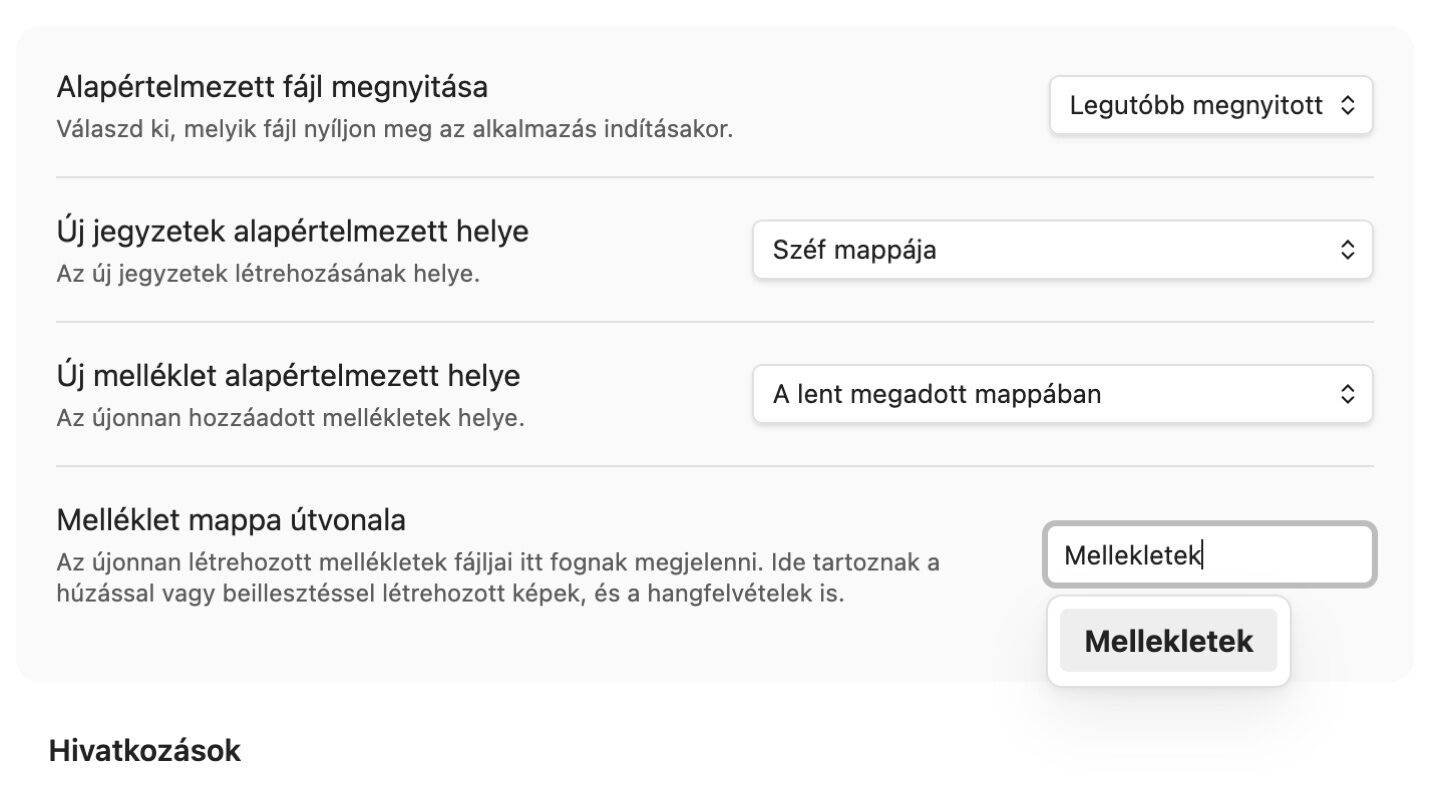
Ha ez megvan, nyissuk meg az Obsidian Beállítások felületét és ott kattintsunk a Fájlok és hivatkozások menüpontra. Ezen belül keressük meg az Új jegyzetek alapértelmezett helye opciót és állítsuk be A lent megadott mappában értékre. A megjelenő új opciónál pedig válasszuk ki a létrehozott mappa nevét (példánkban ez a _Mellékletek ).
Ezzel a megoldással a jegyzetekbe illesztett képek és PDF-ek továbbra is elérhető közelségben lesznek önmagukban is, de nem szemetelik tele a jegyzetlistát. Ráadásul ettől még a keresésekben ugyanúgy megtalálhatók maradnak.