Bár egyre több alternatív böngésző készül, a Chrome népszerűsége egyelőre töretlennek tűnik, amit a gyorsaság és a bővíthetőség mellett az is magyarázhat, hogy számos praktikus, beépített funkcióval és kényelmes felülettel rendelkezik. Nem véletlenül gyűlnek nálunk sem a Chrome tippek, amelyekben igyekszünk olyan trükköket mutatni, amelyekkel kényelmesebben és hatékonyabban használható e népszerű webböngésző. Mai mini tippünk is ezek közé tartozhat, legalábbis azok számára, akik szeretik gyakran használni a Chrome úgynevezett Inkognitó üzemmódját. Ezzel elkerülhető, hogy a böngészési előzményeket, a sütiket és a kitöltött online űrlapok adatait elmentse a program a gépen, illetve bekapcsoható a harmadik féltől származó cookie-k letiltása is (azt viszont jó tudni, hogy ez nem biztosít az internet felől nézve anonimitást vagy extra védelmet a felhasználónak). Ha valakinek erre gyakran van szüksége, s nem szeretne emiatt állandóan a Chrome menüjében bóklászni, annak érdemes megismerkednie az alábbi lehetőséggel, amellyel könnyedén megoldható a Chrome indítása inkognitó módban Windowson.
Chrome indítása inkognitó módban Windowson
A módszer Windows 10 és Windows 11 alatt egyaránt működik és nincs is szükség hozzá különösebb extrákra. Sőt, rögtön két megoldás is van. Az egyszerűbb az, ha a Chrome böngésző Tálcán elhelyezett ikonjára a jobb egérgombbal kattintunk, s a megjelenő helyi menüben az Új Inkognitó ablak menüpontra kattintunk az egér bal gombjával.
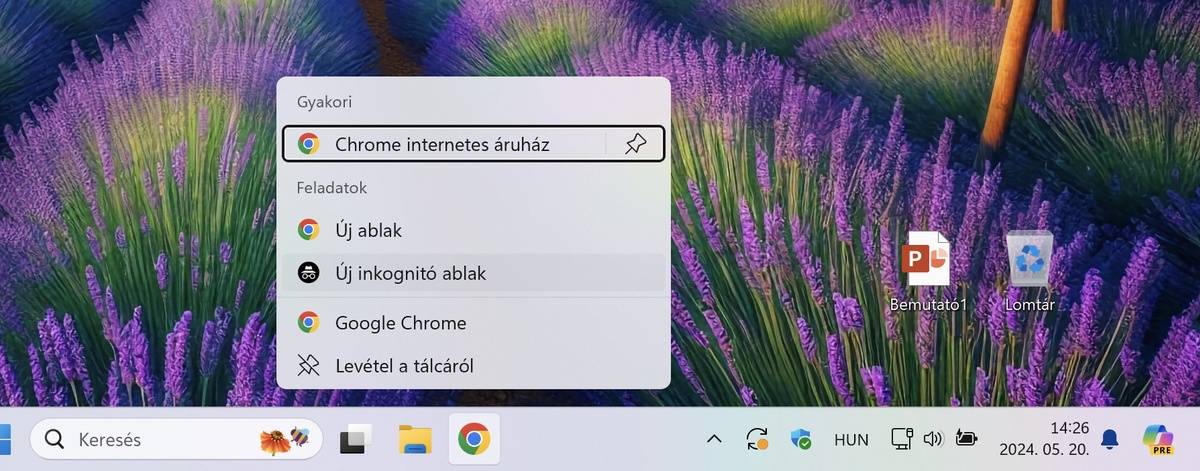
Kicsit macerásabban beállítható, de később még egyszerűbb indítást tesz lehetővé, ha létrehozunk egy kifejezetten az Inkognitó módot elindító parancsikont az Asztalon. Ehhez mindössze annyit kell tennünk, hogy az Asztal egy üres pontjára kattintunk a jobb egérgombbal, majd az Új / Parancsikon menüpontokat választjuk.
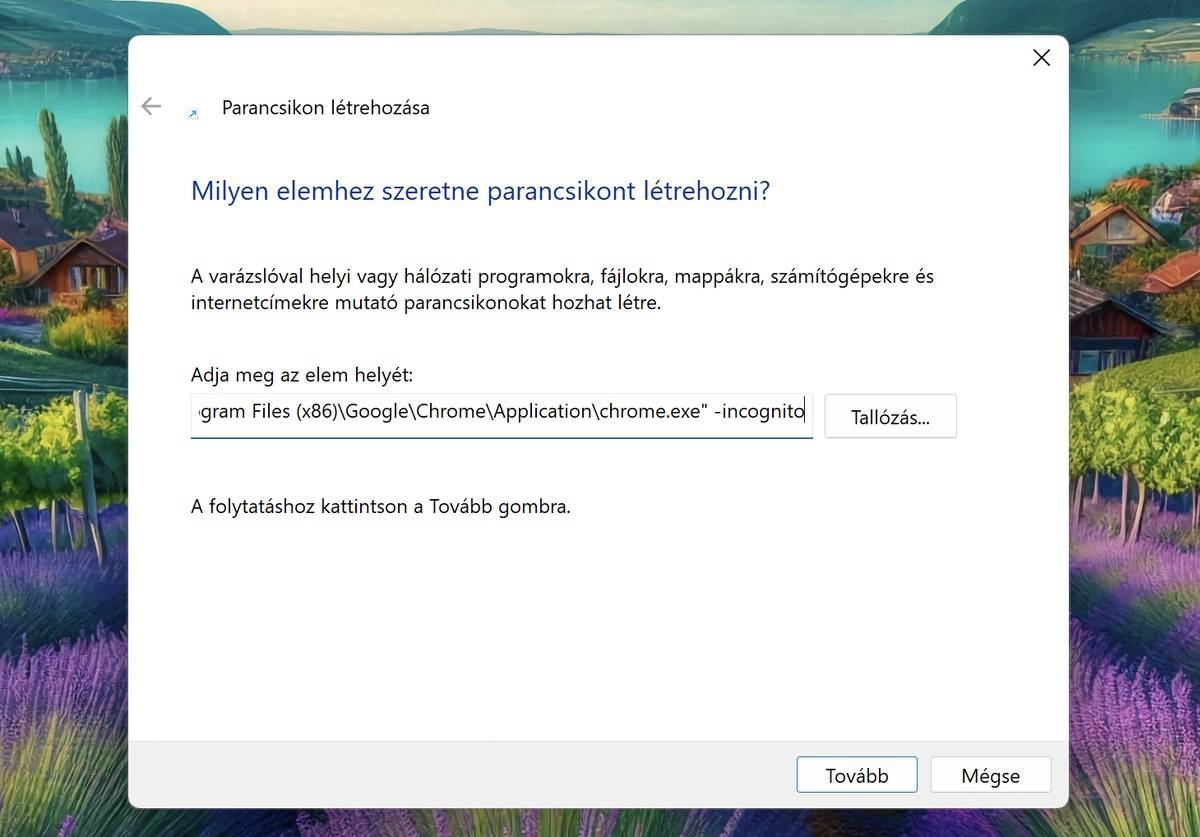
A megjelenő ablakban a Tallózás gombra kattintva elnavigálunk a Chrome.exe alkalmazásig (ez alapértelmezésben a C:Program Files (x86)\Google\Chrome\Application\chrome.exe útvonalon érhető el. Az Ok gombra kattintva elfogadhatjuk a kiválasztott útvonalat. Ekkor az Adja meg az elem helyét felirat alatti szövegmezőben megjelenik a fentebb is mutatott (vagy hasonló) elérési út, idézőjelek között. A kurzormozgató billentyűkkel navigáljunk a szöveg végére (a záró idézőjel után), majd egy szóközt kihagyva írjuk még hozzá a -incognito kifejezést is. Fontos, hogy ez az idézőjelen kívülre kerüljön! Ezt kell látnunk a szövegmezőben:
"C:Program Files (x86)\Google\Chrome\Application\chrome.exe" -incognitoEzután kattintsunk a Tovább gombra, s adjunk nevet a parancsikonnak (például Chrome Inkognitó mód). Végül kattintsunk a Befejezés gombra.
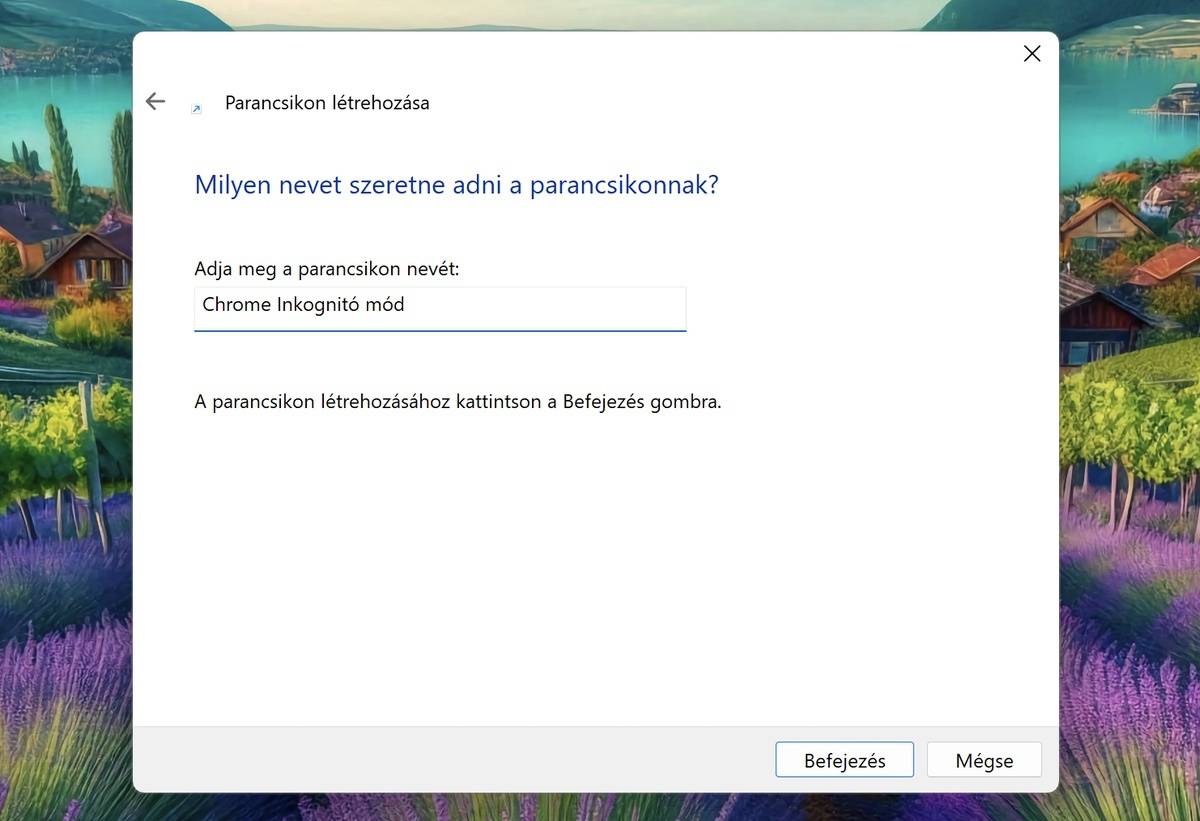
Ennyi! Ezzel létrehoztunk a Windows Asztalán egy új parancsikont, amelyre rákattintva a böngésző alapból az Inkognitó üzemmódban indul el, nem lesz szükség a programon belül megnyitni azt egy új ablakban. Gyors és kényelmes megoldás, ha gyakran szoktunk Inkognitó módot használni.