A Microsoft számtalan praktikus eszközt épített már be a Windowsba, hogy a lehető legkényelmesebbé tegye annak használatát. Akadnak azonban ezek között kevésbé ismert darabok is, amelyeket inkább csak a rendszergazdák és fejlesztők használnak – akár napi szinten -, pedig olykor az otthoni felhasználóknak is jól jöhetnek. Az egyik ilyen helyzet, amikor egy PC újratelepítése után szeretnénk visszatenni az összes olyan alkalmazást, amelyekre folyamatosan szükségünk szokott lenni. Ilyenkor jön a telepítőkészletek egyenkénti letöltése, futtatása, kiegészítve a Windows Store áttúrásával és az ott fellelhető programok egyenkénti telepítésével. Pedig ez a procedúra egészen jól egyszerűsíthető, ráadásul nem kell hozzá semmilyen extra szoftvert beszerezni. Megmutatjuk, miként oldható meg az alkalmazások csoportos telepítése Windowson, a rendszer eszközeivel.
Alkalmazások csoportos telepítése Windowson, a rendszer eszközeivel
Elöljáróban azért annyit elárulunk, hogy e célra akadnak nagyon felhasználóbarát megoldások. Ezek egyike a Ninite, amelyről anno itt írtunk, s amellyel saját telepítőkészletet lehet összeállítani kedvenc ingyenes alkalmazásainkból. Így elég csak azt futtatni, amikor eljön az idő, például a gépünk újratelepítése után. Ám a Windows 10 és Windows 11 rendelkezik saját eszközökkel is a csoportos telepítéshez.
Winget használat
A Windows Package Manager – röviden winget – már a Windows 10-hez is elérhető volt, egy ideje pedig a Windows 10-nek és a Windows 11-nek egyaránt a része. Ha folyamatosan frissítjük a rendszert, jó eséllyel eleve a gépünkön pihen, várva, hogy használatba vegyük (ha nem, innen is beszerezhető). Korábban amúgy megmutattuk már, milyen egyszerű vele olyan rendszerösszetevőket, alkalmazásokat is telepíteni, amelyekkel amúgy sokat szoktak szenvedni a felhasználók.
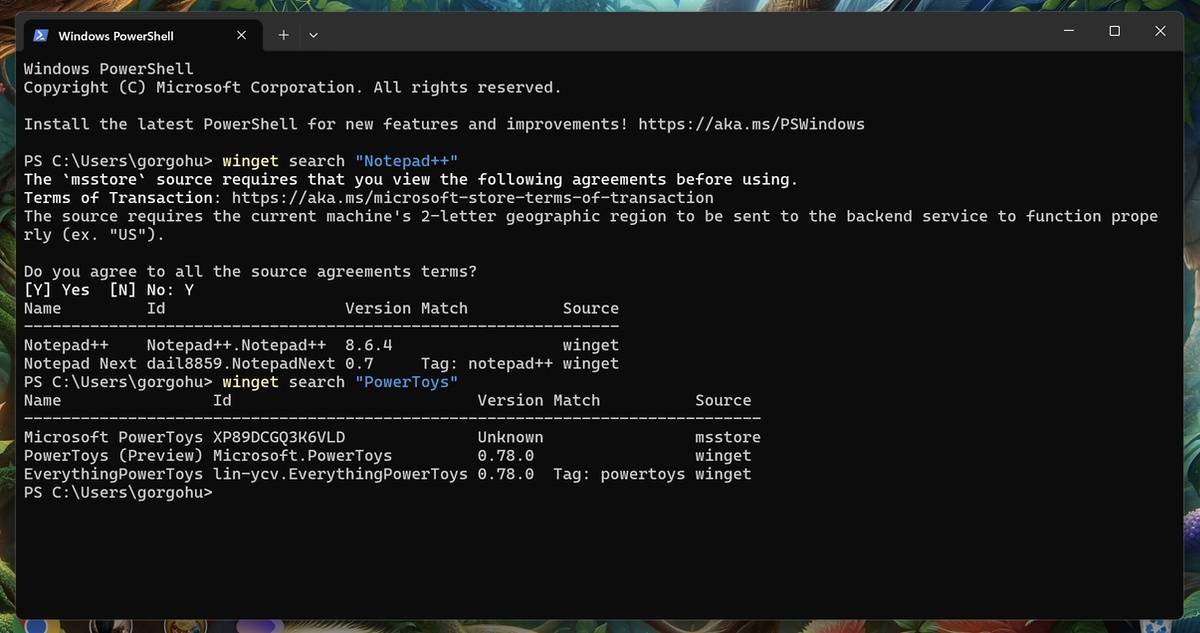
Használatához alapértelmezésben sajnos kénytelenek vagyunk a parancssor használatára hagyatkozni, ami sokaknak lehet ellenszenves megoldás. Aki így érez, ugorjon a következő alcímhez. Akit viszont nem tántorít el a parancssor használata, az egyszerűen indítsa el a Windowsban a Terminalt, vagy még inkább a PowerShellt. Ha előttünk a parancssor, adjuk ki a következő utasítást: winget search “alkalmazás neve”, majd nyomjuk le az Enter billentyűt. Az idézőjelbe természetesen annak az alkalmazásnak a nevét írjuk, amit telepíteni szeretnénk a winget segítségével. Például:
winget search "duckduckgo"Az eredmény egy találati lista, amely táblázatos formában mutatja az elérhető csomagokat, azok verziószámát, s ami a legfontosabb, egy egyedi azonosítót (ID). Ezzel tudunk hivatkozni telepítéskor az adott alkalmazásra. Nézzük át, melyik verzióra van szükség a listából, s másoljuk ki annak azonosítóját a Vágólapra. Játsszuk ezt el a további, telepítésre szánt szoftverekkel is. Az azonosítókat érdemes egy jegyzetbe kigyűjteni.
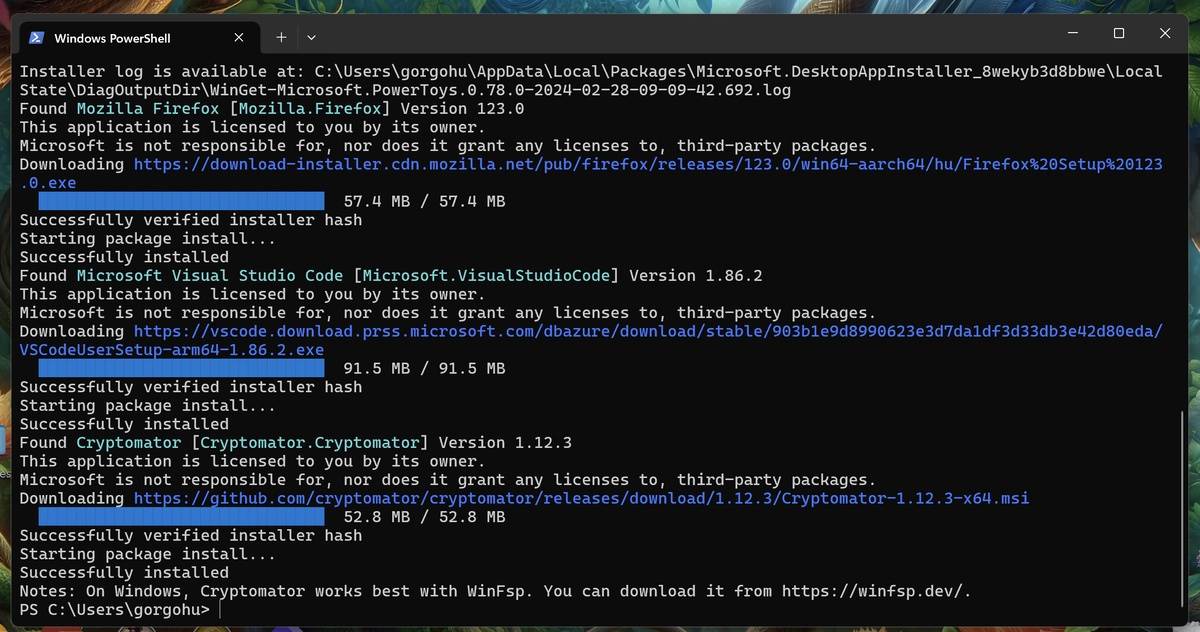
Ha minden program azonosítóját megismertük, a következő utasítással tudjuk csoportosan megkezdeni a telepítésüket: winget install –id=elso-program-azonosítója -e ; winget install –id=masodik-program-azonosítója -e ; winget install –id=harmadik-program-azonosítója -e. Maga a telepítési utasítás a winget install –id=program-azonosítója -e, ebből adhatunk meg tetszőleges számút egymás után, pontosvesszővel (;) elválasztva őket egymástól. Például így:
winget install --id=DuckDuckGo.DesktopBrowser -e ; winget install --id=XP89DCGQ3K6VLD -e ; winget install --id=Mozilla.Firefox -e ; winget install --id=Microsoft.VisualStudioCode -e ; winget install --id=Cryptomator.Cryptomator -e Ezzel a példával DuckDuckGo böngészőt, a PowerToys csomagot (igen, ott az adott változatának ilyen lökött azonosítója van: XP89DCGQ3K6VLD), a Firefoxot, a Visual Studio Code-ot és a Cryptomatort telepítjük a gépünkre. A winget utasítások szépen, egymás után lefutnak, többnyire elakadás nélkül, de előfordulhat, hogy bizonyos programok esetében jóvá kell hagynunk a telepítés egy-egy részletét, szóval ez a módszer nem teljesen felügyeletmentes telepítést tesz lehetővé. Viszont ha egy ilyen utasítást elmentünk, később bármikor újrázhatunk vele, szóval nem feltétlenül kell mindig kikeresni minden azonosítót újra és újra.
Igaz is, azonosító. Az egyenkénti vadászatot egyszerűsíthetjük a Winstall oldal segítségével is. Ezen kényelmes, webes felületen keresztül állíthatjuk össze a telepítőcsomagot, a végeredményt pedig Terminal batch, vagy PowerShell utasításként egyaránt Vágólapra másolhatjuk. Így már csak azt kell beilleszteni a PowerShellbe és lefuttatni. Az eredmény ugyanaz, csak megússzuk, hogy a winget search utasítással kelljen kikeresnünk az azonosítókat. A Winstall ingyenes, viszont minimum 5 alkalmazást ki kell választanunk, e szám alatt ugyanis nem hajlandó elkészíteni a parancsokat.
Dev Home használat
Aki szeretné megúszni a fenti parancssoros őrületet, annak alternatívaként rendelkezésére áll a Windowsban egy Dev Home nevű alkalmazás. Ez elsősorban persze fejlesztők számára lett kitalálva, nekik szolgál temérdek hasznos mérési és adminisztrációs eszközzel. De többek között a wingethez is grafikus felületként szolgál.
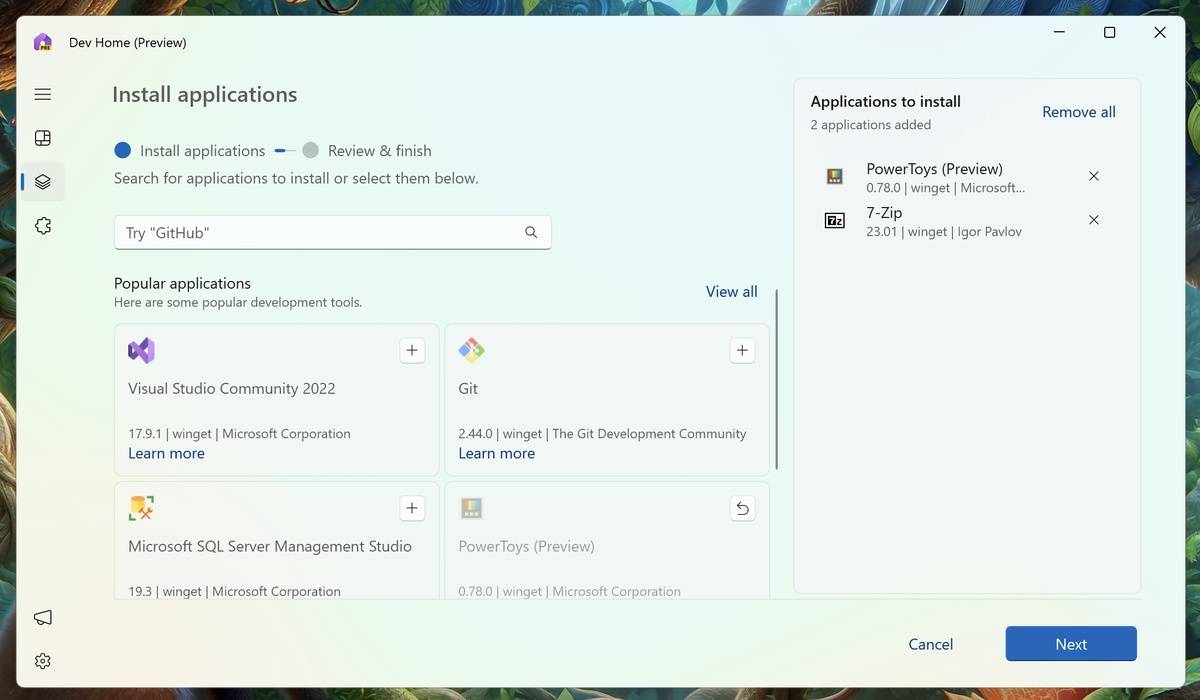
Ennek Machine Configuration felületén találunk egy Install applications gombot, amellyel egy könnyen kezelhető csomagkezelő felületre jutunk. Itt egyszerűen végigtallózhatjuk a rendelkezésre álló alkalmazáscsomagokat, de van kereső is, amellyel céltudatosabban tudjuk előszedni azokat, amikre szükségünk van. Ami kell, annál kattintsunk a + gombra, így bekerül a telepítendők listájára.
Ha végeztünk, kattintsunk a Next gombra. A megjelenő felületen jelöljük be az I agree and want to continue opciót, majd kattintsunk a Set up feliratú gombra. Ezután hátradőlhetünk és kivárhatjuk, amíg a rendszer szépen, egymás után telepíti helyettünk a kiválasztott szoftvereket.