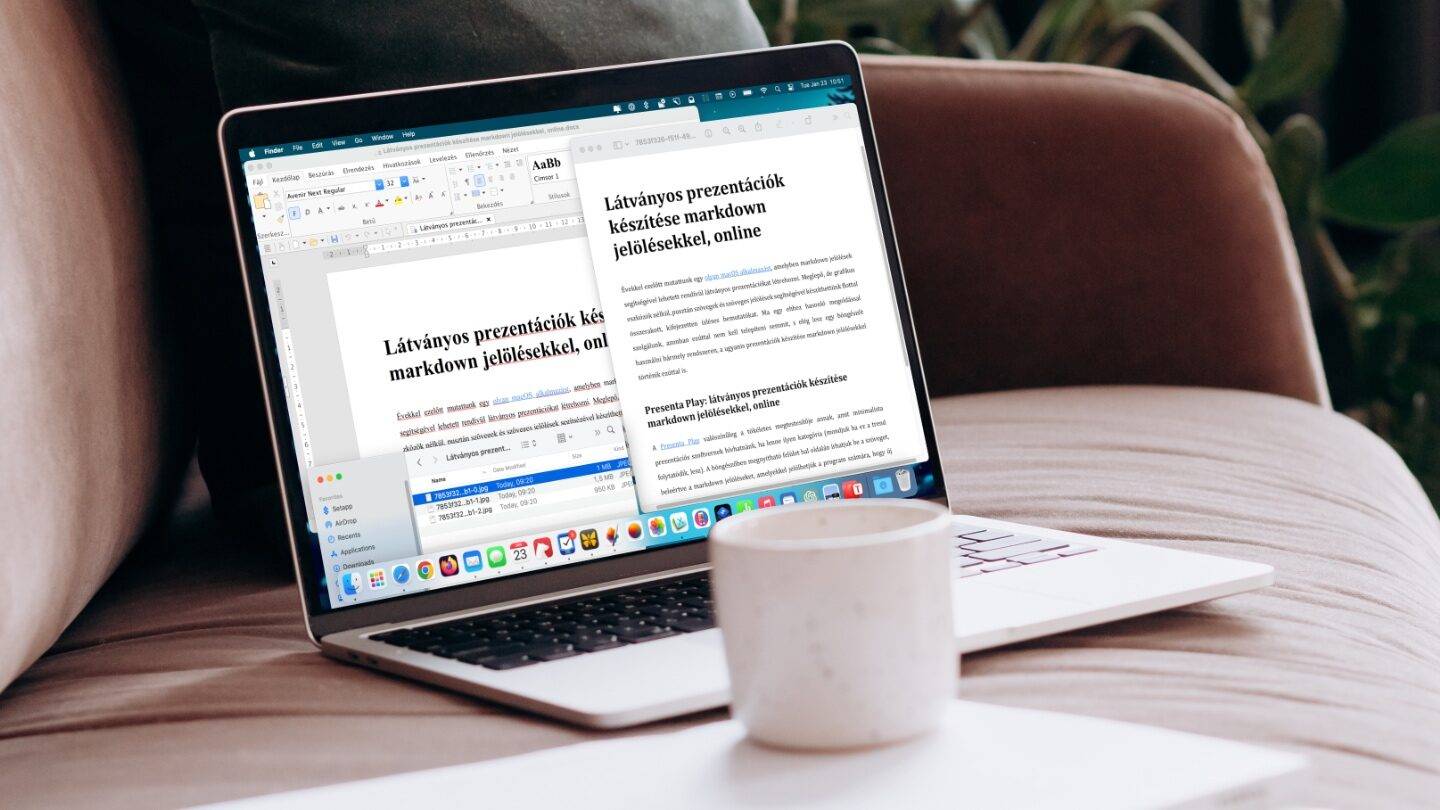
Talán nem ez a leggyakoribb kihívás a mindennapokban, de olykor bizony előfordulhat, hogy egy Word dokumentum minden egyes oldaláról szükségünk lenne egy JPG képformátumú változatra, amelyet aztán publikálhatunk mondjuk egy blogbejegyzés illusztrációjaként, vagy felhasználhatunk egyéb célokra. Bár van olyan szövegszerkesztő, amely erre alapból lehetőséget ad, a többség nem tudja képfájlként menteni a Word dokumentumok oldalait. Mi viszont most mutatunk pár megoldást, amelyekkel megoldható a DOCX dokumentumok JPG képpé alakítása egyszerűen, ráadásul ingyen.
DOCX dokumentumok JPG képpé alakítása egyszerűen, ingyen
Mivel a legtöbb szövegszerkesztő ma már hajlandó PDF formátumba exportálni a Word dokumentumokat, így az is egy megoldás, ha az anyagot PDF-be mentjük, a PDF oldalaiból készítünk JPG képfájlokat. Erre a célra mutattunk is anno temérdek online megoldás, kiegészítve Windowsra és macOS-re egyaránt egy-egy offline használható, ingyenes eszközzel. Ezekről itt olvashatnak. Ha ki kellene emelni egyet, akkor talán az Adobe ingyenes PDF konvertálóját tudjuk javasolni, amely tetszőleges böngészőben működik. De mi van akkor, ha az ember nem akarja ezt az egész procedúrát két lépésre elnyújtani? Nos, arra is van lehetőség, hogy egy DOCX fájlt közvetlenül alakítsunk JPG képekké (minden oldalt önálló képként mentve).
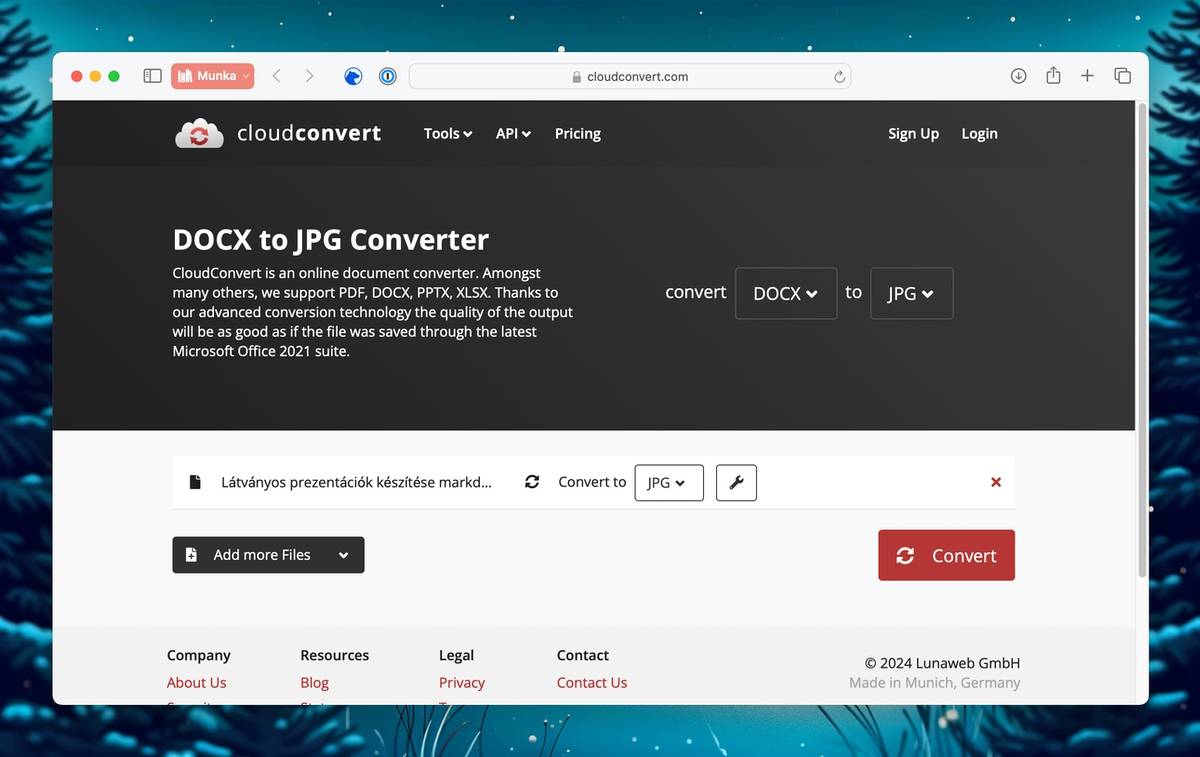
Ráadásul ehhez sem kell telepíteni semmit, van ugyanis két remek online szolgáltatás, amelyek gond nélkül megoldják e feladatot a böngészőben. Az egyik a CloudConvert, amely számtalan fájlformátum átalakítására alkalmas, s persze az sem jelent neki kihívást, hogy egy docx-ből jpg-t varázsoljon. Elég erre a linkre kattintani, majd feltölteni az átalakítandó docx dokumentumot, kiválasztani a leendő jpg fájlok jellemzőit (felbontás stb.), s már készülhet is az egyes oldalakból a képfájl verziók, amelyeket a végén egyetlen ZIP fájlba csomagolva letölthetünk a szerverről.
Szinte milliméterre pontosan ugyanígy működik a Freeconvert oldal is. Ennek is van közvetlen elérése a docx anyagok átalakításához, amely erre a linkre kattintva nyitható meg. Itt a dokumentum feltöltése után választhatjuk ki a célformátumot az Output opcióban (image / jpeg). Ha ez megvan, a konvertálás elindítása itt is csak egy kattintás a Convert gombra, az eredményt pedig szintén ZIP fájlba tömörítve tölthetjük le.