Az elmúlt évek során számtalan remek jegyzet alkalmazást bemutattunk minden rendszerre. Akadtak közöttük nagyon összetett darabok, amelyekkel akár komplett dokumentum-menedzsment is megvalósítható (ilyen a Bear vagy a Craft), de olyanok is, amelyeket kifejezetten azért hoztak létre, hogy villámgyorsan lehessen velük gyors feljegyzéseket létrehozni (például a TOT). Ma egy olyan alkalmazást mutatunk be, amely valahol e két megközelítés között helyezkedik el. Ez a SideNotes, amellyel a gyors jegyzetelés átlátható módon oldható meg, ráadásul nem csak egyszerű szövegeket véshetünk bele digitálisan, hanem forráskódokat, képeket, linkeket is gond nélkül eltárol számunkra.
SideNotes: gyors jegyzetelés átlátható módon, szövegektől és kódoktól a képekig
A SideNotes egy macOS-re és iOS-/iPadOS-re egyaránt elérhető jegyzet alkalmazás. Mindkét változat fizetős, de kedvező áron juthatunk hozzájuk, a maces verzió pedig elérhető Setapp előfizetéssel is, illetve van belőle 30 napot próbaverzió, így nem kell zsákbamacskát vennünk, előtt tesztelhetjük a lehetőségeit. Márpedig lehetőségek vannak benne jócskán!

Elsőre talán kicsit szokatlan lehet a felülete, hiszen a legtöbb jegyzet szoftvernél megszokhattuk, hogy önálló ablakban lehet velük dolgozni. A SideNotes azonban hű marad a nevéhez, s gyakorlatilag oldalsávként működik a macOS rendszeren belül. Megjelenítéséhez több módszer közül választhatunk, előhívható úgy, hogy az egérkurzort a képernyő széléhez vonszoljuk és kicsit ott tartjuk, vagy úgy, hogy a képernyő szélén megjelenő diszkrét fülre, illetve a menüsorban látható ikonjára kattintunk. A kívánt módszer könnyedén kiválasztható a program beállításai között, ahogy az is, hogy a jobb vagy a bal oldalon szeretnénk-e használni. Ugyanígy azt is mi szabhatjuk meg, hogy mikor tűnjön el az extra oldalsáv: ha inaktívvá válik, vagy ha rákattintunk a menüsor ikonjára. Mindkettőnek megvan a maga előnye, ha mindig csak átmenetileg írunk vagy olvasunk jegyzeteket, akkor érdemes az inaktivitáshoz kötni, így automatikusan visszahúzódik, de ha több program közötti adatcseréhez is használjuk, vagy huzamosabb ideig jegyzetelnénk bele, akkor jobban járunk, ha manuálisan, az ikonjára kattintva tűntetjük el. Az alap működés tehát teljesen testreszabható, így villámgyorsan és nagyon kényelmesen férhetünk hozzá jegyzeteinkhez, ráadásul a többi megnyitott program ablaka mellett is gond nélkül hozzáférünk.
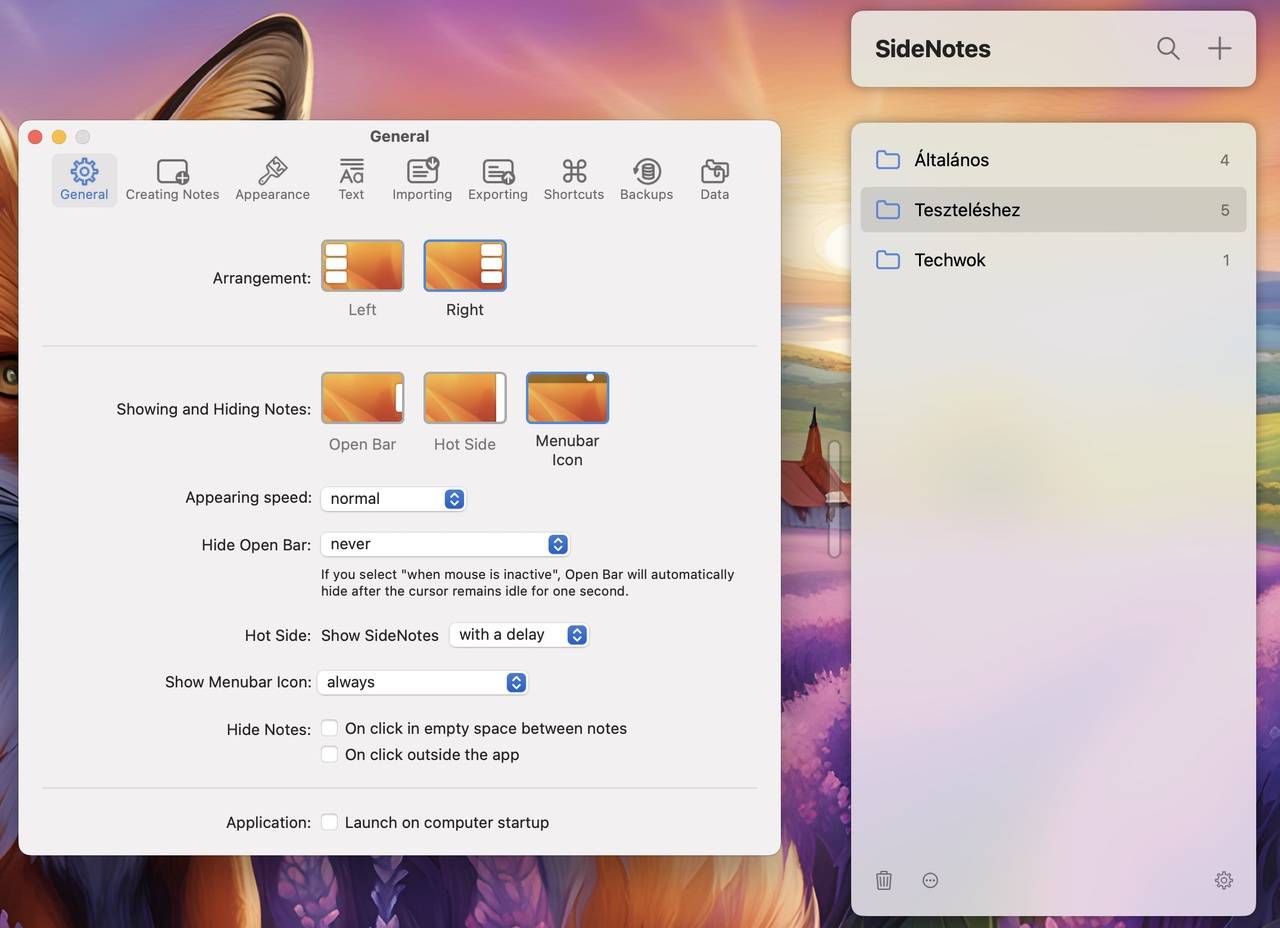
Az oldalsáv gyorsan átlátható, alapvetően listákba sorolhatjuk be a jegyzeteket, s ha egy ilyen listát megnyitunk, megnyílik az összes benne lévő jegyzet, amelyek között kényelmesen görgetve tallózhatunk. Ha már sok jegyzet van egy listában, gyorsíthatjuk a kívánt darab előszedését az integrált kereső használatával.
Nem csak a működése átgondolt a programnak, hanem a jegyzetek felépítése is. A jegyzetek között színkódok segítségével is különbséget tudunk tenni, hasonlóan a színes post-it cetlikhez. Az amúgy szintén beállítható, hogy ilyenkor az adott jegyzet teljes felülete színt kapjon, vagy csak jelzés értékkel egy vékony színes csík jelenjen meg rajta a bal szélén. A jegyzeteket egyébként pár kattintással áthelyezhetjük egyik listából egy másikba, ha esetleg úgy véljük utólag, hogy nem a megfelelő helyen hoztuk létre azokat.
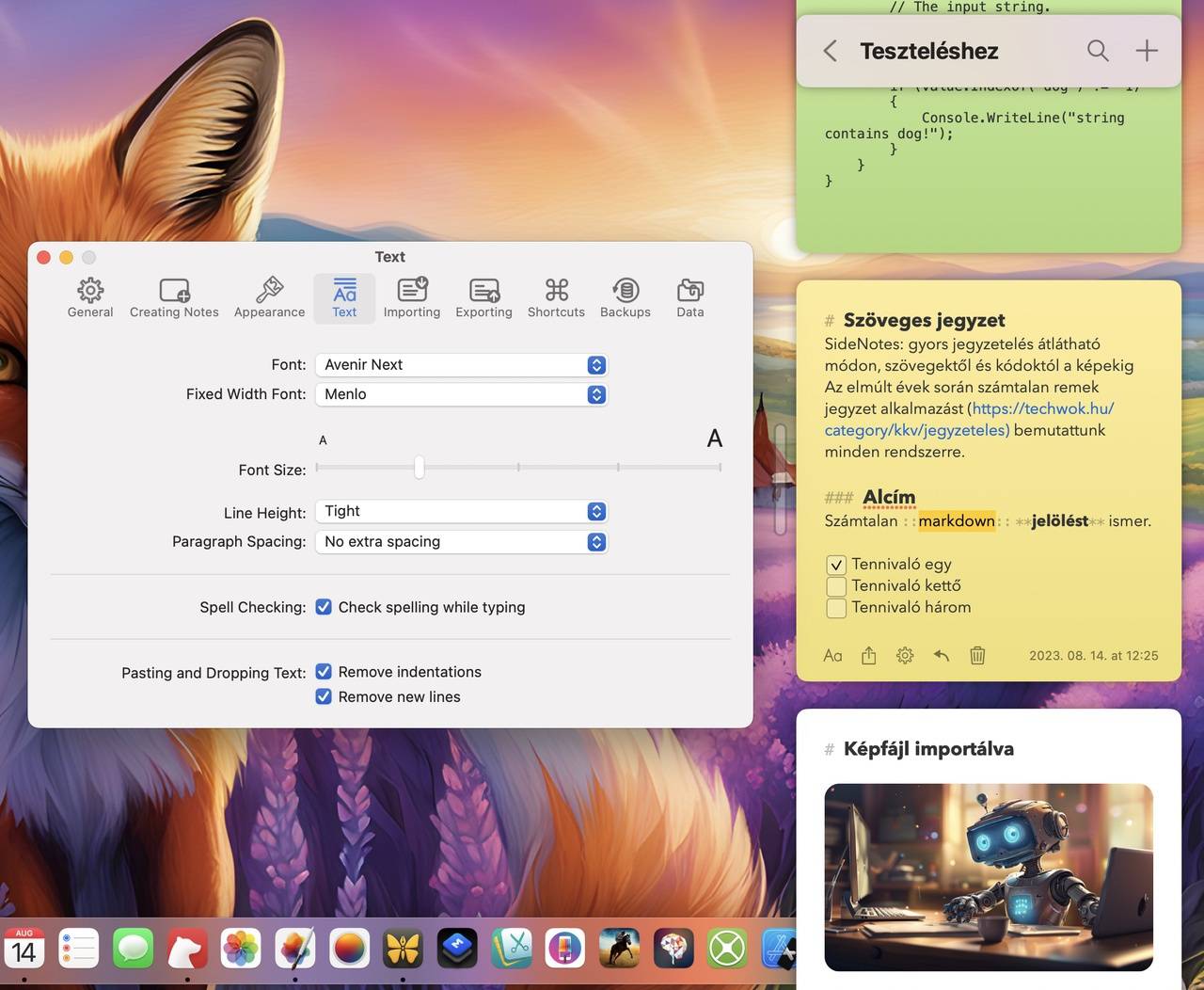
Nem csak az oldalsáv elérése és a listakezelés sikerült ennyire kidolgozottra, hanem maga a jegyzetelési folyamat is. Állandó olvasóink már tudják, hogy mi előszeretettel használjuk a markdown jelöléseket, hiszen így villámgyorsan lehet formázni a szövegeket, egerezés nélkül. A SideNotes ezt is lehetővé teszi, hála a jól sikerült markdown szerkesztőnek. Ha nem tudunk fejből néhány ritkábban használt formázási utasítást, semmi gond, a jegyzeteken az Aa gombbal előhívható a teljes lista és egy kattintással aktiválhatjuk a kívánt formázást (idézet, szövegkiemelés, kódblokk stb. Természetesen nem vagyunk kötelesek formázni a szövegeket, van lehetőség egyszerű, formázatlan szöveg használatára is. Ugyanígy az is kiválasztható, hogy egy jegyzet kódot tartalmaz, ekkor a program a forráskódok megjelenítéséhez praktikusan betűtípusra vált. Sajnos szintaxis-követés jelenleg nincs benne, így a kódokat nem színezi az utasítások, változók stb. típusainak megfelelően. De ha már színezés: érdekes extra, hogy ha beírunk egy színkódot, akkor a program megjeleníti magát az színt is a jegyzetben.
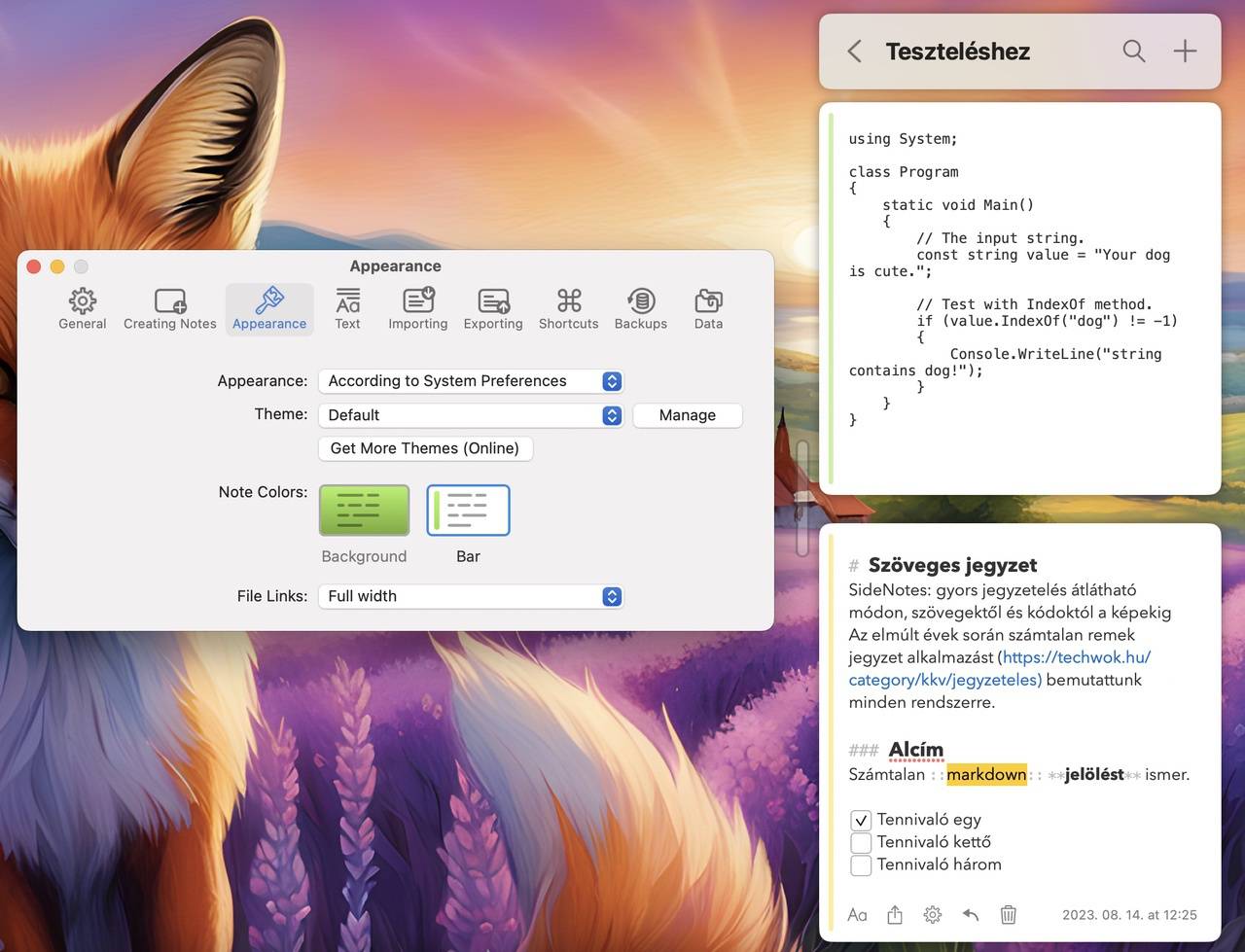
Bár az elsődleges cél értelemszerűen a szöveges jegyzetek készítése, a SideNotes-ban akadnak további extrák is. Az egyik ilyen, hogy létrehozhatunk benne kipipálható tennivalólistákat is. Így ha épp benne vagyunk egy projektben, vagy a napi teendőinket jegyeznénk fel valahová gyorsan, szintén érdemes lehet erre a programra támaszkodni.
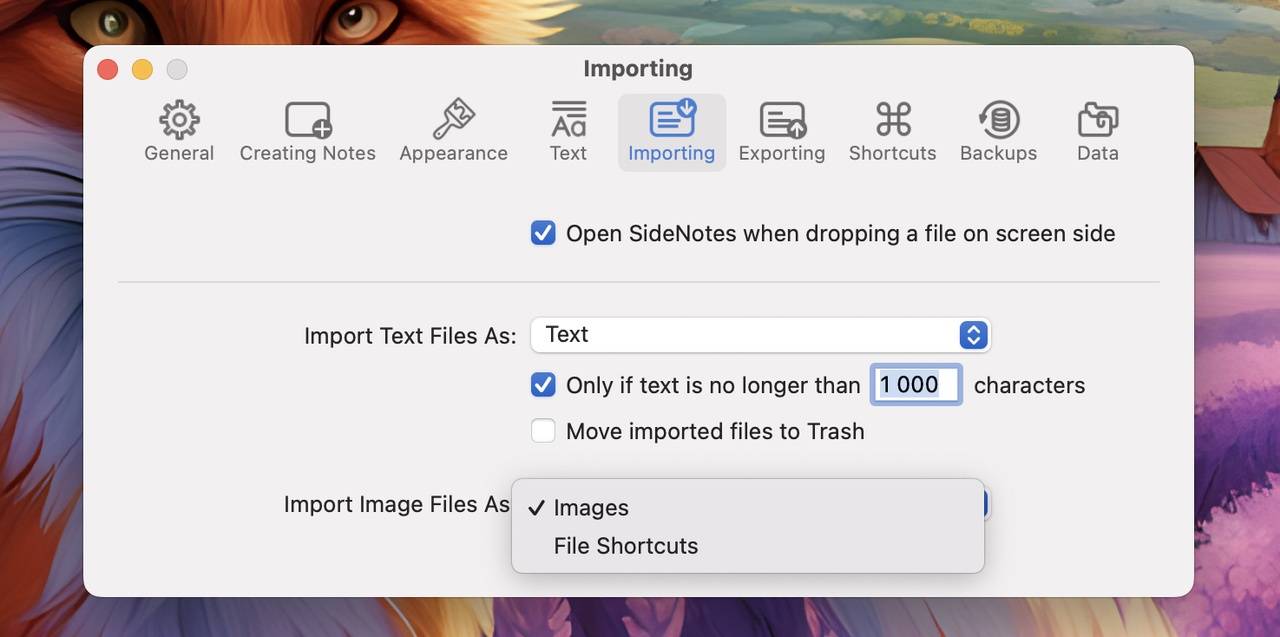
Végül szintén fontos lehetőség, hogy akár képeket vagy más fájlokat is ráhúzhatunk a jegyzetekre, így azokat is gond nélkül eltárolhatjuk a feljegyzések között. A program beállítási között azt is meghatározhatjuk, hogy csak a fájlok közvetlen linkjét tárolja el, vagy ténylegesen emeljen be mondjuk egy képet vagy PDF-et a jegyzetbe. Ugyanígy a szöveges fájlok sorsáról is módunk van dönteni, például meghatározhatjuk, hogy bizonyos karakterszámig egy, a jegyzetre ráhúzott szövegfájlt szövegként illesszen be, a fölött pedig mellékletként.
Szinkronizálás, export, import és biztonsági mentések
Egy ilyen alkalmazás esetében természetesen a gyors jegyzetelés az elsődleges szempont, de rendkívül fontos az is, hogy jegyzeteinket minden eszközünkön elérhessük, illetve biztonságban tudhassuk azokat akkor is, ha az adott rendszerrel esetleg történik valami.
A SideNotes esetében a szinkronizálás gond nélkül megoldható az iCloudon keresztül, így akár több Macen is elérhetjük listáinkat, feljegyzéseinket. Mivel van belőle iOS és iPadOS változat is, így azokkal is tudjuk iCloudon keresztül szinkronizálni jegyzeteket.
Az export és import szintén nagyon egyszerűen megy: nevezetesen a fogd és dobd módszerrel. Ha egy szövegfájlt rádobunk a SideNotes valamelyik listájára, abból – beállításoktól függően – vagy új szöveges jegyzet jön létre, vagy egy új jegyzet, aminek a melléklete lesz a kérdéses text fájl. Ugyanígy hajigálhatunk bármilyen fájlt, akár képeket is, hogy azok egy teljesen új jegyzet mellékleteiként tárolódjanak el, vagy hozzáadódjanak egy már korábban létrehozott feljegyzéshez (ehhez csak rá kell hajítani a fájlt egy már meglévő jegyzetre).
Exportálni is hasonló módon tudunk: megfogunk egy jegyzetet és ráhúzzuk mondjuk az Asztalra, vagy egy Finder ablakra. Így sima jegyzet esetében egy szövegfájl jön létre annak tartalmából, mellékletek esetében pedig maga az adott fájl másolódik a kívánt helyre. Emellett a jegyzeteken mindig van Megosztás gomb is, amellyel kényelmesen elküldhetjük azokat a támogatott alkalmazásokkal (levelezők, chatek stb.).
Végül ott van még a backup kérdése is. A programban beállíthatunk automatikus biztonsági mentést, akár egy általunk megadott mappába is. Utóbbi lehet például akár egy OneDrive-ba vagy Google Drive-ba szinkronizált könyvtár vagy csatlakoztatott küldő meghajtó is, így abszolút biztonságban tudhatjuk jegyzeteinket.
Gyors jegyzetelés iOS alatt is
Mint már említettük, a SideNotes-ból van iPhone-ra és iPadre készült app is, amelyet külön lehet megvásárolni az App Store-ban. Ez ugyan önálló jegyzet alkalmazásként is remekül helytáll, de leginkább akkor tudjuk kihasználni, ha beüzemeltük a maces változatot is, plusz bekapcsoltuk az iCloud szinkronizálást. Ebben az esetben ugyanis már tényleg minden eszközünkön elérhetővé válnak feljegyzéseink.

A listakezelés, a markdown szerkesztési lehetőségek, a képek beillesztése mind-mind használható funkciók az iOS appban is. A felület is nagyjából azonos, persze a kisebb kijelzőnek megfelelően átalakítva (illetve iPaden a teljes képernyős használathoz és az osztott nézethez is hozzáigazítva). A szerkesztés kényelmesen megy az iPhone-okon is, s természetesen a jegyzetek keresése is gond nélkül megoldható.
Két dolgot hiányoltunk csupán az iOS verzióból. Az egyik, hogy csak a képeket tudja megjeleníteni csatolmányként, s az általa nem felismert formátumú csatolt fájlokkal semmire sem hajlandó, így például exportálni vagy másik appban megnyitni sem lehet azokat. A másik pedig a jegyzetek közvetlen megosztási és exportálási lehetőségének hiánya. Bár ezt a szövegek estében azért ellensúlyozza, hogy a kívánt szövegrész kijelölése után ott a Vágólapra másolás és továbbosztás lehetősége a helyi menüben, a képeknél pedig van lehetőség azok mentésére és megosztására. Mindenesetre a gyors jegyzetelés gond nélkül megoldható vele így is, illetve arra is kiváló, hogy az asztali változatban létrehozott jegyzeteket bárhol, bármikor elérhessük a moblion is.
Összegzésül
Mindent egybevetve a SideNotes egy kifejezetten jól sikerült eszköz, amellyel a gyors jegyzetelés valóban átlátható módon és rendkívül egyszerűen megoldható. Szövegek, forráskódok, képek tárolására elsőrangú. Jó választás diákoknak, fejlesztőknek, dizájnereknek, szövegíróknak, vagy bárkinek, akinek gyakran van szüksége villámgyorsan létrehozható feljegyzésekre, vagy épp linkek, kódrészletek, képek stb. gyors és visszakereshető eltárolására. Átmeneti jegyzetekhez is kiváló. Önmagában az iOS app kevésbé tűnik vonzó választásnak, de a maces verzió kiegészítéseként már abszolút praktikus lehet a napi munkában.