A Google folyamatosan fejleszti népszerű böngészőjét, szinte minden hónapra jut egy vagy több olyan új funkció, amelyeket érdemes használatba venni, mert gyorsíthatják vagy megkönnyíthetik a munkát. A legutóbbiak közül nekünk egyértelműen az osztott nézet a kedvencünk, amely igencsak felpörgetheti azoknak a munkatempóját, akik egyszerre több oldallal szoktak dolgozni és fontos számukra, hogy egyszerre legyen szem előtt minimum kettő azok közül. Az osztott nézet használata a Chrome-ban hihetetlenül egyszerű és a segítségével sokkal hatékonyabban böngészhetünk, számtalan helyzetben.
Osztott nézet használata Chrome-ban: így böngésszünk hatékonyabban
Bár az osztott nézet egy ideje már ott rejtőzik a Chrome különféle verzióiban, de csak nemrég, a 145-ös verzióban vált széles körben elérhetővé mindenki számára. Használni pedig igencsak érdemes, mert jelentősen egyszerűsítheti a dolgunkat, amikor két weboldalt kell megjeleníteni egymás mellett, hogy egyszerre dolgozhassunk mindkettővel.
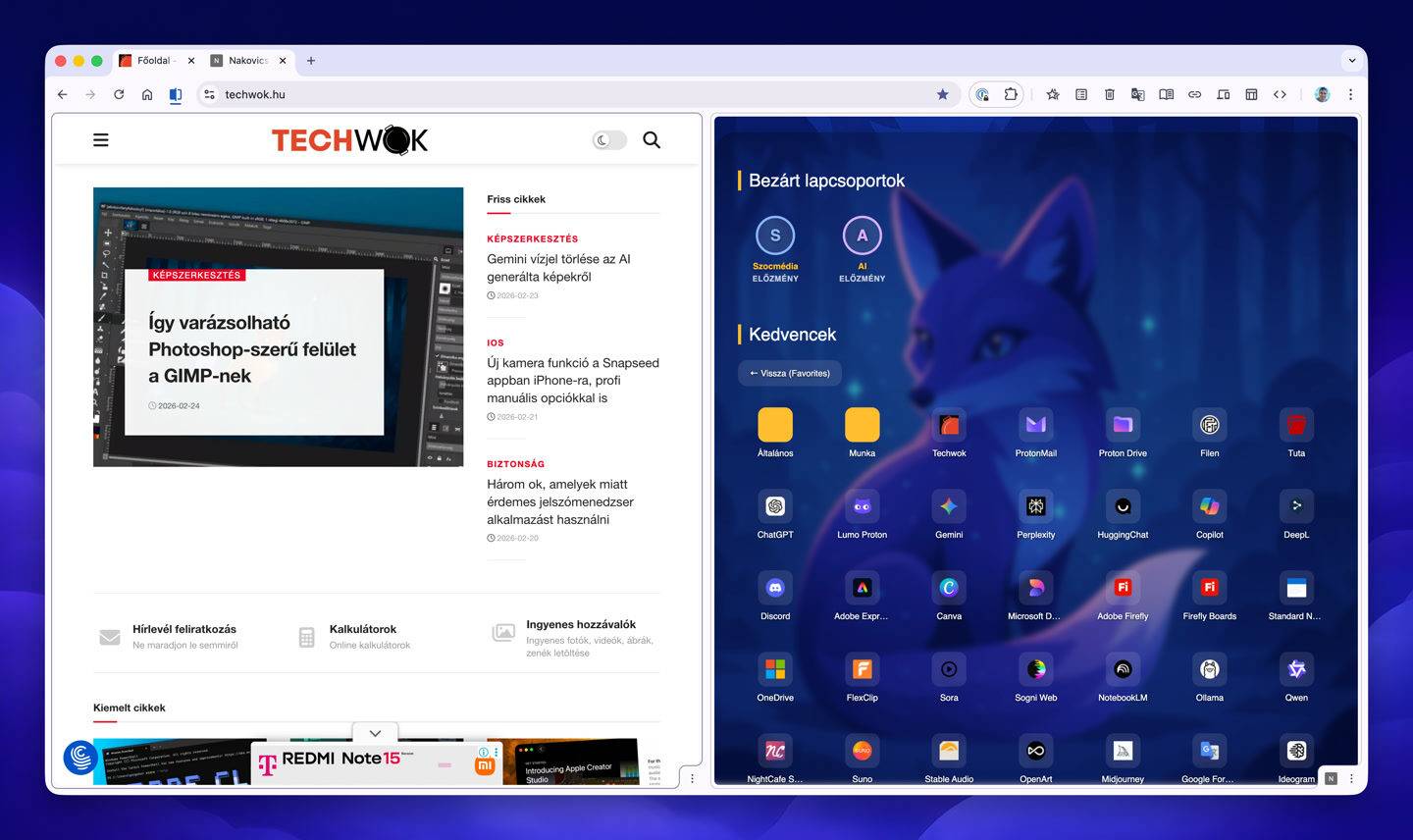
Nem is sikerült túl bonyolultra, ahhoz, hogy két weblapot egymás mellé helyezzünk, csak annyit kell tennünk, hogy megnyitjuk az elsőt, majd – ha mondjuk ugyanannak az oldalnak egy linkjét szeretnénk osztott nézetben látni – kattintani jobb egérgombbal a kívánt linken és a megjelenő menüben a Link megnyitása osztott nézetben menüpontra kattintani.
Ha nem az adott oldal linkjein mennénk így tovább, akkor viszont a megnyitott oldal böngésző-fülére kell kattintani a jobb egérgombbal, s a megjelenő menüből a Lap hozzáadása új osztott nézethez menüpontot kell választanunk. Ekkor nem egy konkrét lapot nyit mellé a másiknak a Chrome, hanem egy üres oldalt. Ide az előzményekből is betölthetünk egy kattintással oldalt, de alapvetően bármit megnyithatunk ide, aminek az URL-jét beírjuk az címsorba.
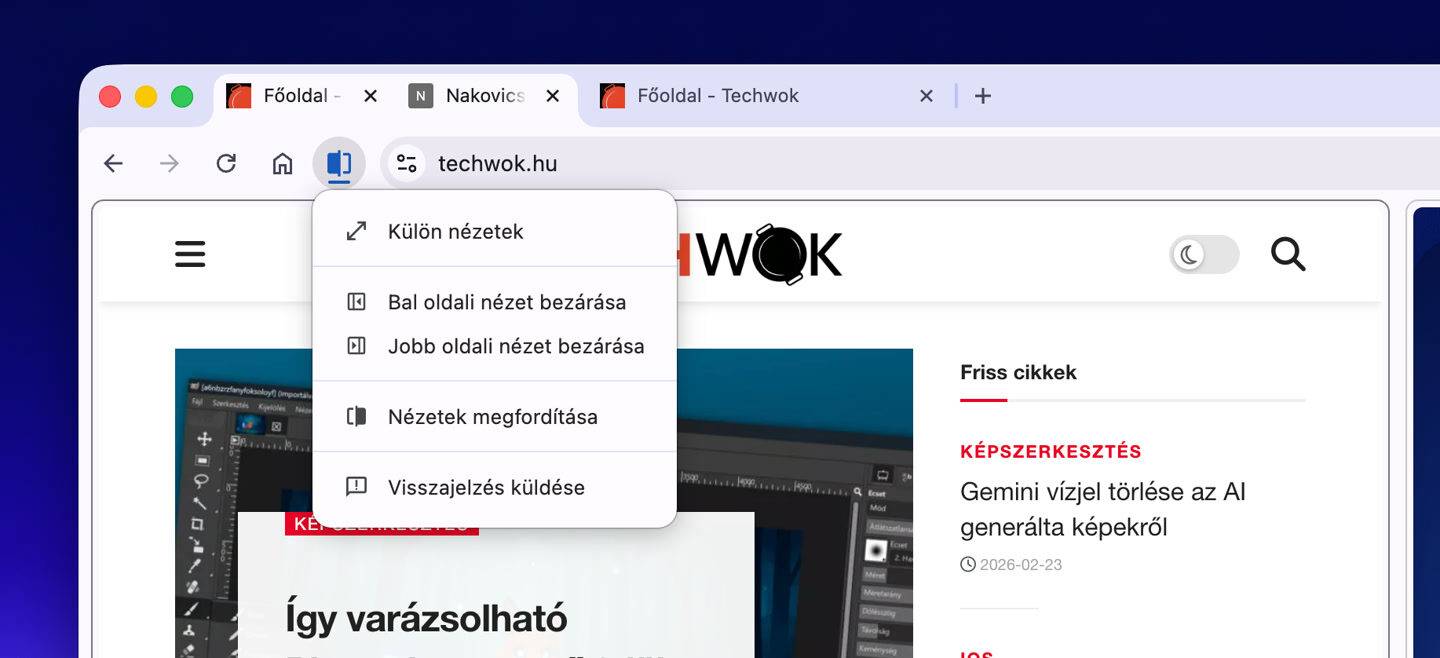
Ha már egymás mellé nyitottunk két oldalt, az eszköztáron, a címsor bal oldalán megjelenik egy új ikon, amely az osztott nézet vezérlésére szolgáló funkciókat rejti. A Külön nézetek menüponttal elszeparálhatjuk az osztott nézet oldalait önálló böngésző fülekre, a Bal oldali nézet bezárása és a Jobb oldali nézet bezárása menüpontok a nevüknek megfelelően bezárják az adott lapot. a Nézetek megfordítása menüponttal felcserélhető két megnyitott lap.
Ugyanezeket a menüpontokat amúgy elérjük az osztott nézet jobb alsó sarkában is, illetve. böngésző fülek az osztott nézet esetében mindkét nyitott laphoz tartalmaznak bezárási gombot (x). A felület elválasztó sávja egyébként mozgatható, így a lapok szélessége méretezhető, de persze egymás rovására. hiszen a böngésző ablakán belül tudunk csak rendezkedni.
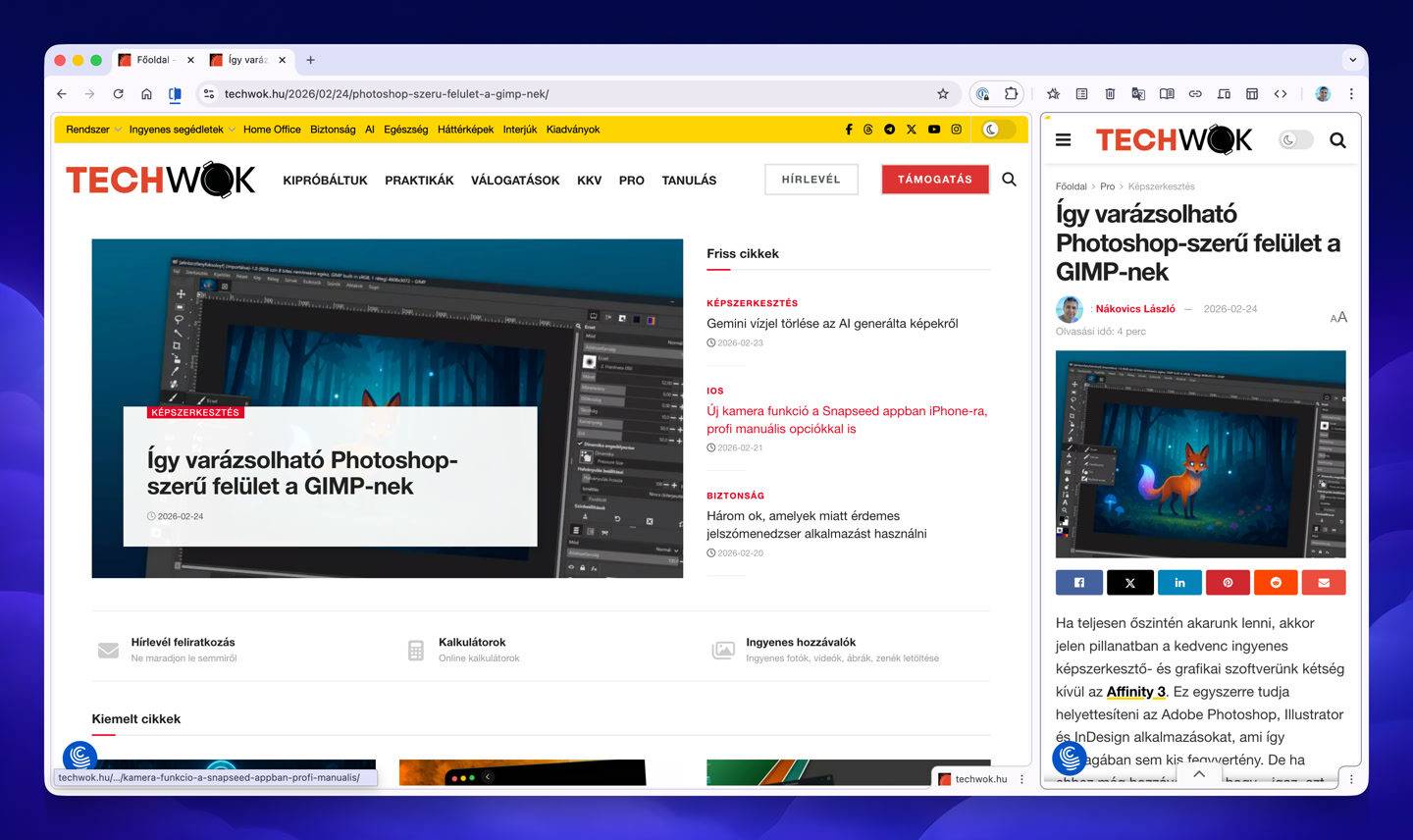
Szóval villámgyorsan lehet létrehozni, bezárni, lecserélni, átvariálni az osztott nézetet, ez eddig a legjobban sikerült ilyen megoldás, amit láttunk. Szerintünk érdemes megismerkedni vele és használni a mindennapokban, mert nagyon sok esetben jöhet jól. Aki pedig még több kényelmi funkciót szeretne megismerni a Chrome-ban, érdemes átnéznie korábbi tippjeinket e témában.