Az az Apple operációs rendszerinek egy régóta elérhető, rendkívül praktikus funkciója, a Quick Look. Ennek köszönhetően ha egy fájlt kijelölünk a fájlkezelőben (Finder), majd lenyomjuk a Space billentyűt, azonnal belenézhetünk az adott állomány tartalmába. Működik képekkel, videókkal, dokumentumokkal, s alapvetően bármilyen fájllal, amelyet a rendszer alapból támogat, vagy mondjuk amelynek a szerkesztő szoftverét telepítettük a rendszerre, s az hozzáadta az előnézeti opciót a Quick Lookhoz. Hihetetlen jó, és hihetetlen, hogy a Windowsban a mai napig nincs ilyen alapból. De ma megmutatjuk, hogyan működhet a macOS Quick Look Windows alatt is, méghozzá teljesen ingyen. És még válogatni is lehet a módszerekből.
Így működhet a macOS Quick Look Windows alatt, ingyen
Két programot is mutatunk, amelyekkel ez a funkció beépíthető a Windowsba (Windows 10 alatt is használhatók, ha valaki még nem váltott esetleg Windows 11-re). Működésüket tekintve abban mindenképpen azonosak, hogy a macOS-hez hasonlóan a telepítésük és aktiválásuk után Windowson is a Fájlkezelőben kijelölés és a Space gomb megnyomása után nézhetünk bele fájlokba velük.
Ezek egyike a QuickLook, amely a Windows Store-ból szerezhető be, ingyen. Nem igényel különösebb konfigurálást, csak teszi a dolgát. Beleleshetünk vele dokumentumokba, videókba, képekbe, forráskódokba egyaránt, de még hangfájlokat is lejátszik és a tömörített ZIP fájlokba is belelátni vele. Mellesleg nem csak a rendszer saját fájlkezelőjében működik, hanem népszerű alternatív fájlkezelő alkalmazásokban is. Zseniális.
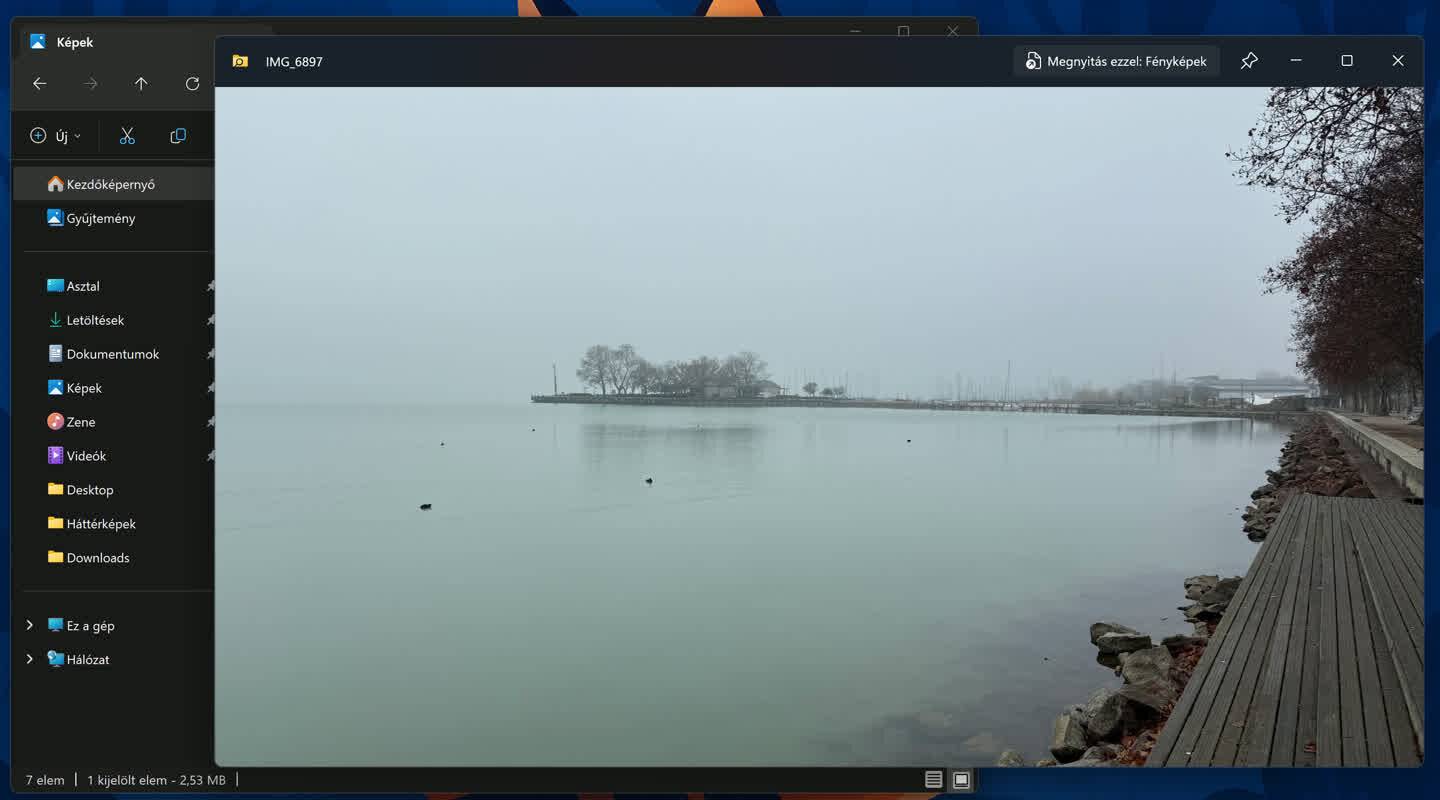
Mondjuk rossznak nem mondható a konkurense sem, inkább csak viccesnek, hogy az egyenesen a Microsofttól érkezik, mégsem sikerült beépíteni magába a rendszerbe. Naná, hogy megint a PowerToys csomag egy segédprogramjáról van szó: ez a Peek. Ennek lényege szintén az, hogy gyors fájl-előnézetet kínál anélkül, hogy meg kellene nyitni az adott fájltípushoz rendelt teljes alkalmazást. S hát a helyzet az, hogy ezzel is megnyitható előnézetre szinte minden lényeges fájltípus: dokumentumok, képek, videók, hangfájlok, szövegfájlok (például txt, markdown stb.). Alapból a Ctrl+Space kombinációra hallgat, de a beállításainál ezt lecserélhetjük szimplán a Space-re is, vagy tetszőleges más kombinációra, ami épp nem ütközik egyéb programok vagy a rendszer globális billentyűkombinációval elérhető funkcióival.
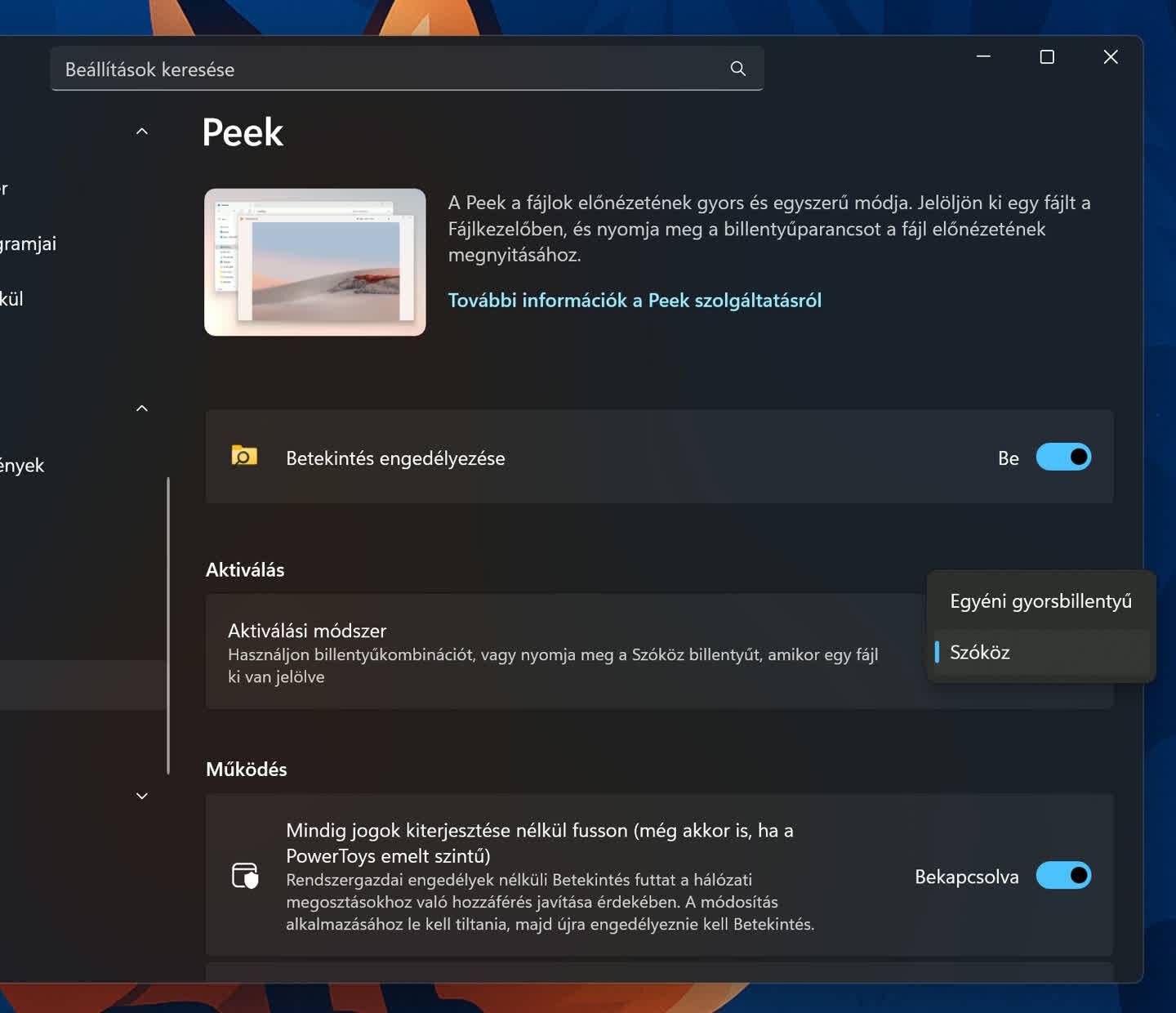
Őszintén? Mi nem tudunk választani közöttük, csak azért aktív a gépen a PowerToys Peek, mert a PowerToys úgyis ott van telepítve, legalább legyen kihasználva minden szempontból (hiszen elég sok mindenre alkalmas). Mindenesetre a választást olvasóinkra bízzuk, szerintünk érdemes mindkettőt kipróbálni, s aztán dönteni. Egyszerre kettő értelemszerűen nem kell belőle a gépre, viszont a PowerToys-ban a Peek funkció kikapcsolható, ha valaki a többi segédprogramjuk mellett inkább a QuickLookra tenné le a voksot.
Aki pedig inkább arra keresne megoldást, hogy miként nyithat meg olyan fájlokat, amelyeket egyetlen program sem tudja kezelni a számítógépén, annak javasoljuk korábbi cikkünket, amelyben egy böngészőben használható appot mutattunk erre a célra. Szinte minden létező és népszerű fájltípust meg lehet vele nyitni.