Akár várjuk, akár nem, a 2025-ös év lassan a végéhez közeledik, és a helyét átveszi a 2026-os esztendő. A felkészülést pedig nem lehet elég korán kezdeni: például egy vadonatúj, saját készítésű naptárral. Most azoknak mutatunk megoldást, akik szeretnének otthon, különösebb macera és szoftvertelepítés nélkül nyomtatható naptárat generálni, akár családi fotókkal, akár csak a hivatalos ünnepnapok pontos jelölésével. Szóval lássuk, miként oldható meg egy nyomtatható 2026-os naptár készítése ingyen és egyszerűen.
Nyomtatható 2026-os naptár készítése
Természetesen a klasszikus irodai szoftverek – mint a Microsoft Word, Excel vagy az Apple Numbers – továbbra is kínálnak beépített sablonokat, ahol egy-két kattintással átállíthatjuk az évet 2026-ra, a rendszer pedig automatikusan generálja a napokat. De a helyzet az, hogy léteznek még ennél is kényelmesebb, kifejezetten e célra fejlesztett online eszközök is, amelyekkel pillanatok alatt, telepítés nélkül készíthetünk PDF formátumú naptárakat. Ezeket aztán otthon vagy egy digitális nyomdában is kinyomtathatjuk. Íme a legjobb ingyenes megoldások 2026-ra.
Testreszabható 2026-os naptár, online létrehozása
Ha nem szeretnénk telepíteni e célra semmit, akkor az alábbi online megoldás lehet a segítségünkre. Használatához ugyanis nem kell mást tennünk, csak megnyitni a kedvenc modern böngészőnkben, s a webes felületen pár kattintással összerakni velük leendő naptárunkat.
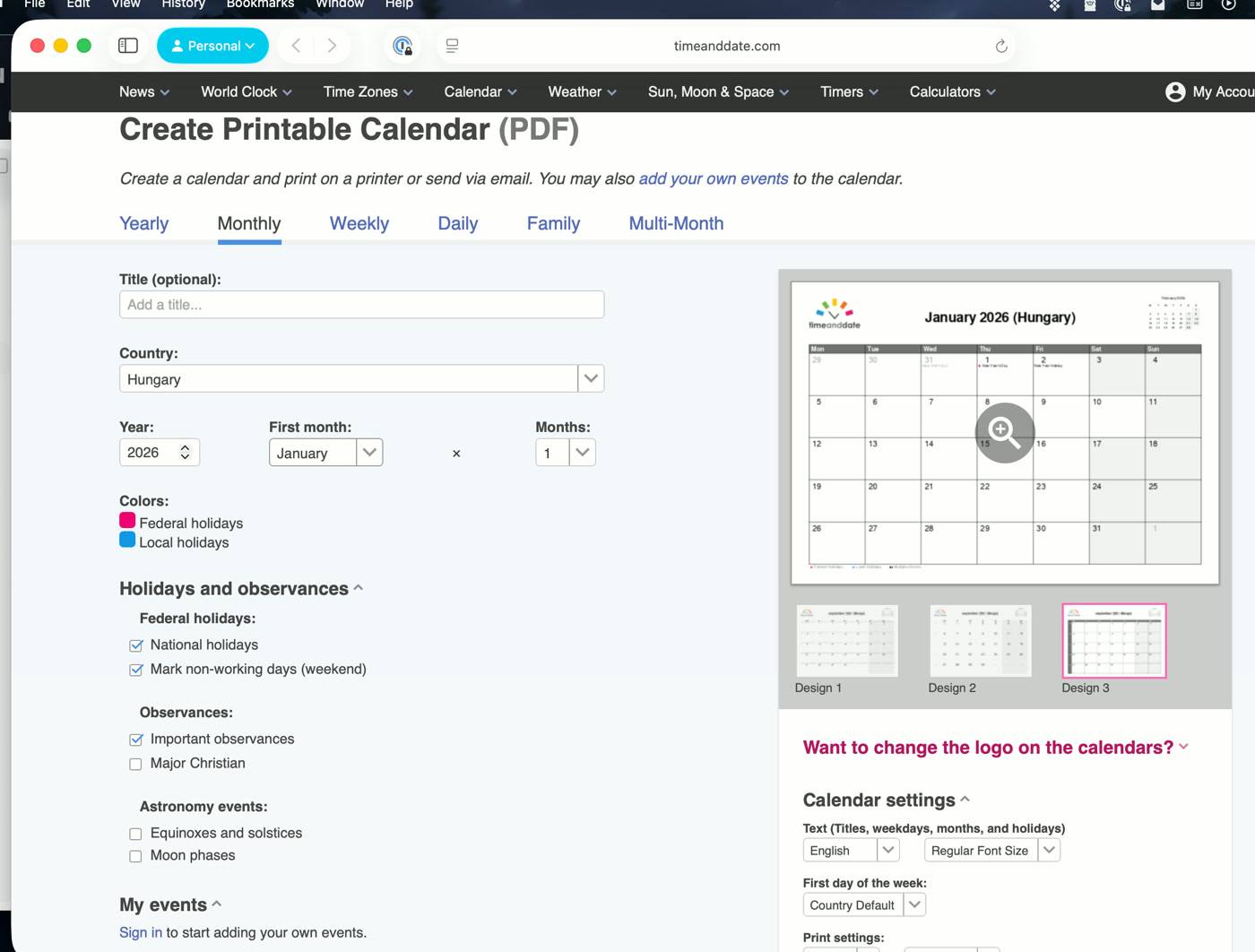
Ez nem más, mint a Time and Date, amely nálunk évek óta ez a megbízható favorit. A felület meglehetősen minimalista – sőt, kifejezetten puritán -, de cserébe elképesztően sokoldalú. Készíthetünk vele magyar nyelvű, 2026-os naptárat éves, havi, heti, vagy akár napi bontásban egyaránt. Egyik remek funkciója, hogy kérésre automatikusan bejelöli a magyar ünnepnapokat, sőt, ha szeretnénk, a holdfázisokat is feltünteti. Regisztráció esetén pedig akár saját családi eseményeket – születésnapok, évfordulók stb. – is rögzíthetünk, amelyek aztán szintén ott landolnak a nyomtatható naptárban. Ingyenes használat esetén egy diszkrét vízjelet kapunk cserébe, ami abszolút vállalható kompromisszum.
Bár itt nincs lehetőség arra, hogy a naptárat képpel is kiegészítsük, webes appal készült PDF naptár később könnyedén beemelhető olyan ingyenes kiadványszerkesztőkbe, mint az Affinity 3, s így már egészen könnyedén alakíthatunk ki teljesen egyedi naptárat, saját fotóval, vagy épp a kor szellemének megfelelően generált képekkel kiegészítve. De erről majd még szót ejtünk a következő bekezdésben.
Egy ügyes programmal még testreszabhatóbb
Ha már megemlítettük, újfent felhívjuk rá a figyelmet, hogy aki hajlandó telepíteni egy kiadványszerkesztő szoftvert, akár ki is egészítheti a Time and Date oldallal összerakott naptárakat, például fotókkal. Erre kiváló eszköz lehet az ingyenes Affinity 3 alkalmazás, amelynek Layout üzemmódja pont úgy működik, mint mondjuk a fizetős Adobe InDesign, vagyis nyithatunk benne egy új, mondjuk A4 méretű oldalt, majd annak alsó részére beemelhetjük a Time and Date-tel készített PDF naptárat, fölé pedig elhelyezhetünk tetszőleges képeket, grafikákat. A végeredményt aztán exportálhatjuk PDF-ként.
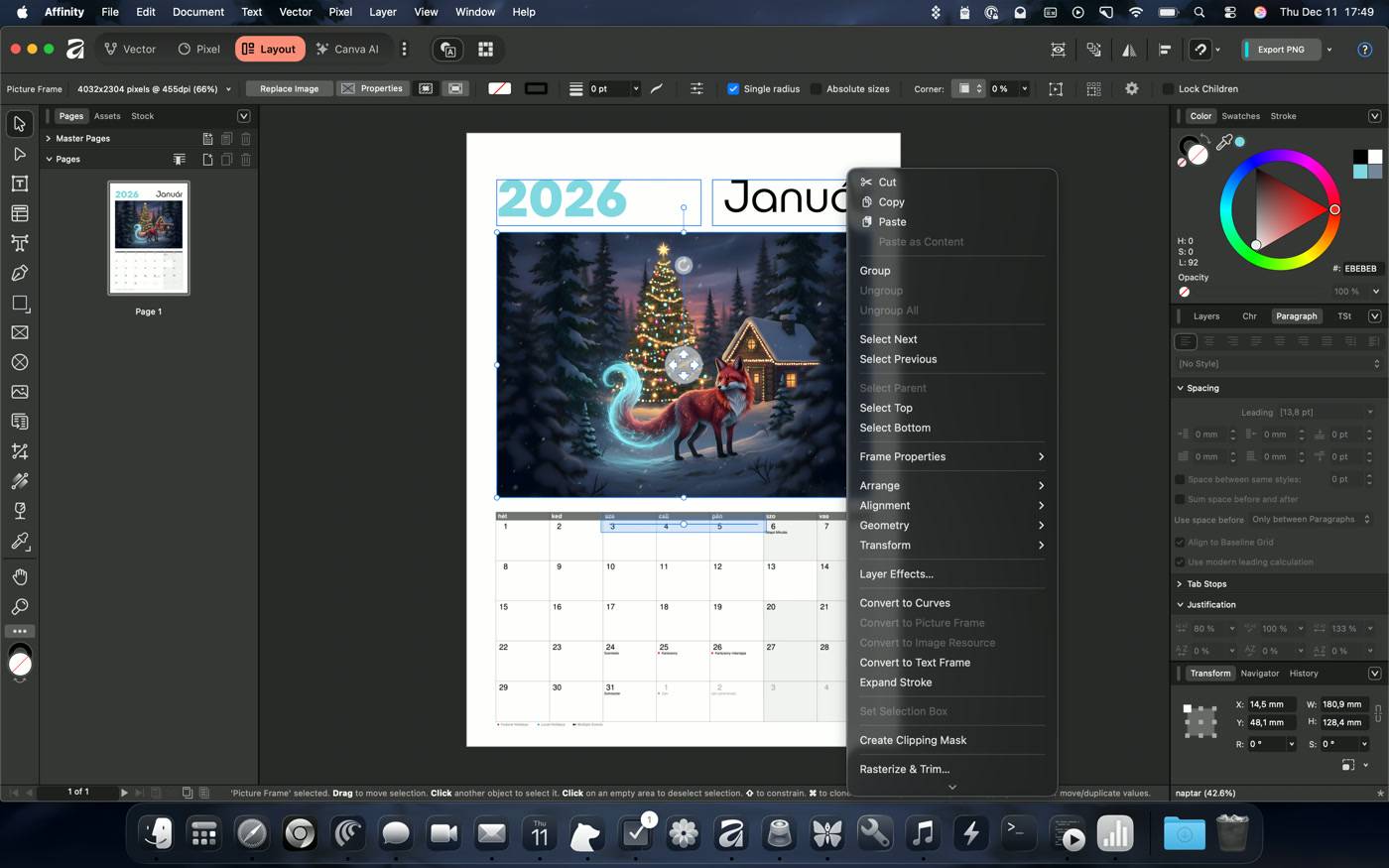
Aki ennél bátrabb, kihagyhatja a buliból a Time and Date felületet és nekiláthat nulláról elkészíteni egy naptárat az Affinity 3-ban. Bonyolultnak tűnhet elsőre, de nem az. Maximum kitartás kérdése, és az is csak azért, mert a napokat sajnos manuálisan kell beírni. A lényegi lépések:
- Indítsuk el az Affinity 3 alkalmazást és nyissunk egy üres A4-es, álló tájolású lapot.
- A Frame Text Tool segítségével készítsünk egy szövegdobozt és írjuk bele: 2026, majd egy másikat, amelynek szövege legyen: Január
- Ezeket helyezzük el a lap felső részén, ha gondoljuk, formázzuk másik betűtípussal, színnel, esetleg növeljük a méretüket stb.
- Húzzunk be egy képet az oldalra (vagy használjuk e célra a FIle / Place… menüpontot) és helyezzük el a lap felső felén. Méretezhetjük, forgathatjuk, de amúgy akár fényelhetjük is, hiszen az Affinity 3 egyben egy Photoshop-szerű képszerkesztő is. Ha a képre a jobb egérgombbal kattintunk, a megjelenő menüben kiválaszthatjuk a Convert to Picture Frame menüpontot. Ezután már egyszerűbb lesz kép átméretezése annak torzítása nélkül (a program a keret méretezésével arányosan igazítja vagy vágja a képet, illetve a kereten belül mi magunk is méretezhetjük és pozícionálhatjuk azt.
- Ezután válasszuk a Table Tool eszközt és hozzunk létre egy táblázatot a kép alatt. Ezt állítsuk be 7 oszlopos és 6 soros változatra, majd méretezzük, hogy kitöltse a lap alsó felét.
- Ezután a táblázat felső sorába írjuk be a napok neveit
- A táblázat többi cellájába írjuk be a napok számait (amihez nem árt egy 2026-os naptárat használni, de ilyen ugyebár Windowson és macOS-en egyaránt van, vagy ha kényelmesebb, használjuk a mobilunk naptár alkalmazását a puskázáshoz).
- A táblázaton belül szintén tudjuk formázni a szövegek megjelenését, sőt, az eszköztár két Align opciójában azok helyzetét is módosíthatjuk a cellában (középre vagy épp oldalra, fel vagy le helyezhetők stb.).
Ha mindent formába öntöttünk, tulajdonképpen megvan a januári naptárunk. Már csak 11 további alkalommal kell ugyanezt végigjátszani, de persze csalhatunk is: duplikáljuk az oldalt és módosítsuk a számok elrendezését a naptárban, cseréljük le a képet, írjuk át a hónap nevét.
Igen, ez jelentősen munkásabb, mint az online megoldás volt, ahol nagyjából 5-10 kattintással elkészültünk, de a végeredmény így aztán tényleg egyéni lesz. S az Affinity 3 használatát ebből a szempontból nem nehéz elsajátítani, hiszen az említett eszközein kívül másra nem nagyon lesz szükségünk, csak a File / Export / Export… menüpontra és ott a PDF (for print) formátum kiválasztására.
Kész sablonok letöltése Word és Excel formátumban
Ha valaki mégis ragaszkodik a Word vagy Excel környezethez, de nem elégedett a beépített sablonokkal, külső forrásból is beszerezhet profi alapokat. A Vertex42 és a CalendarLabs oldalán már elérhetők a kifejezetten 2026-ra szabott gyűjtemények.
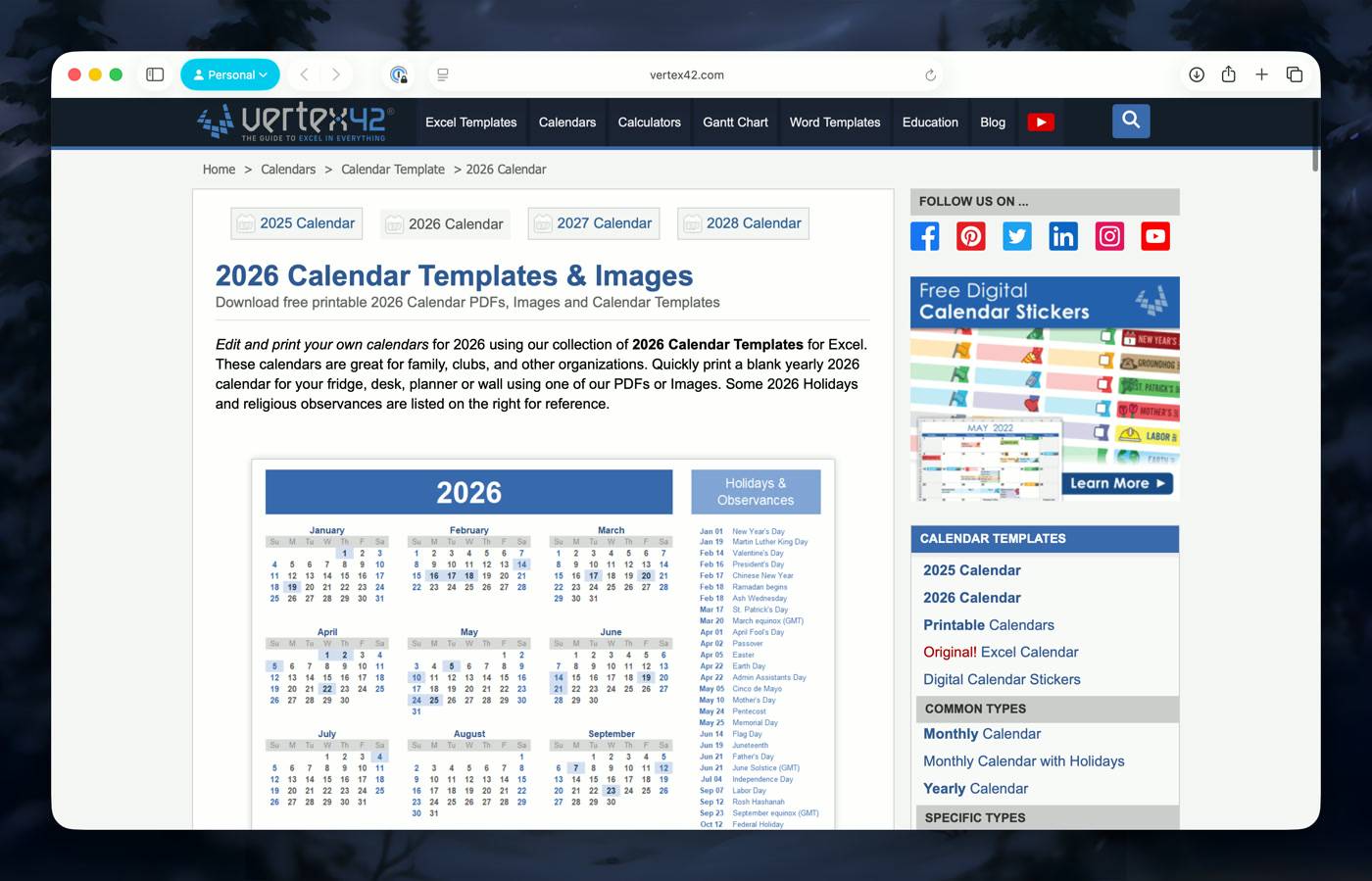
Itt nem generátorokat találunk, hanem előre elkészített, formázott dokumentumokat, amelyeket letöltés után a saját ízlésünk szerint módosíthatunk a számítógépünkön, a megszokott szövegszerkesztőben vagy táblázatkezelőben.
Mellesleg ezek a sablonok nem csak a Microsoft szoftvereivel, hanem az ingyenes alternatívákkal – LibreOffice, FreeOffice – is nagyszerűen felhasználhatók.
Digitális kiadványt, e-bookot vagy látványos grafikai anyagot készítene?
A cikkben bemutatott eszközökkel akár önállóan is elkészíthetők a naptárak. Ha azonban fontos a letisztult megjelenés, az egységes arculat, az átgondolt szerkezet és a professzionális kivitelezés, szívesen segítek a tervezésben és a megvalósításban. Akár céges, akár magán célra készítendő naptárról van szó.