

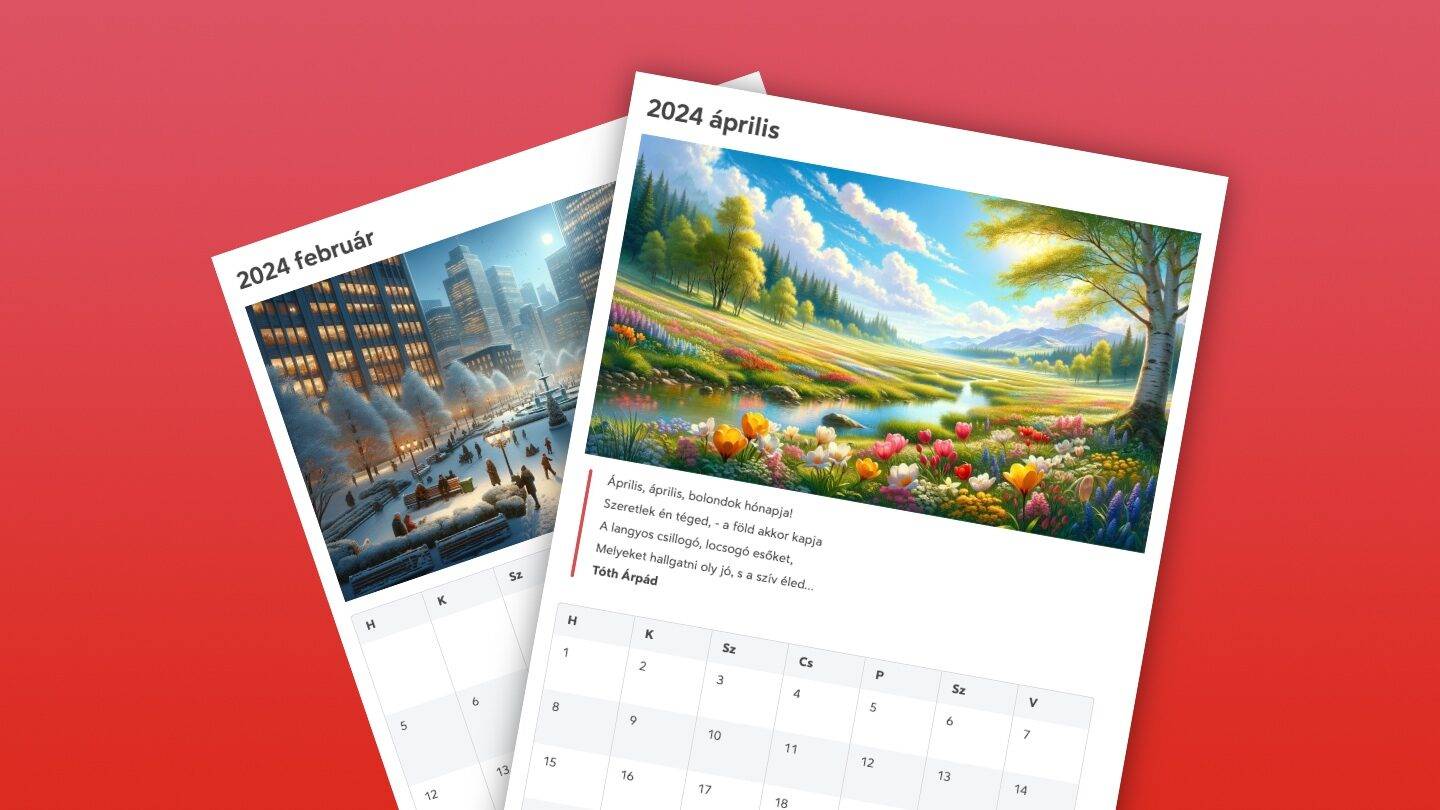
Nem is olyan régen összeszedtük egyetlen cikkbe a legjobb programokat azoknak, akik szeretnének nyomtatható 2024-es naptárat készíteni. Akkor olyan megoldásokat mutattunk, amelyek vagy egyszerűen használhatók bármely szövegszerkesztőben, vagy épp nem kell hozzájuk telepíteni semmit, használhatók bármely operációs rendszeren egy böngészőben, s pillanatok alatt összerakható velük egy-egy látványos, nyomtatható naptár. Viszont már akkor is megemlítettük, hogy aki ChatGPT-t és valamilyen markdown szövegszerkesztőt használ, annak van alternatív megoldás is. Ma egy ilyet mutatunk meg részletesen, lépésről lépésre: egyedi 2024-es naptár készítése ChatGPT-vel és Bear jegyzet appal. Természetesen a dolog hasonlóképpen működhet szinte bármely rendszeren és markdown szövegszerkesztőben, amely támogatja a táblázatok használatát és a kész anyag PDF dokumentumként történő exportálását. Szóval ezúttal a Bearben készítjük el a képes naptárat, amelyet aztán ki is lehet nyomtatni.
Egyedi 2024-es naptár készítése ChatGPT-vel és Bear jegyzet appal
A Bear jegyzet alkalmazás legújabb verziója – amelyről itt írtunk részletes tesztet – kifejezetten kellemes szerkesztőfelülettel rendelkezik a markdown szerkesztők között, ráadásul a program akár ingyen is használható (jelenleg macOS és iOS alatt), ha valaki nem ragaszkodik hozzá, hogy jegyzeteit szinkronizálni szeretné az iCloudon keresztül.
Amire még szükségünk lesz a Bearen kívül, az egy ChatGPT Plus előfizetés, mert bár elvileg akár a GPT-3.5 nyelvi modell (ez használható az ingyenes ChatGPT-ben) is meg tudná oldani ezt a feladatot, nálunk a tesztek során mindig figyelmen kívül hagyta, hogy egy adott hónapban melyik napra esik elseje, hiába adtuk meg neki konkrétan. A GPT-4 viszont gond nélkül megugorja a feladatot. Ráadásul mi most olyan naptárat készítünk, amelyben minden hónaphoz egyedi kép kerül, az adott hónap hangulatának megfelelő tartalommal, s ezek elkészítését is a ChatGPT-re bízzuk.
Az alap naptár elkészítése
Első lépésként hozzunk létre egy üres jegyzetet a Bearben, s címnek adjuk ezt: 2024 január. A dokumentumban adjuk meg a #naptarak címkét. Így a bal oldalsávban létrejön egy naptárak kategória. Ha létrehozunk még 11 további üres jegyzetet ugyanezzel a címkével, de a címben a többi hónap nevével (2024 február, 2024 március stb.), akkor ebben a kategóriában sorakoznak majd ezek a naptár-alapok.
Ezután nekiláthatunk az érdemi munkának, vagyis a naptár-táblázatok elkészítésének. Ehhez nyissunk egy új chatet a ChatGPT-ben, GPT-4 nyelvi modellel. Elsőként adjuk meg neki ezt az utasítást:
Készíts 6 naptárat önálló markdown táblázatként, az alábbiak szerint.

Az elsejék napjai:
- január: hétfő
- február: csütörtök
- március: péntek
- április: hétfőre
- május: szerda
- június: szombat

2024 szökőév lesz!
Majd ha végzett, jöhet a következő:
Készíts 6 naptárat önálló markdown táblázatként, az alábbiak szerint.

Az elsejék napjai:
- július: hétfő
- augusztus: csütörtök
- szeptember: vasárnap
- október: kedd
- november: péntek
- december: vasárnap

2024 szökőév lesz!
Elvileg ugyan létrehozathatnánk vele egyszerre 12 naptárat is, de egy lépésben azt általában soknak ítéli, így elakadhat a generálás. Az utasítás hatására viszont kapunk kétszer hat markdown formátumú táblázatot, egymástól elkülönítve, így egyenként Vágólapra másolható módon.
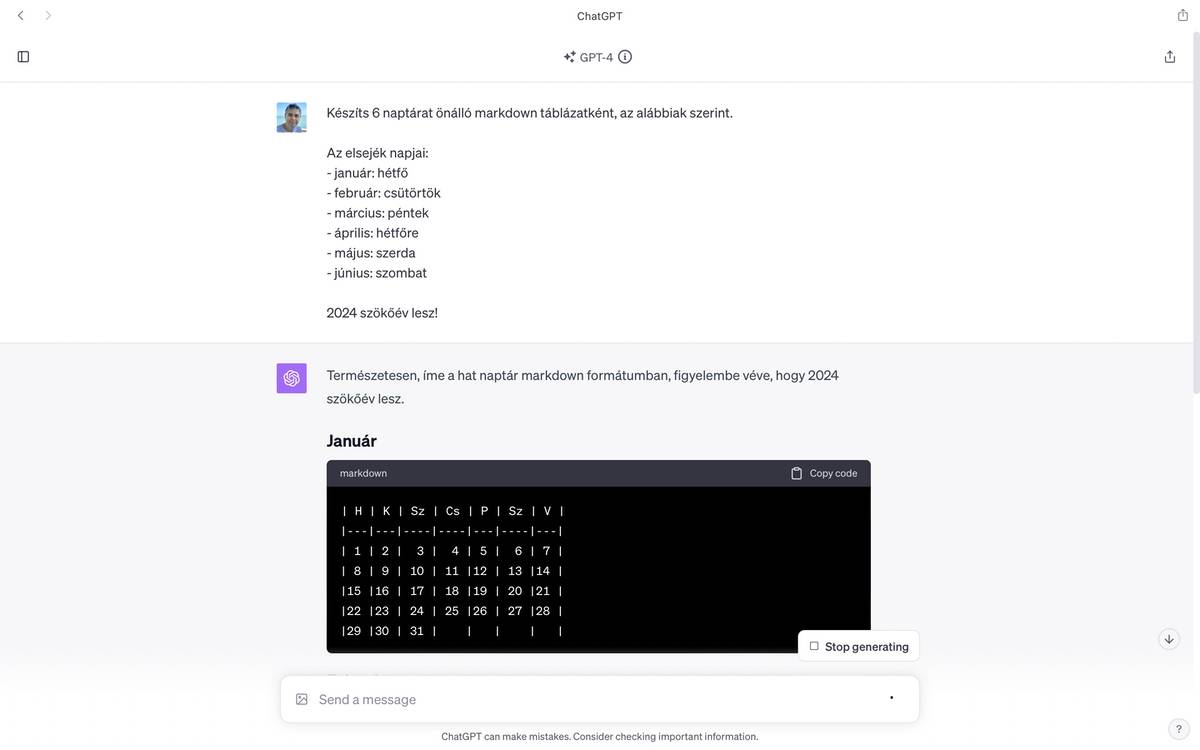
Ha minden igaz, a hónapoknál stimmelni fognak a hónap első napjai is. Ezt magától nem tudja normálisan megoldani a ChatGPT jelenleg, ezért kell megadni neki az összes hónapnál a megfelelő nap nevét, amikorra az adott hónap első napja esik. Emellett külön kell figyelmeztetni arra is, hogy 2024 szökőév, ami a februári naptár esetében nagyon nem mindegy, hiszen ott most 29 nappal kell számolnunk.
Extraként kiegészíthetjük az utasítást ezzel:
Emeld ki félkövér formázással az alábbi napokat: január 1, augusztus 20, december 24Így a táblázaton belül félkövér kiemelést kaphatnak az általunk megadott dátumok. Így megjelölhetjük a születésnapokat, nemzeti ünnepeket, évfordulókat stb. Nem kötelező, de a lehetőség adott.
Ha mindezt megtettük, van 12 darab önálló markdown táblázatunk, amelyeket szépen, egyesével Vágólapra kell másolni, és beilleszteni a Bearben az adott hónapot képviselő jegyzetbe. Csak arra kell figyelni, hogy a táblázatot a jegyzetben megadott címke elé helyezzük.

Mivel ilyenkor alapból egy karakternyi magasságot kap minden sor, így a hetek első napjánál érdemes egy ALT + ENTER billentyűkombinációval még két-két üres sort hozzáadni mindegyikhez, hogy később, a nyomtatott naptárban majd legyen hely esetleg tollal beírni megjegyzéseket, ha a szükség úgy hozza.
Ha ezt mind a 12 hónapnál eljátszottuk, már készen is vannak a jövő évi naptáraink alapjai. Immár csak az illusztrációk hiányoznak. Ehhez természetesen használhatunk saját fotókat is.
A képek beillesztése gyerekjáték a Bear esetében: egyszerű fogd és dobd módszerrel megoldható macOS alatt, iOS-en pedig a BIU gombra kattintva előhívható eszköztárnál illeszthetünk be friss fotót a kamera ikonra bökve, vagy ha hosszabban lenyomva tartjuk, akkor a megjelenő ikonokból választva a Fotók appból vagy a Fájlok appból is választhatunk képet. A képeket helyezzük a naptár-táblázat elé, s már készen is vagyunk. A kész naptár exportálható PDF-ben a Bear Export… menüpontjában, hogy bárhol kinyomtathassuk, vagy ha van otthon nyomtatónk, akkor a Print menüponttal azonnal nyomtathatjuk. De a Bear amúgy JPG képfájlként is tudja exportálni a naptárat, ha épp arra lenne szükségünk.
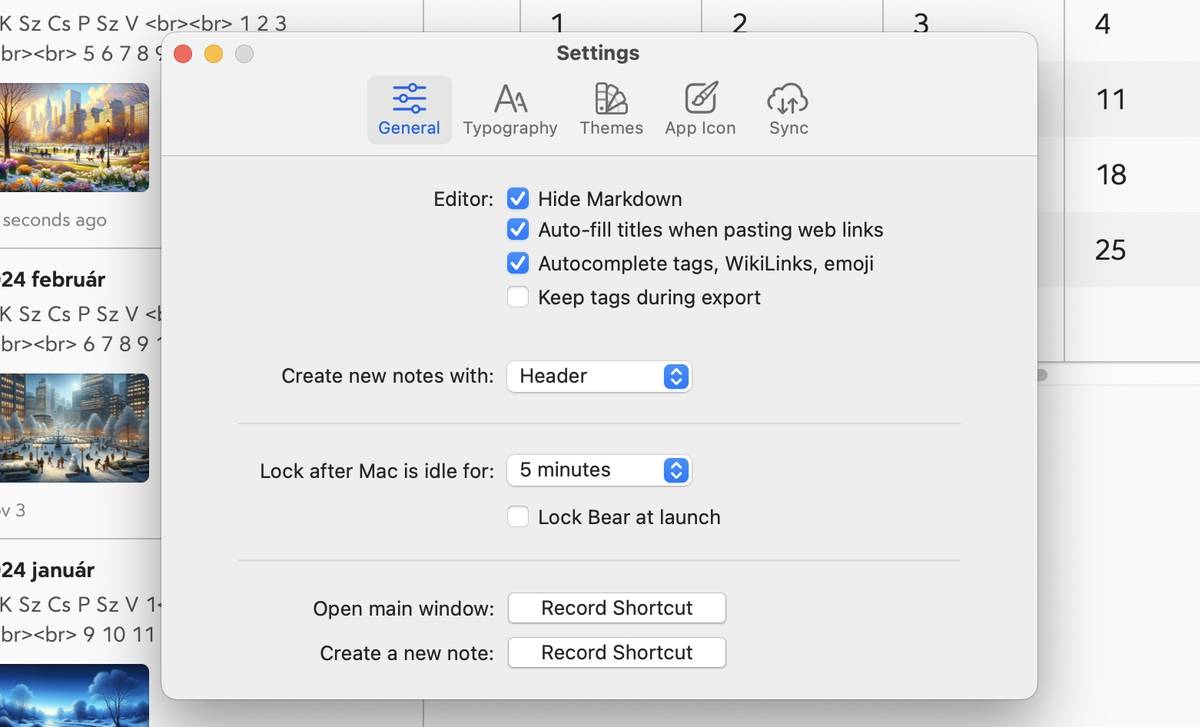
Arra viszont érdemes figyelni, hogy exportálás előtt még a Bear Settings / General felületén kikapcsoljuk a Keep tags during export opciót, különben a címkét is elhelyezi a PDF-en, amire ez esetben nem igazán van szükség.
Egyedi illusztráció készítése a hónapokhoz, AI-val
Ha nem saját fotót használnánk, de olyan illusztrációkra lenne szükségünk, amelyek az adott hónapok hangulatához illenek, kutathatunk ilyenek után az Unsplash, Pixabay vagy Pexels ingyenes gyűjteményében is, de ha már úgyis kéznél vagy a ChatGPT Plus, még egyszerűbb, ha kihasználjuk, hogy immár tud leírás alapján képeket generálni a DALL-E 3-ra építve. Nem is akármilyeneket!
Nyissunk egy új csevegést a ChatGPT felületén, s válasszuk a GPT-4 lenyíló menüjéből a DALL-E lehetőséget. Immár nekiláthatunk elkészíteni képeinket a saját elképzeléseink szerint. Csak körbe kell írnunk a ChatGPT-nek, hogy mit szeretnénk látni a képen.

Ha épp ötlethiányban szenvedünk, semmi gond. A ChatGPT majd elkészíti helyettünk az adott hónapnak megfelelő képet, az alábbi utasítással:
digitális festmény, tájkép januári hangulattal, 16:9Nincs más dolgunk, csak tizenkétszer bemásolni ezt újra, persze lecserélve a hónapok neveit. Meghökkentően jó eredményeket produkál, ha pedig épp mégsem, lehet tőle újabb próbálkozást kérni.
További lehetőségek
Természetesen el lehet térni a fentiektől a dokumentum tartalmát illetően. Így például ha nem növeljük meg a cellák magasságát – vagy csak maximum egy ALT + ENTER mértékben -, akkor még idézetek is elférhetnek nyomtatható naptárunkon.

Ilyeneket összeszedhetünk weboldalakról is (például Tóth Árpád hónapokról írt verseit), de amúgy ezt is rábízhatjuk a ChatGPT-re, ha nem akarunk weboldalakon kutakodni.
Mint látható egy naptár készítése ChatGPT-vel és a Bear appal meglehetősen egyszerűen megoldható, a végeredmény pedig letisztult és ízléses lesz. Ez a megoldás gyakorlatilag bármely olyan markdown szövegszerkesztőre átültethető, amelyik képes táblázatok használatára. A naptár végleges tartalmának pedig csak a képzeletünk szab határt.





