Október közepétől megszűnik a Windows 10 hivatalos támogatása, ami így elsőre talán nem tűnik olyan nagy gondnak, hiszen a rendszer ettől még nem válik működésképtelenné. Védtelenné viszont válhat, hiszen onnantól nem érkeznek ingyenes hibajavítások, frissítések, így a biztonsági rések úgy maradnak, ahogy vannak. Hacsak elő nem fizetünk a hosszabbított támogatásra. De mindent összevetve: eljött az ideje, hogy aki még Windows 10 rendszert használ, most átálljon Windows 11-re (esetleg alternatívaként az ingyenes Linuxra, vagy egy új Macbe beruházva macOS-re váltsunk). Arról már írtunk, hogy a cégek esetén milyen lehetőségek vannak, hiszen egy több gépből álló munkakörnyezetnél a váltás igencsak feladhatja a leckét szempontból. Most azt vesszük végig, hogy milyen lépéseket érdemes elvégezni a frissítés előtt és után, beleértve a rendszer karbantartását és adott esetben a hardver bővítését. Lássuk, mik a teendők Windows 11-re váltás előtt és után a PC-n.
Frissítés 2026.06.26.: Jó hír azoknak, akik még nem tudnak vagy nem szeretnének Windows 11-re váltani: a Microsoft enyhített a Windows 10 kiterjesztett biztonsági frissítéseinek (Extended Security Updates – ESU) feltételein. Bár a rendszer hivatalos támogatása 2025. október 14-én véget ért, az Európai Gazdasági Térségben – így Magyarországon is – az otthoni felhasználók ingyenesen kaphatják meg a kritikus biztonsági frissítéseket egészen 2027. október 12-ig. Ehhez mindössze Microsoft-fiókkal kell használniuk a Windows 10-et, és regisztrálniuk kell az ESU programba. Ez azonban nem jelenti a Windows 10 teljes támogatásának meghosszabbítását: kizárólag biztonsági frissítések érkeznek majd, új funkciók és egyéb fejlesztések már nem.
Teendők Windows 11-re váltás előtt a PC-n
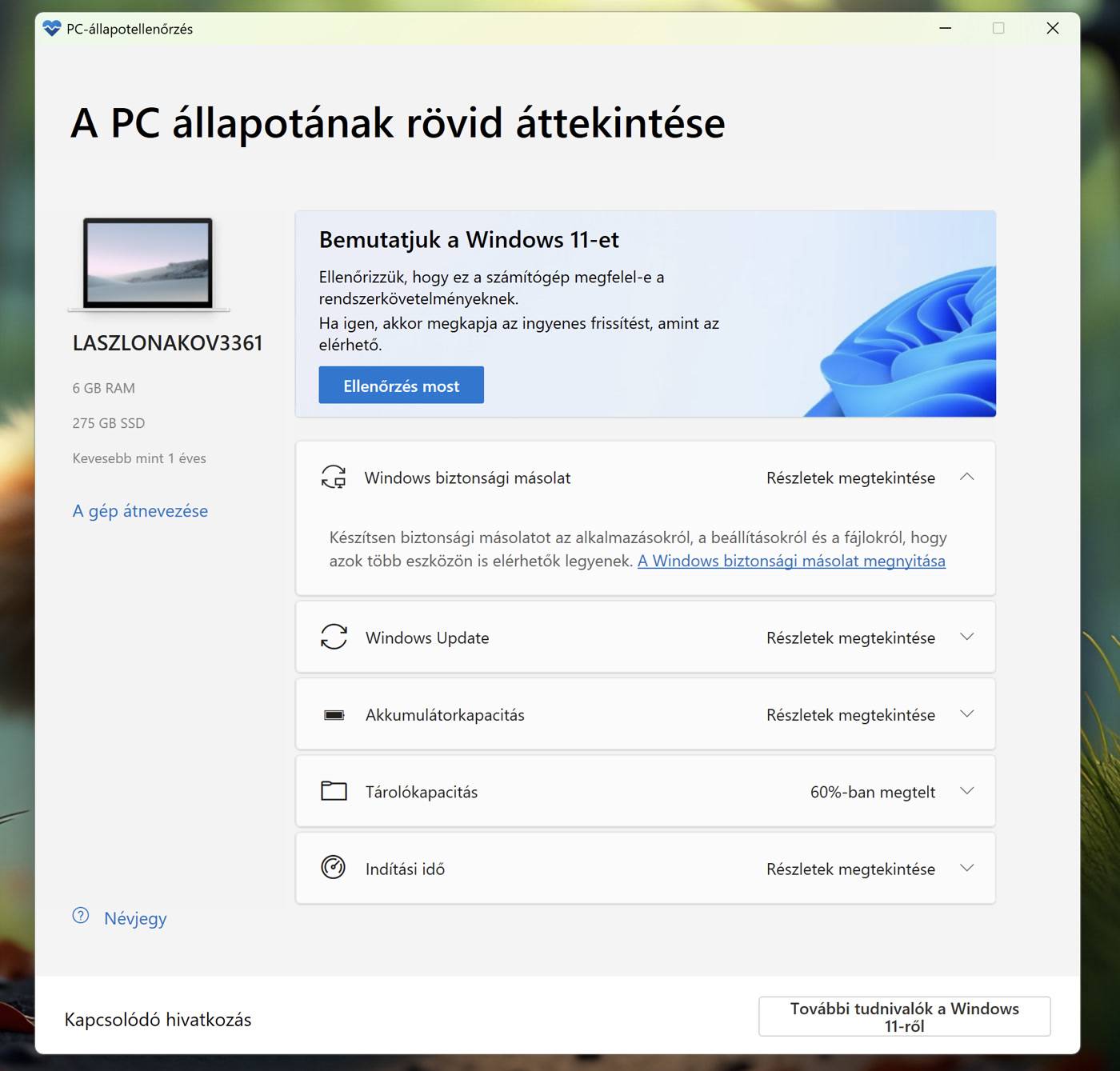
Ha a PC-nk alkalmas a Windows 11 futtatására – erről viszonylag egyszerűen meggyőződhet bárki a korábbi cikkünkben ismertetett módon – akkor minimum egy-két dolgot még érdemes átgondolni a frissítés előtt. Az egyik egy esetleges hardver bővítés: ha a gép már nem mai darab, de még elfutna rajta a Windows 11 a felmérést elvégző ingyenes PC állapot-ellenőrző alkalmazás szerint, akkor érdemes átgondolni, hogy a korosodó merevlemezt (HDD) lecseréljük egy gyorsabb SSD meghajtóra. Ez sokat lendíthet a Windows 11 sebességén. Ugyancsak érdemes minimum 8, de inkább 16 GB feltornászni a RAM memória mennyiségét is, mert ez is jelentősen fürgébbé varázsolja a rendszert.
Emellett fontos, hogy mielőtt belekezdünk a frissítésbe, készítsünk biztonsági mentést minden adatunkról (képek, videók, dokumentumok stb.). Másoljuk ezeket át egy külső meghajtóra, vagy akár egy nagyobb kapacitású pendrájvra, de az is jó megoldás, ha egy megbízható felhő tárhelyre – Windows esetén kézenfekvő a OneDrive használata erre, de aki tényleges biztonságra törekszik, választhatja például a Proton Drive-ot is – töltünk fel mindent, amit garantáltan megtartanánk. Egy frissítés során sajnos adódhatnak problémák, így jobb elébe menni az esetleges adatvesztésnek, a pótolhatatlan fájlok elvesztésének. Enélkül ne vágjunk bele az átállásba.
Végül elvégezhetünk egy takarítást az áttérés előtt is, vagyis törölhetjük a rendszerből a feleslegesen telepített, ritkán- vagy épp soha nem használt alkalmazásokat, egy rendszerkarbantartó program segítségével pedig akár a felesleges, átmeneti fájlokat (böngészési sütik, a rendszer és az alkalmazások naplói, átmeneti állományai stb.). Kisebb méretű háttértár esetén, ha nagyobb fájlokat (filmek, zenék stb.) tárolunk a gépen, azokat is áttehetjük – akár csak átmenetileg is – egy külső meghajtóra, hogy a rendszernek legyen elég szabad helye a frissítéshez. Ha van elég szabad hely, akkor takarítani és rendet rakni persze tudunk a frissítés után is, ráadásul a Windows 11 ehhez elég jó eszköztárat kínál.
Teendők Windows 11-re váltás után
Első nekifutásra az előző bekezdés végét kell újra idetennünk: a frissítés után érdemes takarítani. Feltéve persze, hogy nem tisztán telepítettük a Windows 11-et, a gép korábbi tartalmának teljes törlésével.
Ha megtartottunk fájlokat és programokat, azok jó eséllyel gond nélkül használhatók az új rendszeren, de ha a frissítés előtt nem takarítottunk, utána mindenképpen érdemes megszabadulni a sallangoktól:
- Távolítsuk el a feleslegesen telepített szoftvereket: ezt könnyedén megtehetjük a Gépház / Alkalmazások / Telepített alkalmazások részben. Ha valamire még szükségünk van, de nem akarjuk, hogy feleslegesen automatikusan elinduljon minden rendszerindításnál, akkor tiltsuk le azt a Gépház / Alkalmazások / Indítópult felületen.
- Töröljük a feleslegesen hátramaradt átmeneti fájlokat: ilyenek maradnak a frissítés után is amúgy, jelentős mennyiségben. Ehhez nem feltétlenül kell rendszerkarbantartó alkalmazást használnunk, a Windows 11 saját eszközöket kínál e célra, amelyek használatáról itt írtunk részletes gyakorlati tippet.
- A régi dokumentumok, képek, videók stb. átnézése is hasznos lehet. Ami még jól jöhet később, de amúgy nem használjuk napi szinten, azt érdemes egy külső meghajtóra vagy felhőtárhelyre száműzni (aki biztosra megy, mindkettőt használja), hogy ott várja, amíg újra hasznát vehetjük. Ha ily módon van róluk backup, a gépről törölhetők, hogy ne foglalják a helyet feleslegesen.

Ha már minden rendben, kitakarítottunk és szépen elrendeztünk mindent a mappákban, Asztalon stb., akkor érdemes tesztelni, hogy a gépünk mennyire bírja a Windows 11 látványos felületi extráit. Az ablakok áttetszősége, az árnyékok és a hasonló látványeffektek szebbé teszik a rendszert és akár inspirálóan is hathatnak a hétköznapi használat során, de cserébe erőforrás-igényesek. Ha a gépünk akadozik, lassul, érdemes kikapcsolni ezeket a vizuális elemeket. Ezek egy részét a Gépházban az Akadálymentesség / Vizuális hatások, egy másik részét a Rendszer / Kijelző felületen lehet ki- vagy bekapcsolni, módosítani.
Frissítsünk rendszeresen
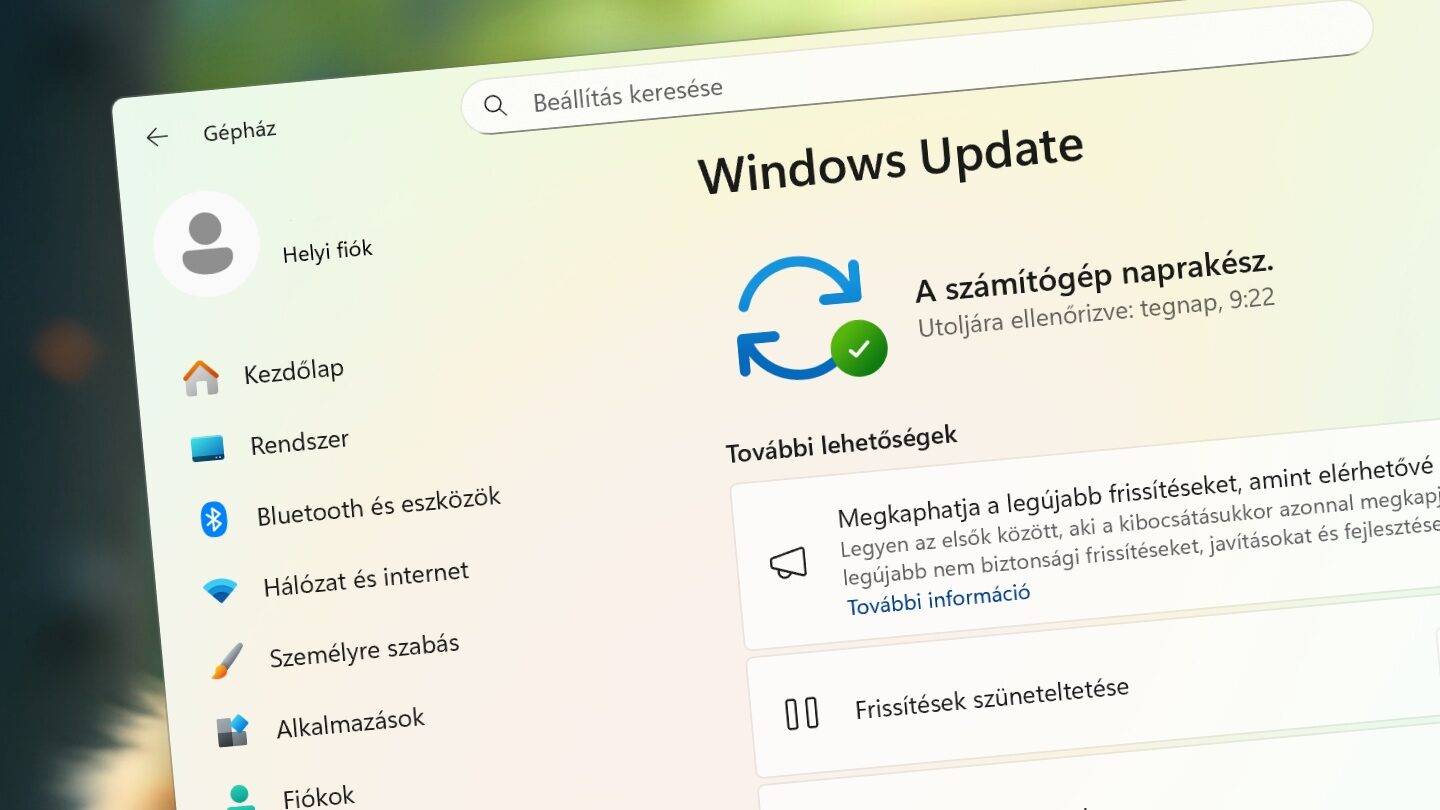
Ezúttal nem az átállásra gondolunk, hanem a Windows 11 frissítéseire. Elvégre éppen azért váltottunk, hogy megkapjuk. folyamatos biztonsági és funkcióbeli újításokat. Megjelenése óta a Windows 11 rengeteg módosításon átesett, ezek legtöbbjéről mi is írtunk (itt elolvashatók a cikkek). Immár teljesen integrálódott a generatív mesterséges intelligencia a Copilot révén, ügyesedtek régi windowsos alkalmazások (Paint, Notepad stb.), s persze javították a rendszer kezdeti gyerekbetegségeit is (nem állítjuk, hogy nem sikerült összehozni közben pár újat, de a Microsoft mentéségére szóljon, hogy ezeket is folyamatosan javítják).
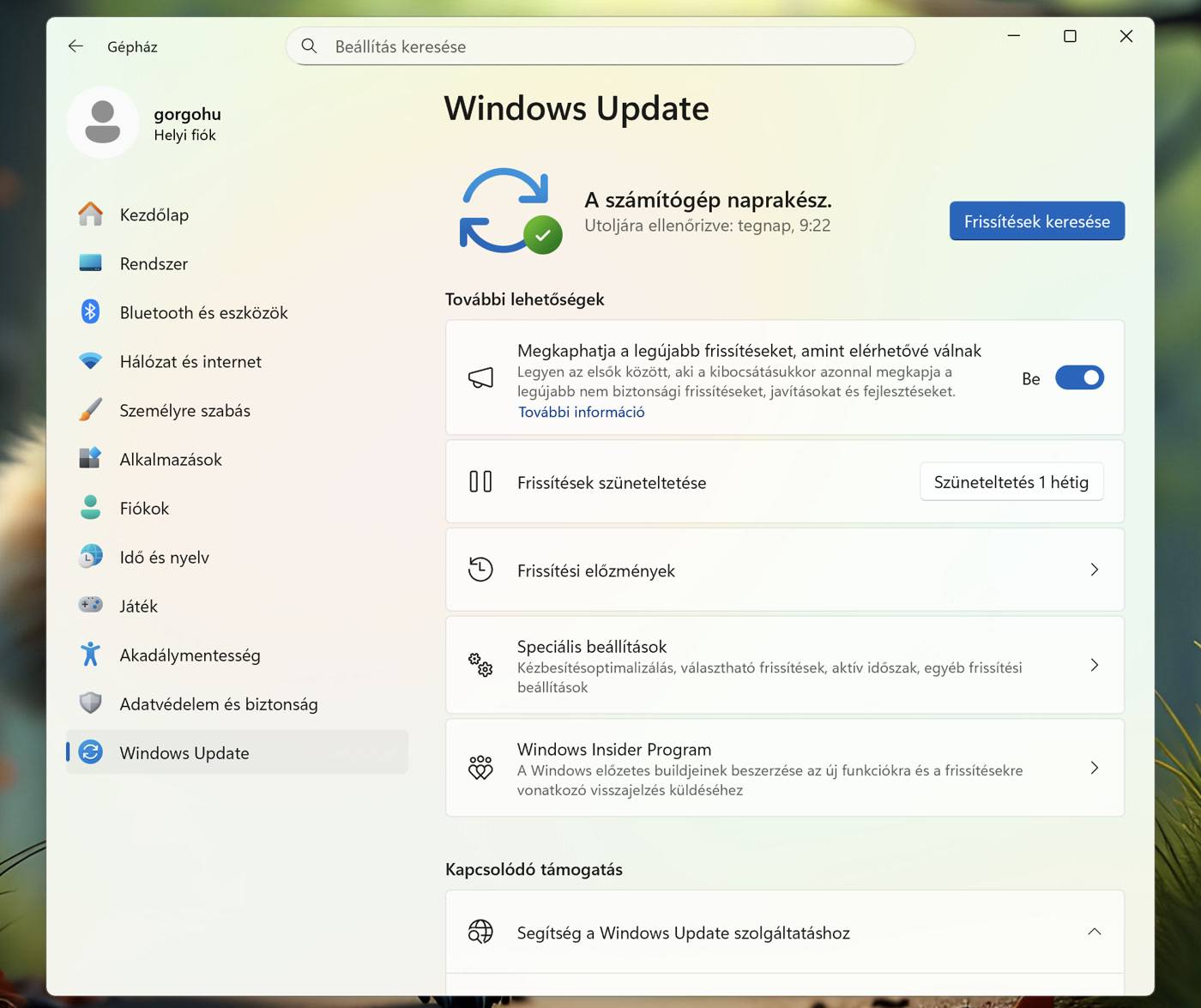
Szóval mindig engedjük a rendszernek a frissítések letöltését. Elodázhatunk ezt-azt – a Windows 11 jobban viseli a frissítések elhalasztását, kevésbé erőszakos, mint a Windows 10 volt -, de záros határidőn belül telepítsük, amikor épp nem kell használnunk a gépet.
Emellett nem árt gondoskodni a rendszer védelméről sem, amihez a Windows 11 már elég korrekt, beépített malware-keresőt tartalmaz, de mi azért javasoljuk a Norton 360, az Avast, vagy a BitDefender biztonsági csomagok telepítését. Utóbbiból van egy remek ingyenes változat is.