Bár manapság már egészen barátságos árakon lehet kapni TB-os merevlemezeket és SSD-ket, azért még ma is előfordul sok felhasználóval, hogy szépen lassan kifogy a szabad helyből a PC-n. A Windows és alkalmazásai hajlamosak egy halom szemetet elraktározni, olyan fájlokat is, amelyekre egy adott feladat végeztével valójában már nincs szükség, csak feleslegesen foglalják a helyet a tovább a helyet a háttértáron. Ezen kívül a felhasználó is hajlamosak gyűjtögető életmódot folytatni, s elraktározni ugyanazt a fájlt több példányban, meghagyni kipróbált, de feleslegesnek bizonyult programokat, vagy mondjuk egy letöltött videót, játékot a gépen tárolni akkor is, amikor már nincs rájuk szükség. Ezek így összességében észrevétlenül is felfalják a szabad kapacitást. Ma megmutatjuk, hogyan oldható meg akár több mint 30 GB hely felszabadítása Windowson, extra programok nélkül.
Akár több mint 30 GB hely felszabadítása Windowson, extra programok nélkül
A címben azért kapott hangsúlyt az extra programok használatának mellőzése, mert arról már sokat írtunk, hogyan lehet különféle erre szakosodott alkalmazásokkal rendberakni a Windowst, akár egyetlen kattintással is. Ott van az Ashampoo WinOptimizer 28, vagy annak teljesen ingyenes kistesója az Ashampoo WinOptimizer 2024. De maga a Microsoft is kínál e célra egy jópofa kis alkalmazást, az ingyenes Microsoft PC Manager képben. Ma viszont csupa olyan megoldást mutatunk, amelyekhez nem szükséges semmiféle extra programot telepíteni, egyszerűen a rendszer saját eszköztárát használhatjuk arra, hogy felszabadítsunk egy halom helyet a HDD-n vagy SSD-n.
DE! Mielőtt nekikezdünk egy manuális nagytakarításnak, érdemes minden fontos dokumentumról, képről és egyéb fájlokról biztonsági mentést készíteni, nehogy váratlanul olyan dolgot töröljünk a gépről, amire később még szükségünk lett volna. A takarítást nagyon nagy odafigyeléssel végezzük. Ha nem vagyunk biztosak a dolgunkban, inkább bízzuk szakértőre, vagy vegyük igénybe a fentebb említett programok valamelyikét, amelyeket azért javarészt úgy raknak össze, hogy tényleg csak a felesleget takarítsák el a PC-ről. Elkerülhető velük mondjuk a Dokumentumok mappa tartalmának véletlen törlése és hasonló virtuális balesetek.
Lomtár ürítése
Igen, banális dolog, de tényleg ezzel érdemes kezdeni, különösen, ha hajlamosak vagyunk nem üríteni időszakonként a Lomtárat. Csak egy jobb klikk az Asztalon látható szemetes ikonra, majd a megjelenő menüből válasszuk a Lomtár ürítése menüpontot. Így ha korábban töröltünk mértes állományokat (videók, hangfájlok stb.), azoktól is véglegesen megszabadulhatunk, alap esetben ugyanis a legtöbb törölt fájl előbb a Lomtárba kerül, mielőtt végleg búcsút venne tőlük a rendszer. Nem mellesleg a Lomtáras ürítés után is visszaállíthatók egy ideig a megfelelő szoftverek segítségével, de ez már egy másik történet (és helyet ilyenkor már hivatalosan nem foglalnak).
Átmeneti fájlok törlése
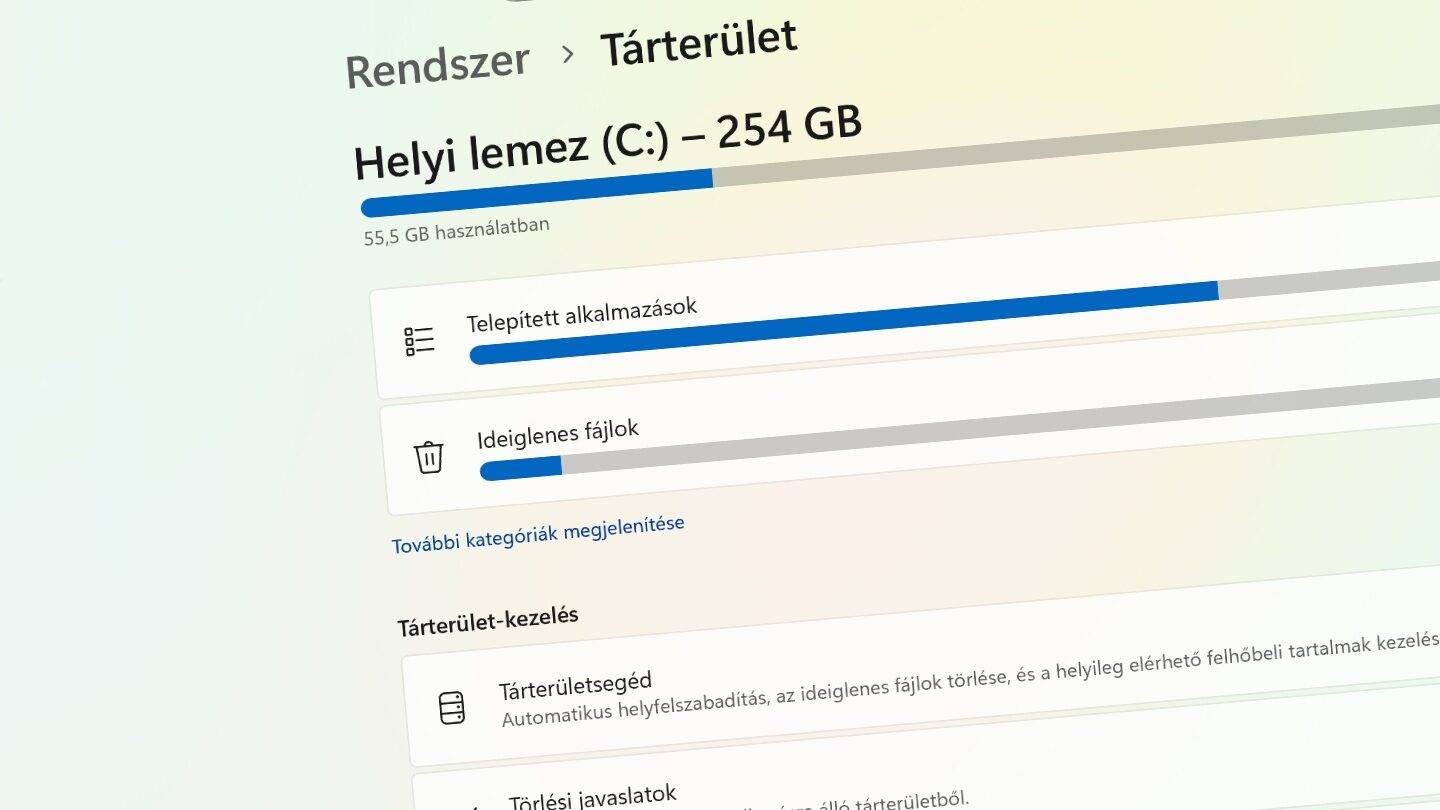
Ugyancsak jó ötlet az átmeneti fájlok törlése is. Ilyeneket létrehoznak a futtatott alkalmazások, a Windows, s persze leginkább a böngésző programok. Ezek eltávolításához lépjünk be a Gépház / Rendszer / Tárterület felületre a Windowsban, majd ott válasszuk az Ideiglenes fájlok lehetőséget és kattintsunk a Fájlok eltávolítása gombra.
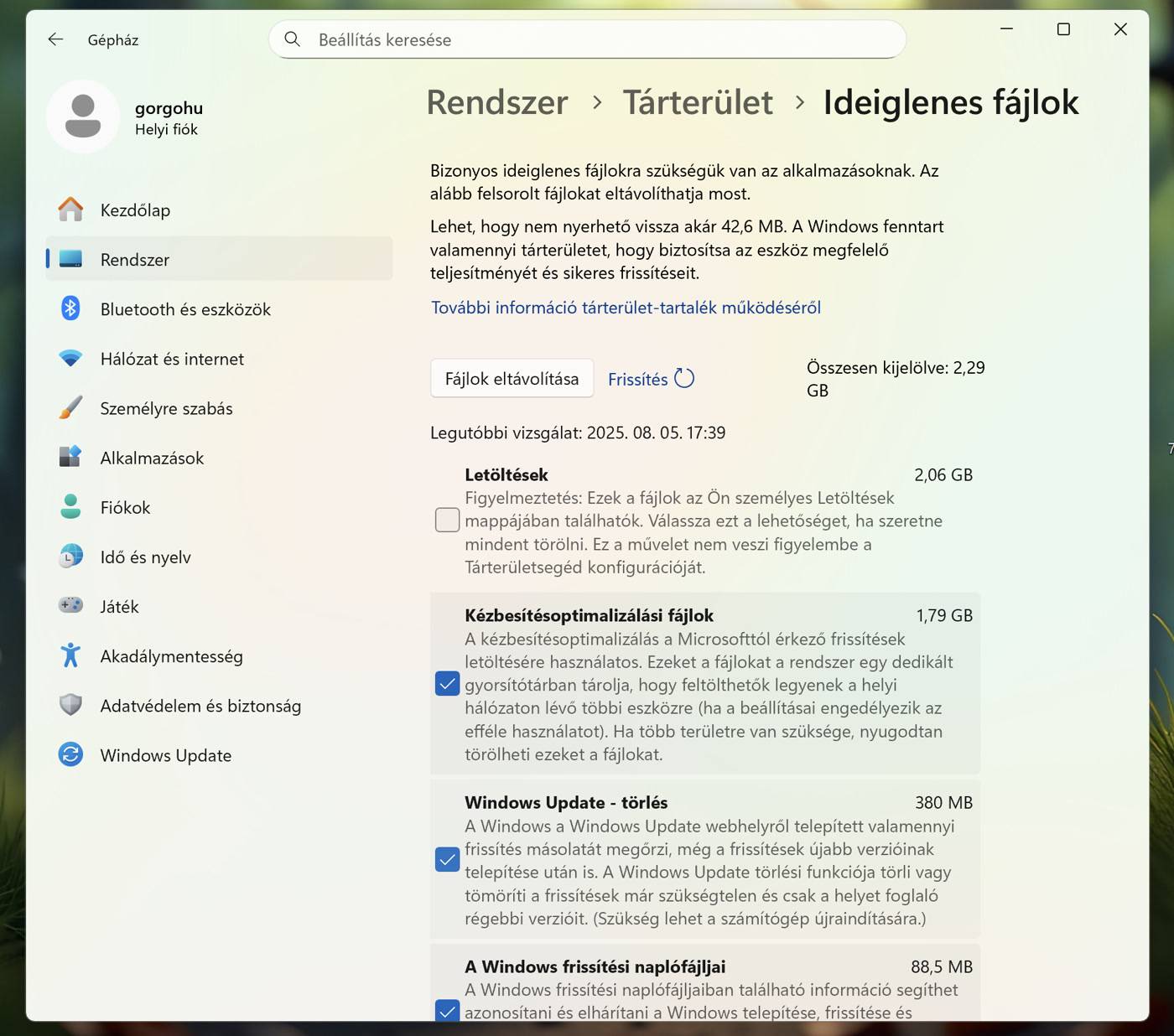
A megjelenő listából kiválaszthatjuk, milyen jellegű fájlokat töröljön a rendszer. A Letöltések mappa itt alapból nincs bejelölve, de sokat foglalhatnak a korábban letöltött telepítőkészletek, videók, prezentációk, dokumentumok és egyéb fájlok is a gépen. Viszont csak akkor engedélyük a Letöltések mappa tartalmának ilyetén törlését, ha tuti nincs már szükségünk onnan semmire. Érdemesebb lehet ezt a mappát manuálisan átnézni a Fáljkezelőben és azzal törölni, ami már tuti nem kell onnan.
Felesleges alkalmazások törlése
Mint a bevezetőben is említettük, az ember hajlamos a kipróbált, de aztán többé nem használt alkalmazásokat, játékokat is a gépén tartani. Ám ez sok szempontból nem praktikus, különösen, ha egy ilyen alkalmazás még fut is a háttérben a gép minden elindításakor, teljesen feleslegesen fogyasztva az erőforrásokat és foglalva a helyet a háttértáron.
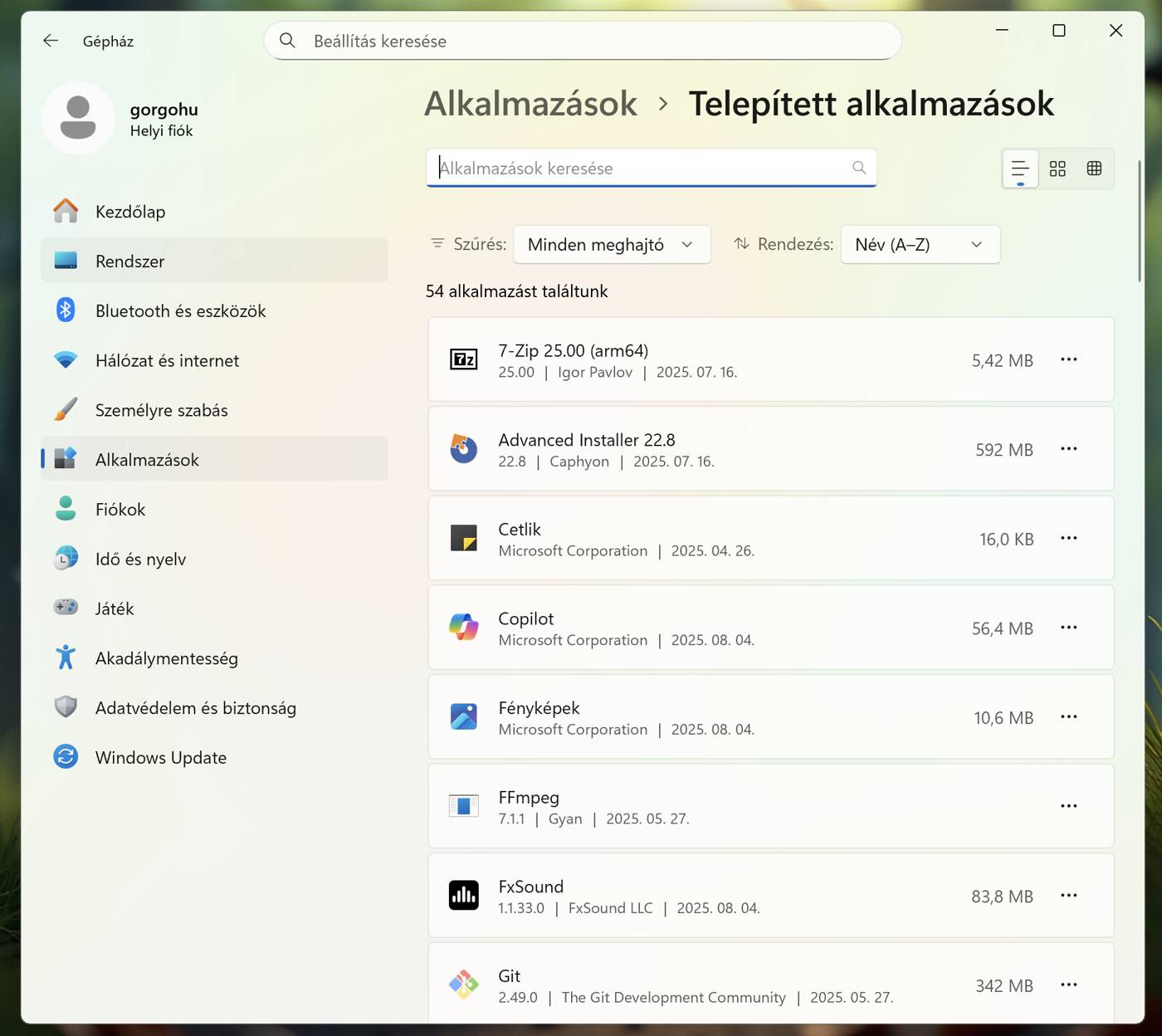
A Gépház / Alkalmazások / Telepített alkalmazások részben könnyedén eltávolíthatjuk a már megunt alkalmazásokat és játékokat. Utóbbiaknál egyébként, ha a Steamen keresztül lettek telepítve, a Steamből is van lehetőség eltávolításra.
Tárterületsegéd: automatizálás vagy manuális takarítás
Némi automatizálást is bevethetünk. A Gépház / Rendszer / Tárterület / Tárterületsegéd felületen beállíthatjuk, hogy a rendszer adott időközönként elvégezzen néhány általános takarítási műveletet. Ez nem feltétlenül a leghatékonyabb megoldás, de kényelmes, ingyenes és eleve a rendszer része, így érdemes bekapcsolni.
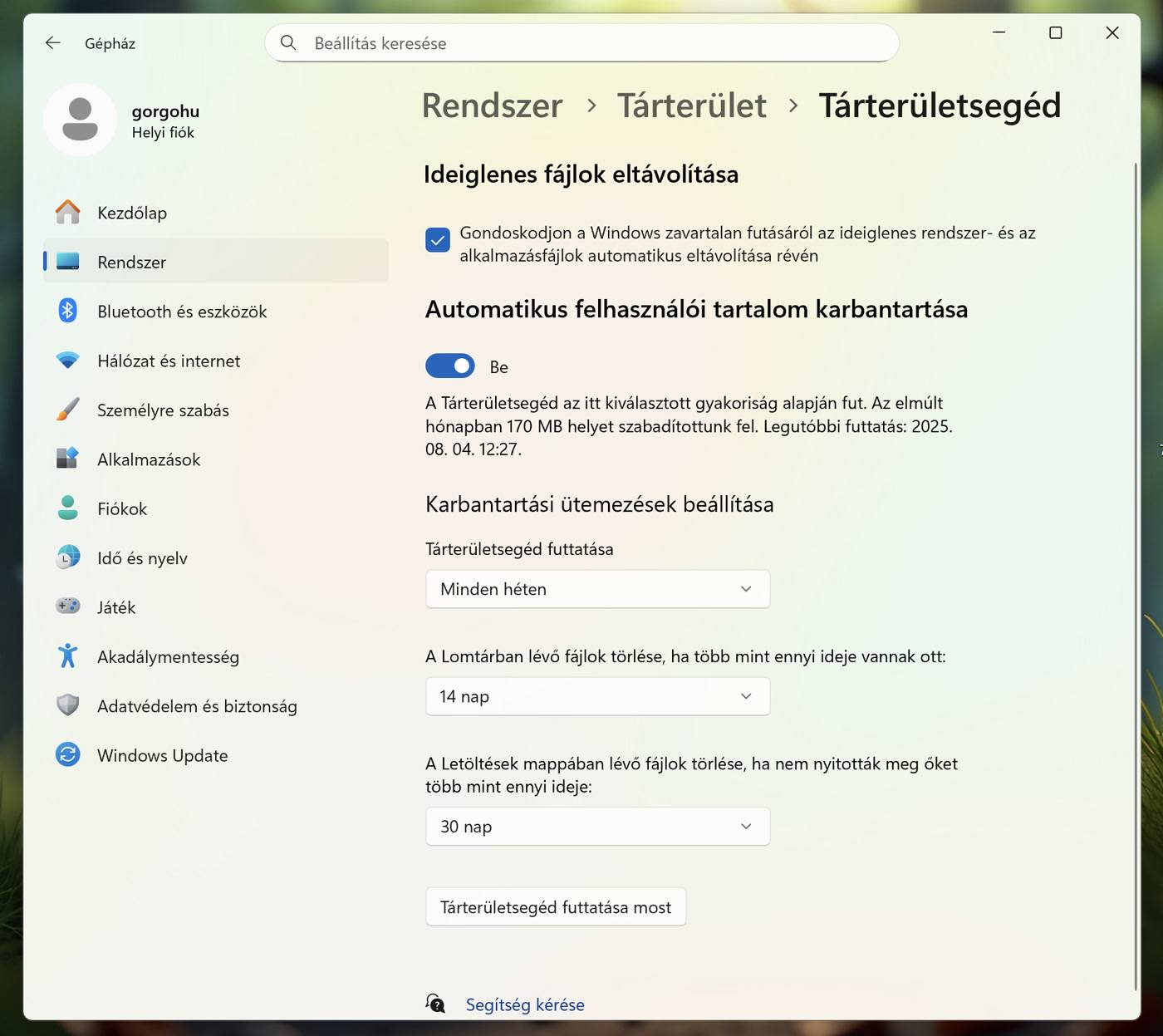
A Tárterületsegéd futtatása most gombra kattintva amúgy bármikor futtathatjuk manuálisan is, nem csak a beállított időpontokban.
Ugyanitt vagy egy Törlési javaslatok lehetőség is, amely segít végigvenni, hogy milyen dolgokat lenne érdemes likvidálni a gépünkről, ha szabad helyre van szükségünk.
Szabadulás a duplikátumoktól és a nagy fájloktól
Erre ugyan alapból nincs segítség, de érdemes átnézni fotógyűjteményünket (például a rendszer Fényképek alkalmazásával), a videóinkat, dokumentumainkat, hogy nem tárolunk-e belőlük feleslegesen több példányt. Vagy fotók esetében akár azt is, hogy nincs-e túl sok nagyon hasonló fotónk ugyanarról a jelenetről, eseményről. felesleget törölhetjük. Ezek elég nagy fájlok, így ha sok ilyen felgyűlt, gyorsan, sok szabad helyhez juthatunk. De azért figyeljünk nagyon oda a törléseknél, nehogy pótolhatatlan felvételek, anyagok essenek áldozatul a nagy hely-felszabadítási hadműveletünknek.
Windows Update fájlok kézi törlése
Végül egy olyan lehetőség, amely alapvetően azoknál jöhet jól, akiknél olykor elakadnak a Windows frissítései. A letöltött frissítési telepítő-készleteket ugyanis a rendszer optimális esetben egy idő után magától is törli. Viszont ha elakadnak a frissítések, akkor minden egyes alkalommal hajlamos ezeket otthagyni és újra letölteni.
Az alábbi módszerrel megszabadulhatunk az így felhalmozódó, olykor több 10 GB-ot ledaráló átmeneti frissítési fájloktól, de mivel a megoldás némileg a rendszerbe történő belenyúlásnak számít, így kezdőknek ezt a módszert nem javasoljuk! Mindenki saját felelősségére alkalmazza, ha úgy gondolja, tudja, mit csinál.
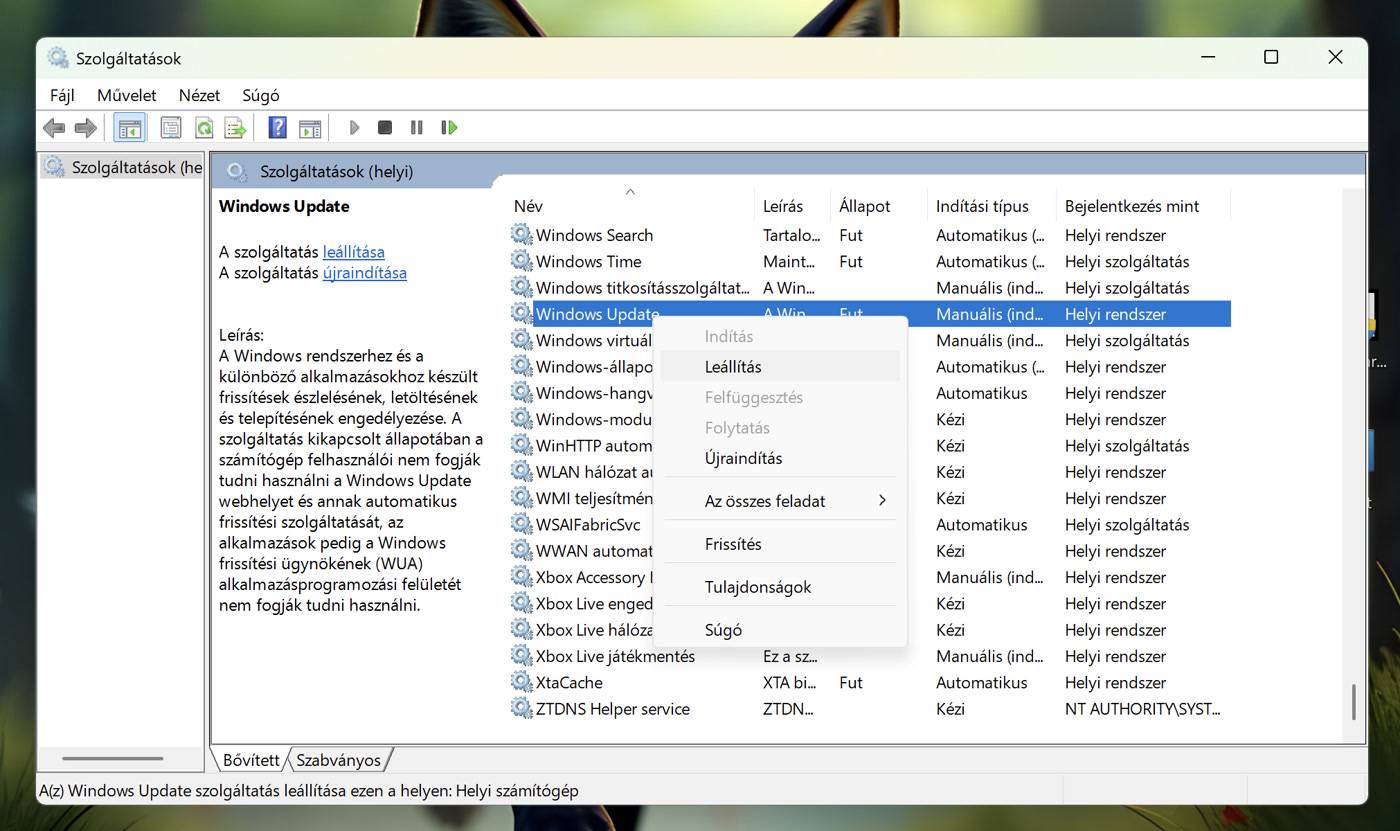
- Elsőként állítsuk le a Windows Update szolgáltatást: Mivel a fájlok egy része zárolt lehet, először le kell állítani a frissítési szolgáltatást, hogy ne fogja le ezeket a fájlokat, megakadályozva a törlésüket. Ehhez nyomjuk meg a Win + R billentyűkombinációt, majd írjuk be:
services.mscés nyomjuk le az Enter billentyűt. - A megjelenő ablak listájában keressük meg a Windows Update nevű szolgáltatást.
- Kattintsunk rá jobb gombbal, majd válaszzuk a Leállítás lehetőséget.
- Ezután jöhet a frissítési fájlok tényleges törlése. Ehhez nyissuk meg a következő mappát:
C:\Windows\SoftwareDistribution\Download - Jelöljük ki ezen belül az összes fájlt és mappát, majd töröljük azokat. Ehhez javasolt a Shift + Delete billentyűkombináció használata, hogy a törölt fájlok ne másolódjanak át első lépésben a Lomtárba, mert az rengeteg időt elvisz, plusz akkor még üríthetjük utána a Lomtárat is, ami megint csak plusz idő. Márpedig itt eleve eltart egy ideig ennyi apró fájl törlése. Fontos, hogy csak a Download almappa tartalmát töröljük, ne a teljes SoftwareDistribution mappát!
- Ezután még töröljük a régi Windows-verziót is, ha ott van a gépünkön. Mondjuk h tisztán volt telepítve a Windows 11, akkor ilyen nincs, de ha egy Windows 10-ről frissítettünk, akkor lehet még egy méretes Windows.old mappa a C: meghajtón. Ezt lehet törölni manuálisan, de nem érdemes, mert szinte biztosan elakad ebben az esetben a törlése. Inkább használjuk erre a célra a Lemezkarbantartó alkalmazást (Disk Cleanup), amely a rendszer része és elindítható akár a Start menüből is, ha ott rákeresünk.
- Ha több meghatónk is van, a Lemezkarbantartóban válasszuk ki a rendszermeghajtót (általában ez a C:), majd kattintsunk az Ok gombra.
- Ezután kattintsunk a Rendszerfájlok törlése gombra.
- A megjelenő ablakban jelöljük be a Korábbi Windows-telepítések (Previous Windows Installation) és a Windows Update fájlok opciókat egyaránt (a többi opció mellől kivehetjük a pipát), majd kattintsunk az Ok gombra.
- Ha ez a törlés is lefutott (nem lesz gyors), indítsuk újra a Windows Update szolgáltatást. Ehhez nyissuk meg újra a services.msc ablakot. Keressük meg a Windows Update szolgáltatást, kattintsunk rá a jobb egérgombbal, majd válasszuk az Indítás lehetőséget.
Mint látható, ez a műveletsor sem feltétlenül az ördögtől való, de ennek ellenére újfent felhívjuk a figyelmet: csak haladó felhasználóknak javasoljuk, akik legalább részben ismerik a Windows működését. Kezdők számára nem ajánljuk!
Használjuk a felhő szolgáltatásokat
Szinte minden népszerű felhő szolgáltatásnak (OneDrive, iCloud, Proton Drive, Google Drive stb.) van olyan lehetősége, hogy a gépünkön és a felhőben egyaránt elérhető fájlok esetében a gépen lévő példányt töröljük, miközben az a felhőben megmarad. Ehhez az adott szolgáltatás saját kliens alkalmazását is telepíteni kell a gépünkre (a OneDrive esetén nem kell telepíteni semmit, mert az a Windows 11 része), s a Windows fájlkezelőjében tudjuk a szinkronizált fájloknál az adott fájlra rákattintva a jobb egérgombbal, majd a megfelelő menüpontot kiválasztva meghatározni, hogy fájl maradjon a felhőben, s a gépre csak akkor töltődjön le, ha ténylegesen szükségünk van rá. Ezzel is rengeteg helyet tudunk megtakarítani.
Összegzésül
Mindent egybevetve a fenti módszerekkel akár több mint 30 GB helyet is felszabadíthatunk. Persze ez jelentősen függ attól, mit törlünk végül. Mindenesetre a dolog hatalmas körültekintést igényel, szóval soha ne kapkodjunk. Fontos állományainkról mindig legyen biztonsági mentés egy külső meghatón, pendrájvon, vagy megbízható felhőtárhelyen, mielőtt belekezdenénk a nagytakarításba.