A biztonság fontos tényező manapság a számítógépek használatakor, s ebbe beletartozik az is, amikor elküldünk egy érzékeny tartalmú dokumentumot, képet, videófelvételt valakinek, akár e-mailben, akár valamelyik chat alkalmazásban. Bár ma már nem kunszt végpontok között titkosított csevegőt (Signal, Threema, Session stb.) vagy éppen e2e titkosítást használó levelezőt (Proton Mail, Tuta Mail) találni, ha ragaszkodunk a megszokott kliensekhez, akkor bizony korántsem biztos, hogy a levél és annak melléklete nem kerül illetéktelen kezekbe, s titkosítás nélkül ilyenkor bizony könnyedén belenézhetnek az átküldött fájlok tartalmába is. Pedig a megoldás nagyon egyszerű, ráadásul akár teljesen ingyenes is lehet, Windowson és macOS-en egyaránt.
Fájlok küldése jelszavas védelemmel, ingyen, de biztonságban
Ezúttal két teljesen ingyen használható megoldást mutatunk. Közös előnyük, hogy Windowson és macOS-en egyaránt használhatók, sőt, az egyik tulajdonképpen teljesen cross-platform. Használatuk egyszerű. Még ha elsőre esetleg bonyolultnak is gondolnánk, a fájlok titkosítását, valójában a legösszetettebb feladat a megfelelő jelszó kiötlése, amit a titkosításhoz használhatunk, illetve amivel a címzett megnyithatja a titkosított fájlt. Igaz is: ezt a jelszót meg kell osztanunk a fogadó féllel is, de ezt lehetőleg ne ugyanazon a platformon tegyük (például a titkosított fájl jelszavát ne ugyanabba a levélbe írjuk bele, amelyhez csatoltuk a fájlt, hanem küldjük el inkább SMS-ben vagy egy chatben a címzettnek, esetleg diktáljuk be neki telefonon).
Titkosított 7z fájlként
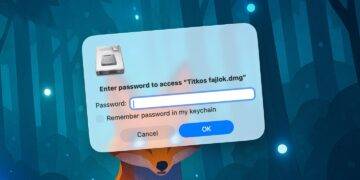
A legkézenfekvőbb megoldás a 7z archív fájlformátum használata lehet. Ezt ugyan elsősorban tömörítésre találták ki, de a tömörített fájlokat AES-256-os titkosítással lehet levédeni, vagyis a kibontáshoz már jelszót kell megadni, anélkül pedig adott esetben az archívumban megbújó fájl(ok) neve is kódolt. Egy 7z fájl létrehozása – vagyis a fájlok becsomagolása ebbe az archív formátumba – pedig nagyon egyszerűen kivitelezhető Windowson és macOS-en egyaránt.
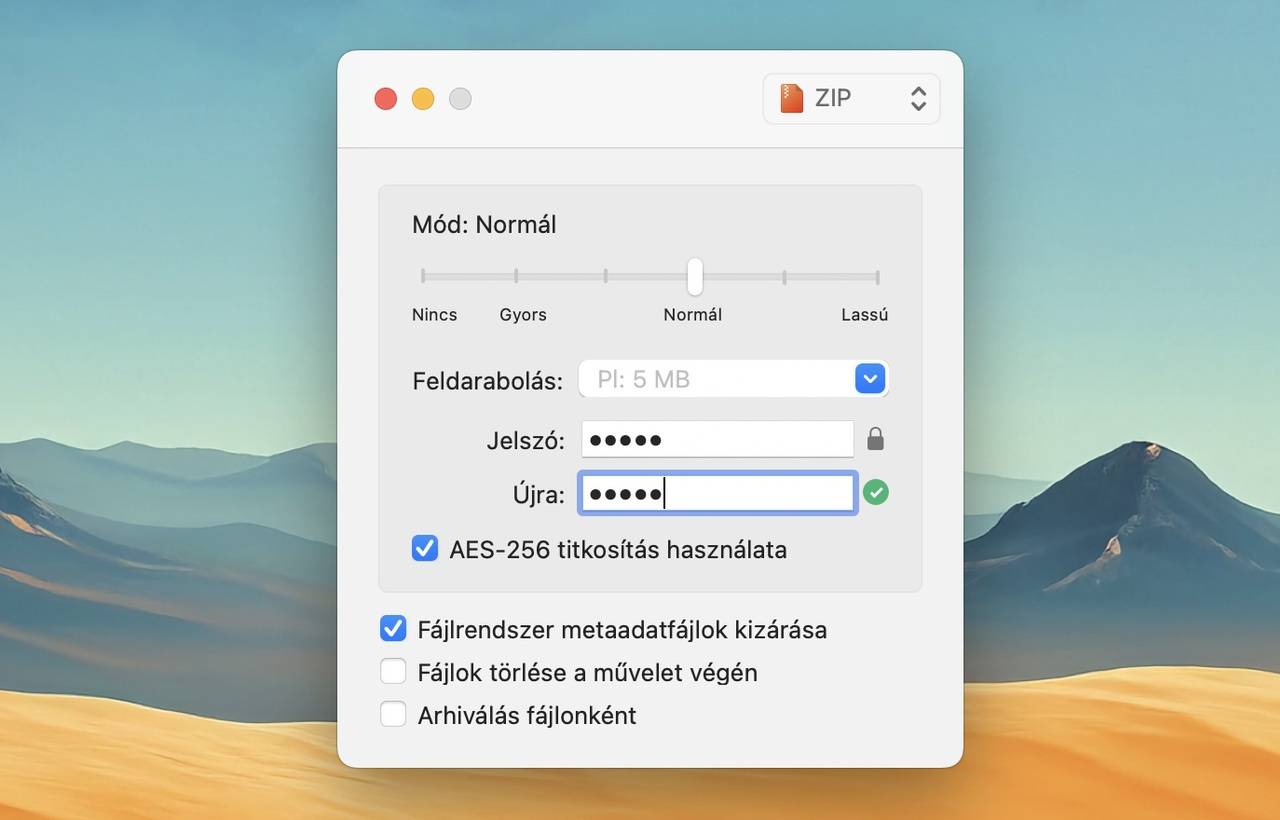
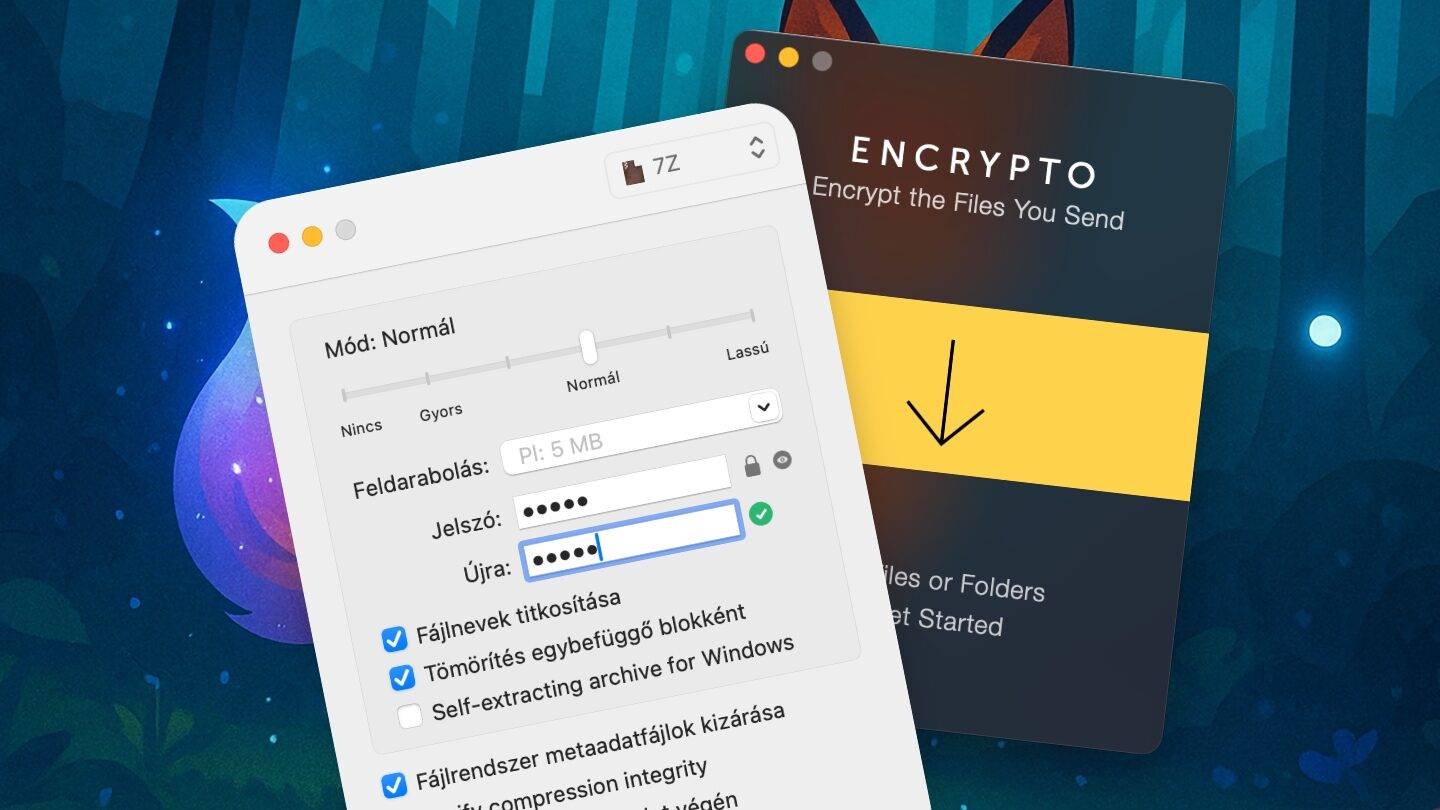
Macen ehhez érdemes letölteni a Keka nevű programot (akár ingyen is a készítő honlapjáról, vagy olcsón megvásárolva az App Store-ból). Ha telepítettük, pillanatok alatt tömöríthetjük vele a fájlokat több formátumba, akár ZIP-be vagy 7z-be is. S ebben az esetben bekapcsolhatjuk az erős, AES-256 titkosítást is. Csak egy jelszót kell hozzá megadni (azt viszont kétszer, ellenőrzésként). A Fájlnevek titkosítása opció bekapcsolásával az is megoldható, hogy a becsomagolt fájlok nevét se lehessen visszafejteni a jelszó nélkül.
Windowson sem bonyolultabb a helyzet, ott az ingyenes 7-zip alkalmazásra lehet támaszkodni ebben az esetben. A lehetőségeink azonosak itt is, vagyis megoldható a fájlnevek védelme is, s persze bekapcsolhatjuk az AES-256 titkosítást és az ehhez szükséges jelszót is a programban az éppen létrehozandó archív 7z fájlhoz.

Az így elkészült 7z fájlokat aztán könnyedén mellékelhetjük e-mailhez, vagy átküldhetjük chatben, a címzett pedig a jelszó birtokában kibonthatja a 7z fájlt és utába a szokott alkalmazásban megnyithatja amit küldtünk. A 7z kicsomagolását Windows 11 alatt ma már elvégzi a rendszer maga, a többi Windows verzióhoz a fogadó félnek is érdemes letöltenie a 7-zip alkalmazást, illetve macOS-en a Kekát. A kicsomagolás iOS és Android alatt is megoldható, iOS-re például szintén létezik Keka, amellyel amúgy a telefonon is becsomagolhatunk és titkosíthatunk fájlokat.
Encrypto: titkosításra teremtve
Még ennél is egyszerűbb lehet a MacPaw-féle Encrypto használata. Igaz, ez csak Windowsra és macOS-re érhető el, de ezeken a rendszereken ingyen használható. Ez is AES-256 titkosítást használ, s persze a jelszóválasztásra és annak megosztására is ugyanaz vonatkozik, mint a 7z esetében. Azonban a használata sokkal egyszerűbb, mint a tömörítő programoké: egyszerű fogd és dobd módszerrel adhatjuk meg a titkosítandó fájl(oka)t, és látványos a titkosítási folyamat is.
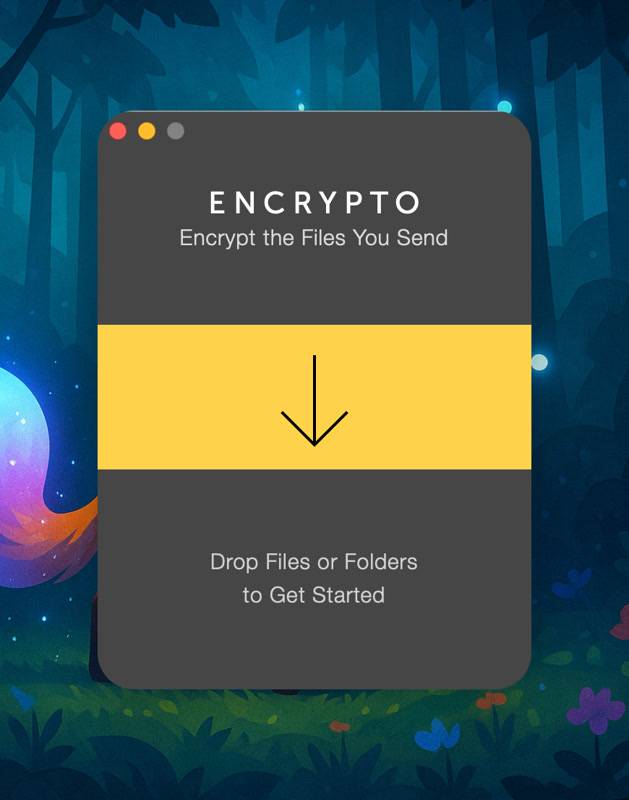
A fájlt aztán elküldhetjük a célszemélynek, aki szintén letöltheti az Encryptot, hogy kinyerje belőle – a jelszó megadásával persze – az eredeti dokumentumot, képet, vagy bármilyen más fájlt, amit titkosítottunk.