Állandó olvasóink már biztosan tudják, hogy két kedvencünk is akad, ha jegyzetelésről van szó. Az egyik a Craft, a másik a Bear. Utóbbi jelenleg csak macOS-re és iOS-re érhető el, de ott szerintünk a legjobb markdown jegyzet alkalmazás: gyors, letisztult és rendkívül sokoldalú. Részletesen itt mutattuk be, de fejlesztői azóta is folyamatosan bővítik a tudását, nemrég például megjelent benne a kiemelések használatának lehetősége. Ezek olyan stílusos blokkok, amelyek segítenek kiemelni a jegyzet fontos részeit színes háttérrel és a tartalomnak megfelelő ikonnal. A Bear callouts funkciójának használata rendkívül egyszerű, bár vagy meg kell hozzá szoknunk egy átalakított markdown jelölést, vagy kénytelenek leszünk a folyamatos gépelés helyett ilyenkor a menüben – vagy az ikonok között – matatni egy kicsit. Bármelyiket is válasszuk, megéri, mert a kiemelésekkel jelentősen áttekinthetőbbé tehetjük jegyzeteinket.
A Bear callouts funkciójának használata: egyedi kiemelések a jegyzetekben
Egy markdown alapú szövegíró- vagy jegyzetelő alkalmazásnak talán az a legfőbb előnye, hogy nem igazán kell az egér után nyúlni, vagy mondjuk mobilon az ikonokra koppintani, ha a készülő szöveget formáznánk is. Egyszerűen gépelés közben tudjuk használni az általános markdown jelöléseket, anélkül, hogy megszakítanánk az írást.
A Bear fejlesztői is megadnak ehhez mindent, de azért akadnak olyan extrák az alkalmazásban, amelyek az alap markdown jelölések minimális módosításával lehetővé teszik, hogy jegyzeteinket izgalmasabbá, átláthatóbbá tegyük. Eddig erre a legjobb példa a színezhető szövegkiemelő volt, amelynél a megszokott == == jelölést tudjuk kiegészíteni egy színes emoji pöttyel, aminek eredményeként a kiemelés színe megváltozik a rendeléskor a pötty színének megfelelően. Nem lehetetlen billentyűzetről használni gépelés közben, de valljuk be, kényelmesebb akár utólag is kiválasztani egy plusz mozdulattal a színt.
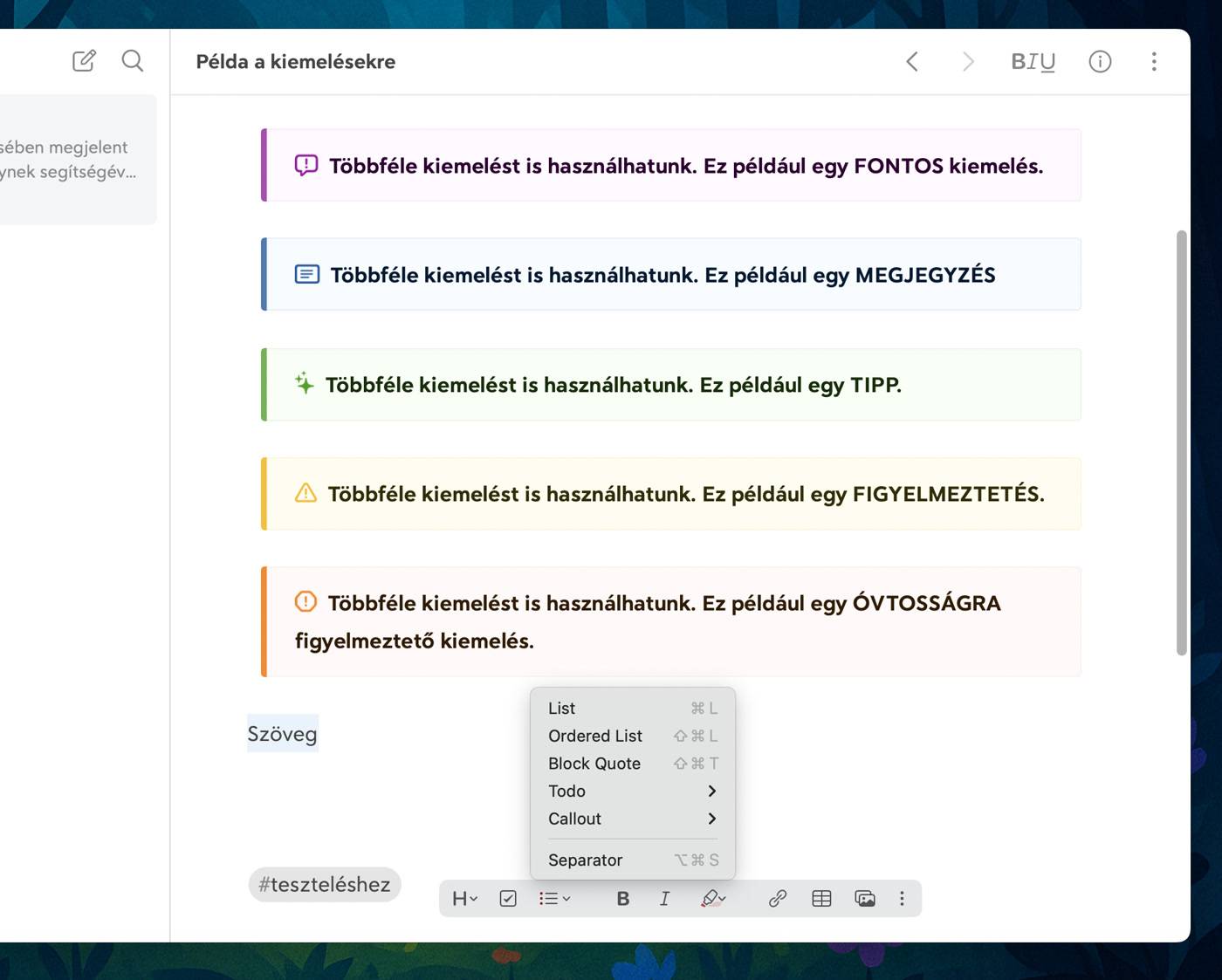
Hasonló elven működnek az új kiemelések is. Ezeket az eddig is meglévő idézet > jelölés némi kiegészítésével tudjuk létrehozni. Kiemelésből rögtön van 5 különböző változat: fontos, megjegyzés, tipp, figyelmeztetés, óvatosságra felszólítás. Ezeket az alábbi módon tudjuk létrehozni gépeléssel:
- fontos:
> [!IMPORTANT] - megjegyzés:
> [!NOTE] - tipp:
> [!TIP] - figyelmeztetés:
> [!WARNING] - óvatosságra felszólítás:
> [!CAUTION]
Szóval nem különösebben bonyolult így sem megadni, csak meg kell jegyeznünk hozzá az öt különböző kiemelés angol elnevezését és azokat kapcsol zárójelben, felkiáltójellel kezdve megadni a megszokott idézet jelölés után.
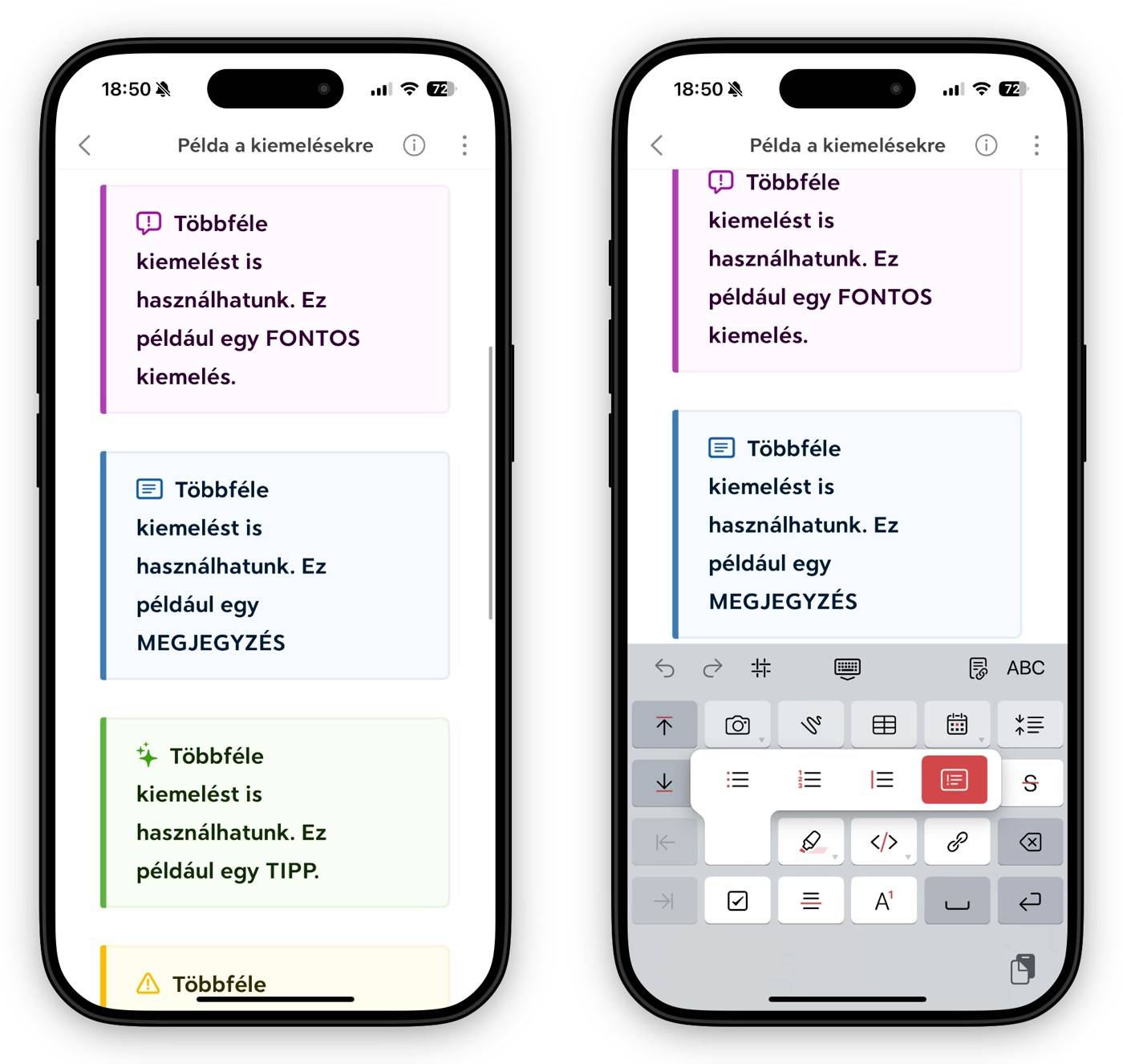
Ennél persze lehet, hogy sokkal kényelmesebb sokaknak, ha a kiemeléseket inkább utólag formázzák. Erre is van lehetőség. A Bearben a felsorolás jeleket és idézetet is magába foglaló ikonra kattintva, majd a felugró kis panelen a callout ikont választva lehet a kijelölt szövegrészt kiemeléssé formázni. Minden kiemelés egyedi háttérszínnel és ikonnal rendelkezik, így valóban változatosan tudunk velük részleteket kihangsúlyozni, feltűnőbbé tenni.
Szerintünk ez egy nagyon hasznos és rendkívül egyszerűen alkalmazható megoldás, amely jól fest akkor is, ha mondjuk PDF-be exportálunk egy jegyzetet. Mondjuk más markdown alkalmazásokkal nem igazán kompatibilis, de ilyen esetekben ott elég kitörölni az idézetnél a kapcsos zárójeles részt, ha zavaró mondjuk egy markdown szöveg részeként.