A Microsoft Outlook egyike a legnépszerűbb e-mail klienseknek (mi is írtunk már róla sokszor), bár az új verzió felülete azért kissé megosztóra sikerült az internetes fórumok és közösségi oldalak visszajelzései alapján. Ettől még persze nem kétséges, hogy igen modern külsőt kapott a redmondi levelező program. Ám akadnak dolgok, amelyeket kicsit még szokni kell, ilyen például az e-mail sablonok létrehozása az új Outlook felületen, amelyekkel jelentősen felgyorsíthatjuk a napi rutint és hatékonyabbá tehetjük a munkát. Csak egy kissé sikerült elrejteni a dolgot a programban.
E-mail sablonok létrehozása az új Outlook felületen
Szerencsére azért az Outlook ezen funkciójának használatához nem kell pilótavizsga, s nagyon is érdemes megszokni, mert igencsak kényelmessé teheti azoknak az e-maileknek a megírását, amelyeket gyakran kell azonos vagy rendkívül hasonló tartalommal elküldenünk.
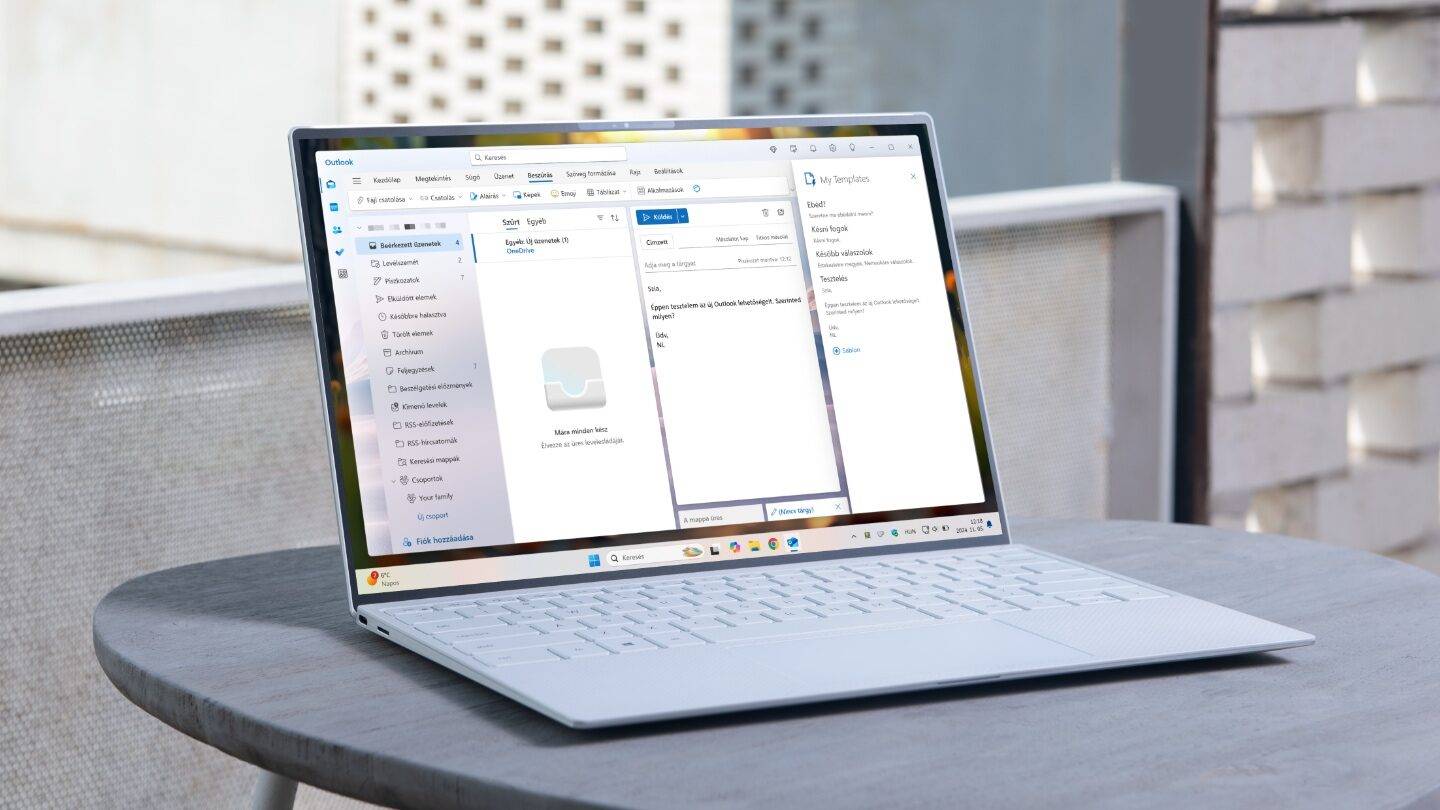
Első sablonunk létrehozásához mindössze annyi a teendőnk, hogy rákattintunk a szép nagy, kék Új üzenet gombra a program bal felső részén. Ekkor némileg átalakul a program szalagos eszköztárának tartalma és megjelenik többek között egy Beszúrás menüpont is. Erre kattintva a cserélődő ikonok között előkerül az Alkalmazások feliratú. Kattintsunk erre. A felugró panel keresőmezőjébe írjuk be a My Templates kifejezést, majd amikor a keresési találatok között meglátjuk az ugyanilyen feliratú ikont, válasszuk ki és kattintsunk a Bővítmények beszerzése gombra.
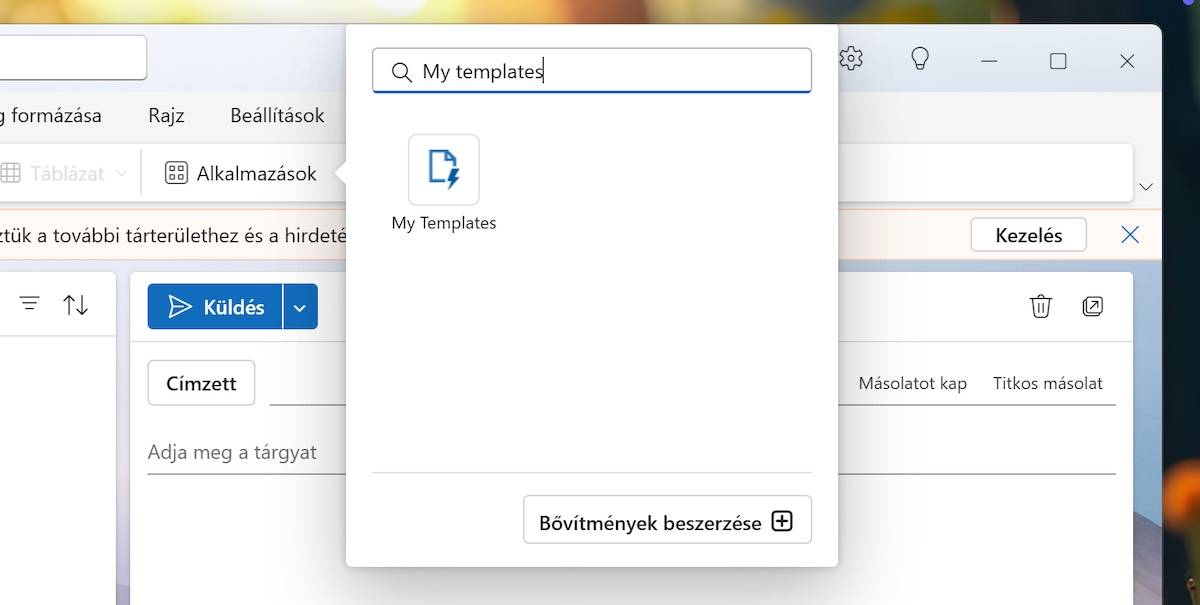
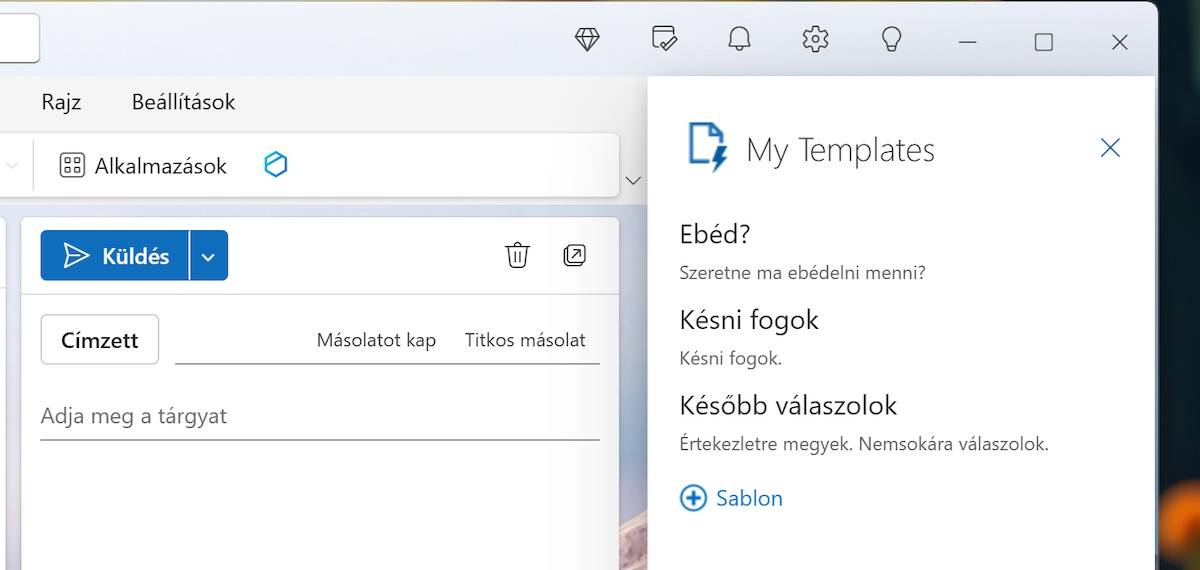
Ettől kezdve a Beszúrás / Alkalmazások menüpontokkal (gombokkal) elérhető panelen már megtaláljuk a My Templates ikont, s erre kattintva megjeleníthetjük az Outlook jobb oldali oldalsávján a My Templates felületet.
Ezen láthatunk néhány minta sablon is, de a + Sablon gombra kattintva mi is létrehozhatunk újakat. Ezek szöveges sablonok, vagyis előre megírhatunk kész tartalmakat, amelyeket aztán innen egyetlen kattintással beilleszthetünk készülő levelünkbe.
Mellesleg nem csak ezzel a kiegészítővel tudjuk felturbózni az Outlook alap tudását. Akad még több hasznos darab, amelyekből korábban mi is készítettünk válogatást, hogy segítsünk kimazsolázni a méretes kínálatból a leghasznosabbakat.