A tömörített fájlok sok esetben megkönnyíthetik az életünket: előnyösek archiválásnál, több fájl megosztásakor és küldésekor, backup készítésnél egyaránt. A legismertebb talán a ZIP formátum, hiszen ezt oda-vissza kezeli ma már minden operációs rendszer alapból, akár számítógépeken, akár okostelefonokon, tableteken. Ám a ZIP-nél akadnak azért sokkal hatékonyabb megoldások is. Ezek egyike a 7-zip (7z), amely jóval hatékonyabban tömörít és biztonsági szempontból is akadnak előnyei, például támogatja az archívumok AES-256 szintű titkosítását. Míg korábban a RAR szolgált a ZIP erősebb alternatívájaként, addig mára a 7-zip is egyre elfogadottabb. Többek között ez lehet az oka annak, hogy a Windows 11 legutóbbi frissítéseinek egyikével megérkezett hozzá a natív támogatás, így a 7z tömörítés használata Windows 11 alatt, extra programok nélkül is megoldható immár. Nem csak kicsomagolhatunk, hanem létre is hozhatunk ilyen fájlokat.
7z tömörítés használata Windows 11 alatt, extra programok nélkül
Sokáig csak a béta változatban volt ugyan elérhető, de immár a Windows 11 24H2 előzetes kiadásában is használható a rendszer egyik remek újítása: végre a ZIP mellett natív módon támogat több népszerű tömörített formátumot is. Mivel ez – cikkünk készítésekor – már az előzetes kiadás része, így belátható időn belül publikusan rendelkezésére állhat majd minden Windows 11 felhasználónak.
Márpedig onnantól kezdve jelentősen egyszerűsödik a tömörített fájlok menedzselése, hiszen a rendszer natívan kitömöríti majd a ZIP, RAR, 7z, Tar, TGZ stb. formátumokat, s ami még ennél is jobb hír, végre nem csak ZIP, hanem 7z vagy Tar formátumba is archiválhatunk majd vele.
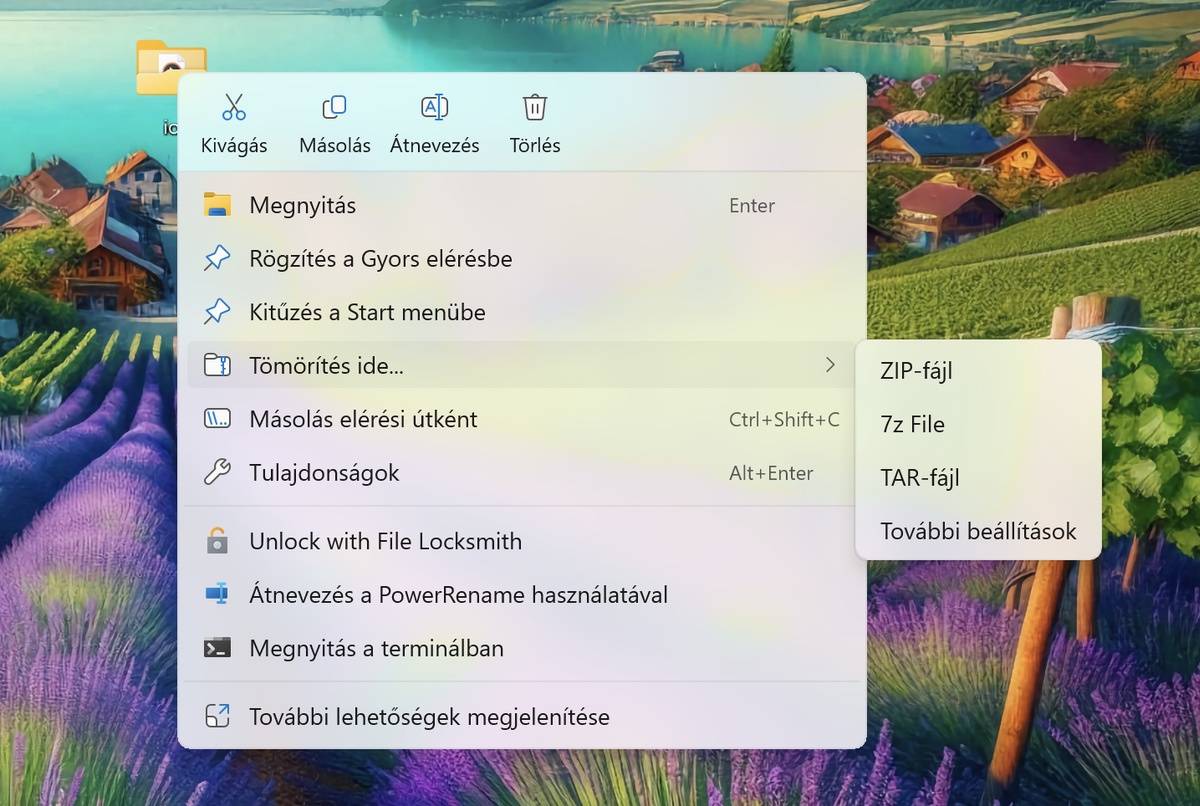
Utóbbihoz nem kell mást tennünk, csak a szokott módon a jobb egérgombbal kattintani a kijelölt, tömöríteni kívánt mappák vagy fájlok egyikén, majd a megjelenő helyi menüben kiválasztani a Tömörítés ide… menüpontot, azon belül pedig a kivált formátumot: ZIP-fájl, 7z-fájl, TAR-fájl. Ha nem az alapértelmezett tömörítési beállításokat szeretnénk használni, akkor érdemes ugyanitt a További beállítások menüpontot választani.
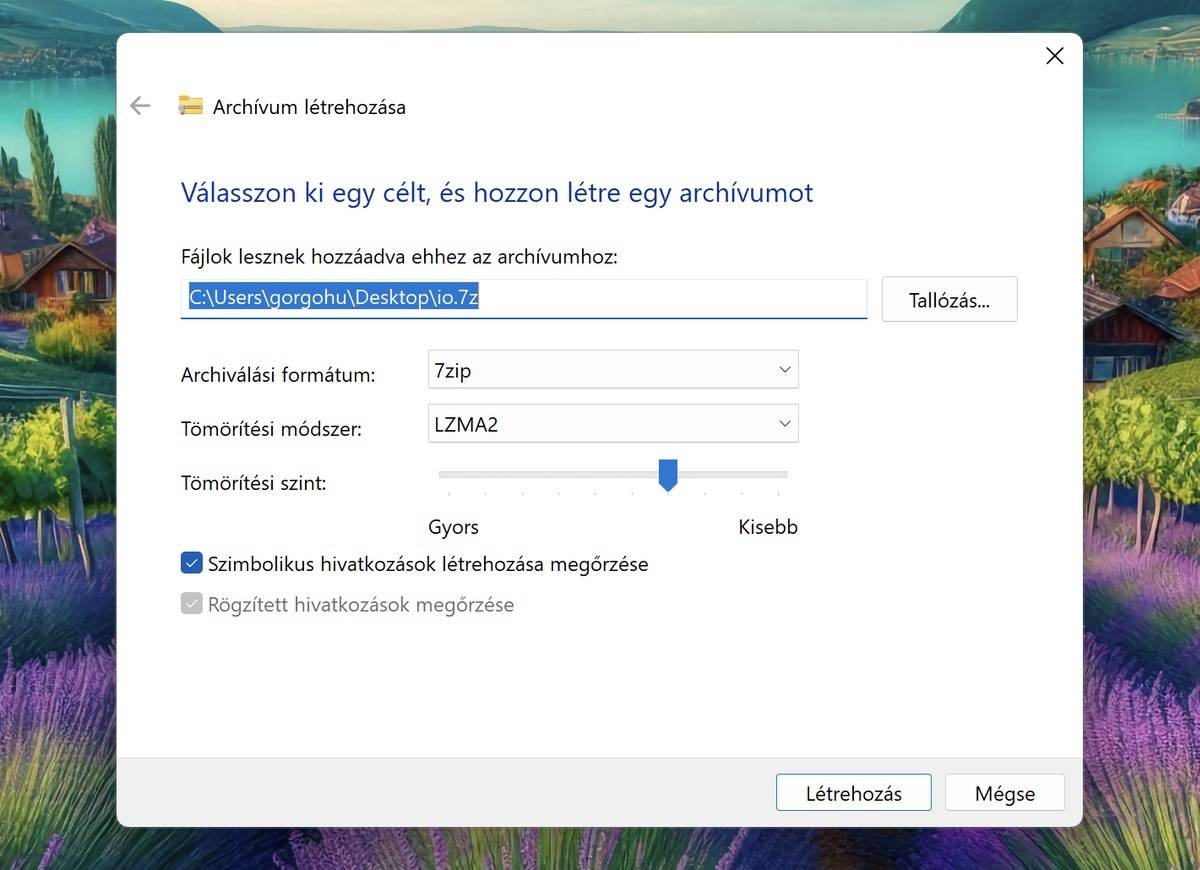
Ekkor ugyanis az adott archiválási formátumon belül kiválaszthatjuk annak tömörítési algoritmusát és a tömörítés szintjét is (emellett – formátumtól függően – a szimbolikus és rögzített hivatkozások kezelési módját is). Sajnos egyelőre jelszóval védett archívumot a rendszer nem lesz képes létrehozni, pedig a 7z esetében ez azért elég komoly lehetőség lenne.
Hiánypótlásra ezután is van mód
Bár ez a lehetőség a legtöbb felhasználónak bőven elegendő lesz, de természetesen ha az alap funkciók kevésnek bizonyulnának, továbbra is nyúlhatunk a bevált módszerekhez. Ha pedig nem Windowson, hanem mondjuk iOS alatt szeretnénk használni a 7z formátumot, annak sincs akadálya. Ezzel kapcsolatban mutattunk egy megoldást korábbi cikkünkben.