Hiába akadnának helyette akár sokat tudó ingyenes megoldások is, a felhasználók többségének kedvenc szövegszerkesztője még ma is a Word. Persze ha a kényelmet és összetettséget nézzük, akkor ez alapvetően nem akkora csoda. A Microsoft szövegszerkesztője ugyanis tényleg mindenre képes, amit ezen a területen elvárhatunk. Nem véletlenül kerül be egyre több tipp és trükk Word dossziénkba, amelyek számát ma is bővítjük: megmutatjuk, miként oldható meg a dokumentumok eltéréseinek összehasonlítása a Wordben gyorsan, pár kattintással.
Dokumentumok eltéréseinek gyors összehasonlítása a Wordben
Ha egy dokumentumon több napon át dolgozunk és elmentünk belőle több variációt, egy idő után előfordulhat, hogy nem leszünk fejben teljesen naprakészek azt illetően, hogy egy-egy változatban milyen módosításokat végeztünk el. Ilyenkor jöhet jól a Word dokumentum-összehasonlító funkciója, amely a korrektúrákhoz hasonló kiemelések segítségével mutatja meg, hogy pontosan miben tér el két anyag.
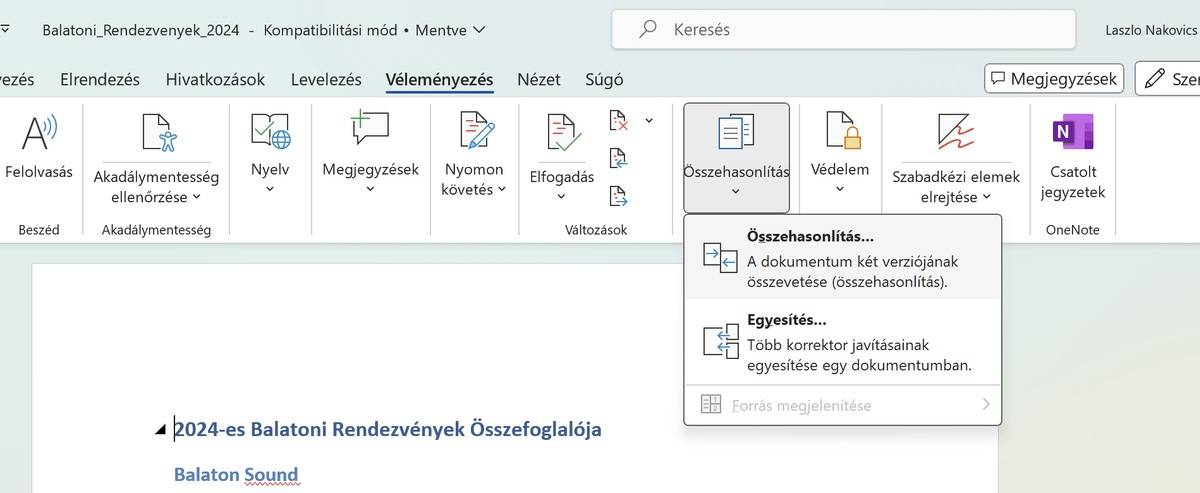
Ennek használata ráadásul rendkívül egyszerű. Ha elindítjuk a Wordöt, kattintsunk a Véleményezés eszköztárra, majd azon belül az Összehasonlítás gombra. A lenyíló menüből válasszuk az Összehasonlítás… menüpontot.
Ekkor egy ablak nyílik meg, amelynél a bal oldali, Eredeti dokumentum részben adhatjuk meg az összehasonlítás alapját képező Word fájlt, a sárga mappa ikonra kattintva. Ezután az ablak jobb oldali, Módosított dokumentum részében is kattintsunk a sárga mappa ikonra, s adjuk meg azt a Word fájlt, amellyel összehasonlítanánk az alap változatot.
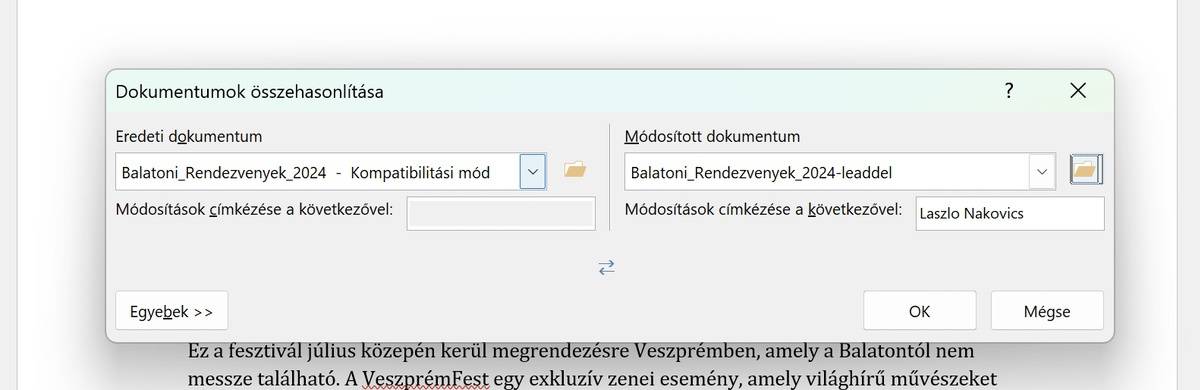
A Módosítások címkézése a következővel: megadhatunk egy nevet vagy tetszőleges címkét, amellyel a program elláthatja majd a módosításokat, hogy több korrektúrázó esetében is egyértelmű legyen, melyek az összehasonlítási elemzésben fellelt különbségek.
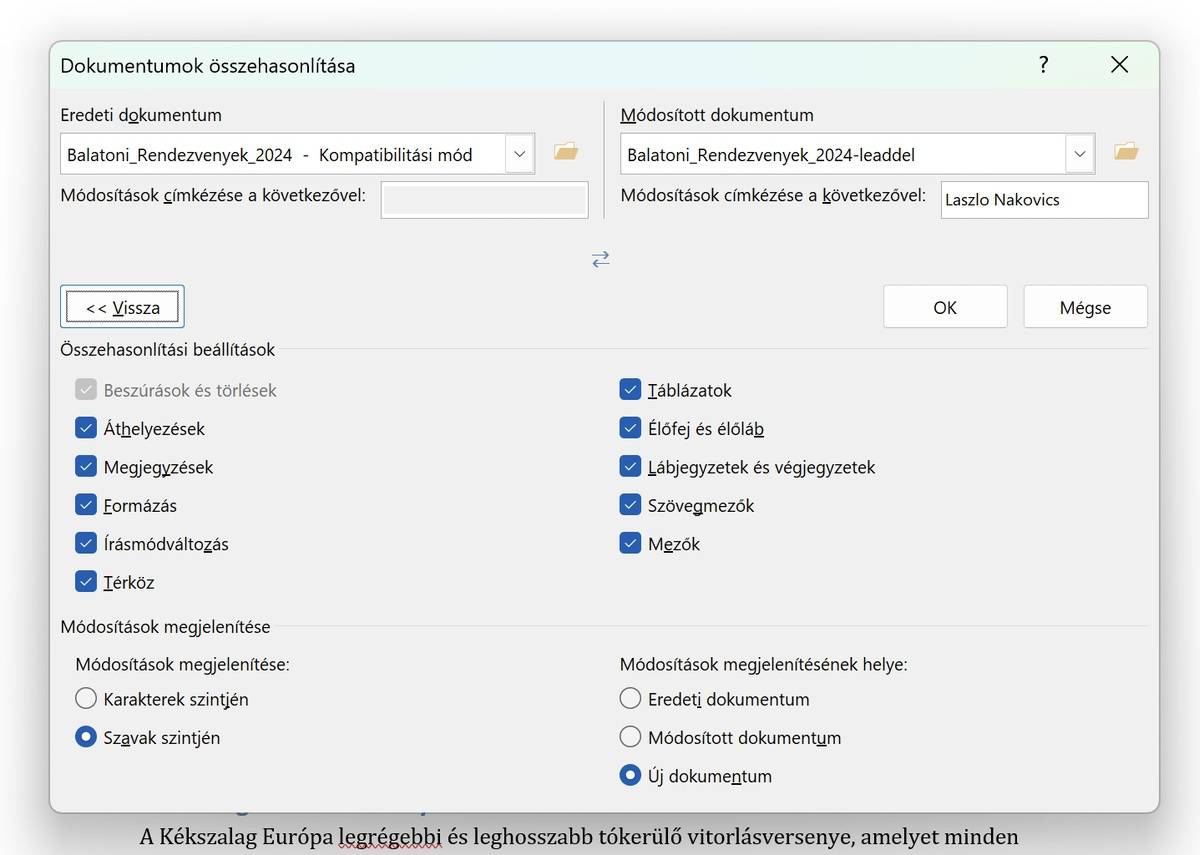
Ezen kívül az Egyebek >> gombra kattintva lenyitható az ablak alsó része is, amelyben további opciókat találunk arra nézve, hogy milyen jellegű eltéréseket vegyen figyelembe a program. A beszúrásokat ls törléseket mindenképp jelölni fogja, de az áthelyezése, megjegyzések, formázási módosítások, írásmódváltozás, térköz értékeket, táblázatokat, fej- és lábjegyzet stb. jellemzőket csak akkor figyeli, ha ezt megengedjük (alapértelmezésben ezek mind bekapcsolt állapotúak).
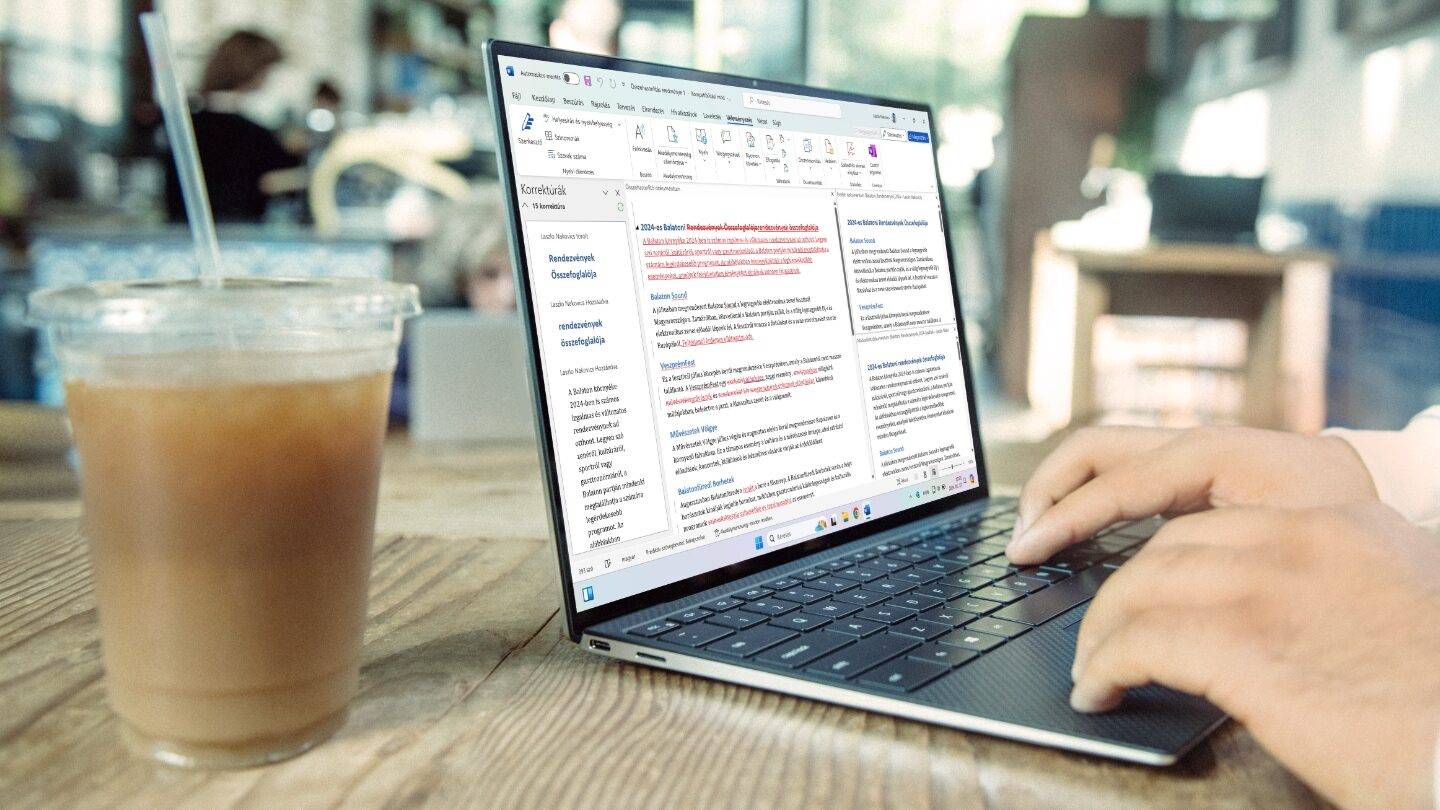
Ha mindent beállítottunk, csak kattintsunk az Ok gombra és már indul is az összehasonlítási folyamat. Ez általában másodperceket vesz igénybe, s a munka végeztével a Word felülete némileg megváltozik: felosztott ablakot kapunk, amelynek a közepén kiemelve látjuk az alap dokumentumhoz képest történt változtatásokat. A felület jobb oldalán függőleges osztva elérjük mindkét megnyitott dokumentum eredetijét is. Ha görgetünk, mindez egyszerre mozog, így pontosan átnézhetjük a dokumentum egy adott részletének változásait. A bal oldalon a program csokorba gyűjti a korrektúrázásokat is egy listába.
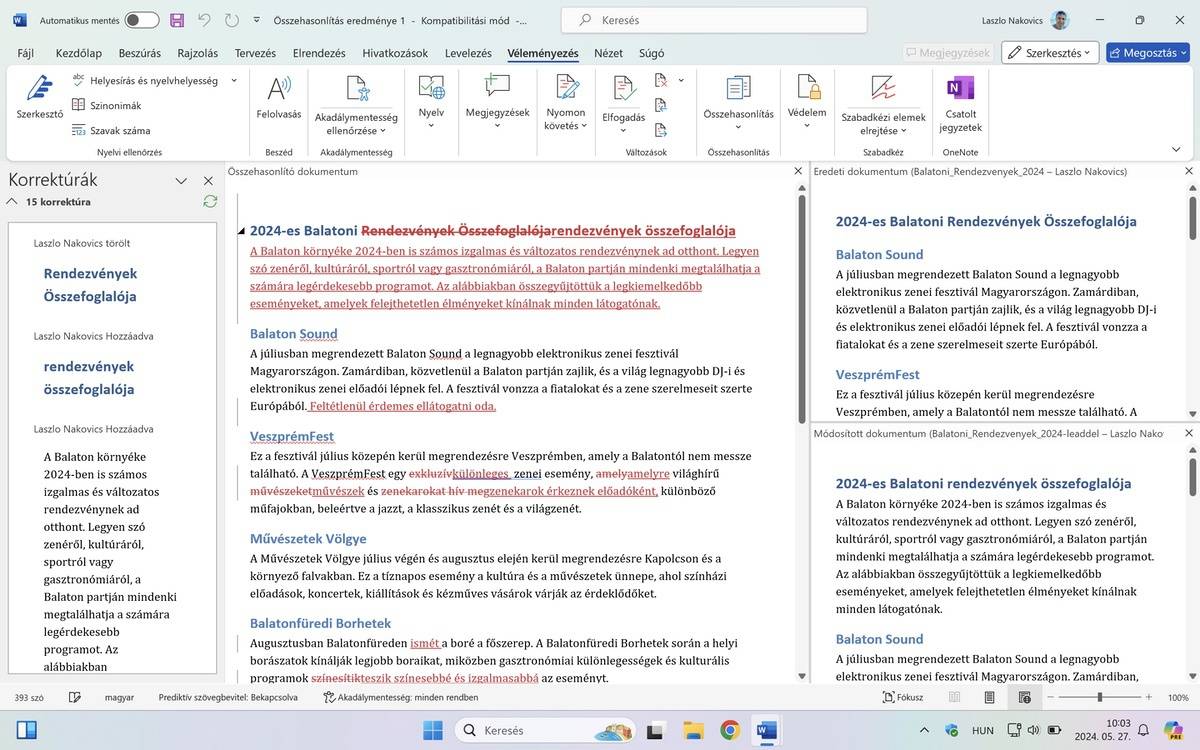
Ennyi! Ezzel a módszerrel rendkívül egyszerűen és gyorsan tudjuk összehasonlítani két Word dokumentum eltéréseit, hogy szükség esetén további javításokat eszközöljünk, vagy épp visszaírjunk egy-egy eredeti bekezdést, szóhasználatot az anyagba.