Nemrég épp arról elmélkedtünk, milyen ügyesen tuningolja a Microsoft a Windows 11 saját Képmetsző alkalmazását, amely immár nem csak a képernyőn történő események egyszerű fotózására és videózására használható, hanem akadnak benne extra funkciók is szép számmal. Az egyik, a képeken látható szövegek felismerésére szolgáló OCR lehetőség használatának mikéntjét akkor meg is mutattunk, de az a helyzet, hogy az OCR funkció kínál még egy opciót, amelyet akkor nem érintettünk: megoldható vele az érzékeny adatok kitakarása képernyőképeken, teljesen automatikusan. Szóval Windows 11 alatt már nincs szükség extra szoftverek telepítésére, ha az elkészült felvételeken kitakarnánk az e-mail címeket vagy telefonszámokat. A Képmetsző ezt ügyesen megteszi helyettünk. Máris eláruljuk, hogyan lehet erre rávenni.
Érzékeny adatok kitakarása képernyőképeken Windows 11 alatt, automatikusan
Feladatunk elvégzésére tehát nincs szükség másra, mint a Windows 11 rendszernek eleve a részét képező Képmetsző alkalmazásra. Igaz, ebből már a legutóbbi frissítések egyikére. Ha ez megvan, akkor a képeken látható érzékeny feliratok kitakarása szinte gyerekjáték.
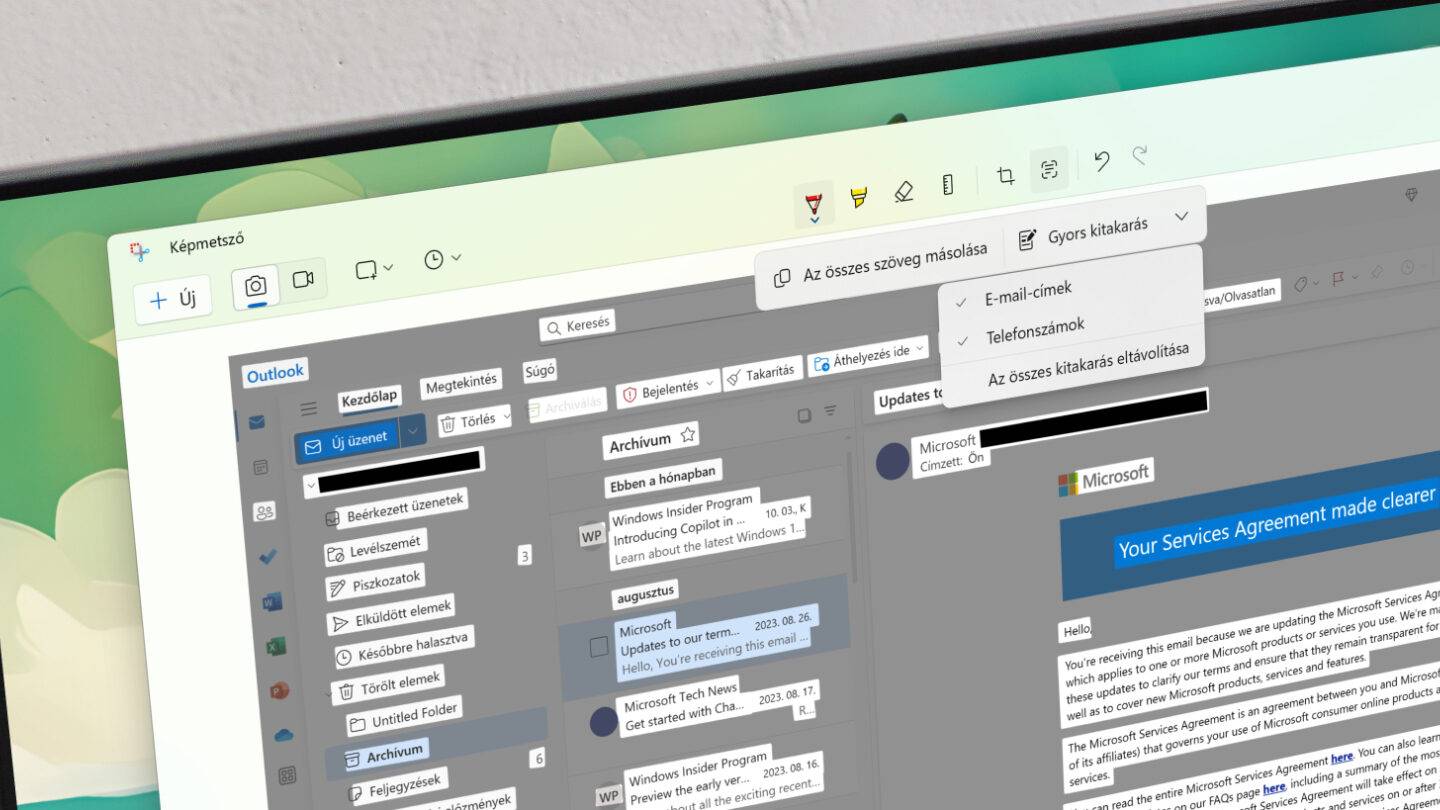
Első lépésben készítsük el a kívánt képernyőképet, majd nyissuk meg azt a Képmetsző ablakában. Itt kattintsunk a Szöveges műveletek gombra. Ekkor a program automatikusan kijelöli az összes szöveges elemet a képen és felajánl két lehetőséget: az egyik Az összes szöveg másolása, a másik pedig a Gyors kitakarás. Esetünkben ez utóbbira kell kattintani, mire is a Képmetsző szépen kitakarja a képen az e-mail címeket és telefonszámokat.
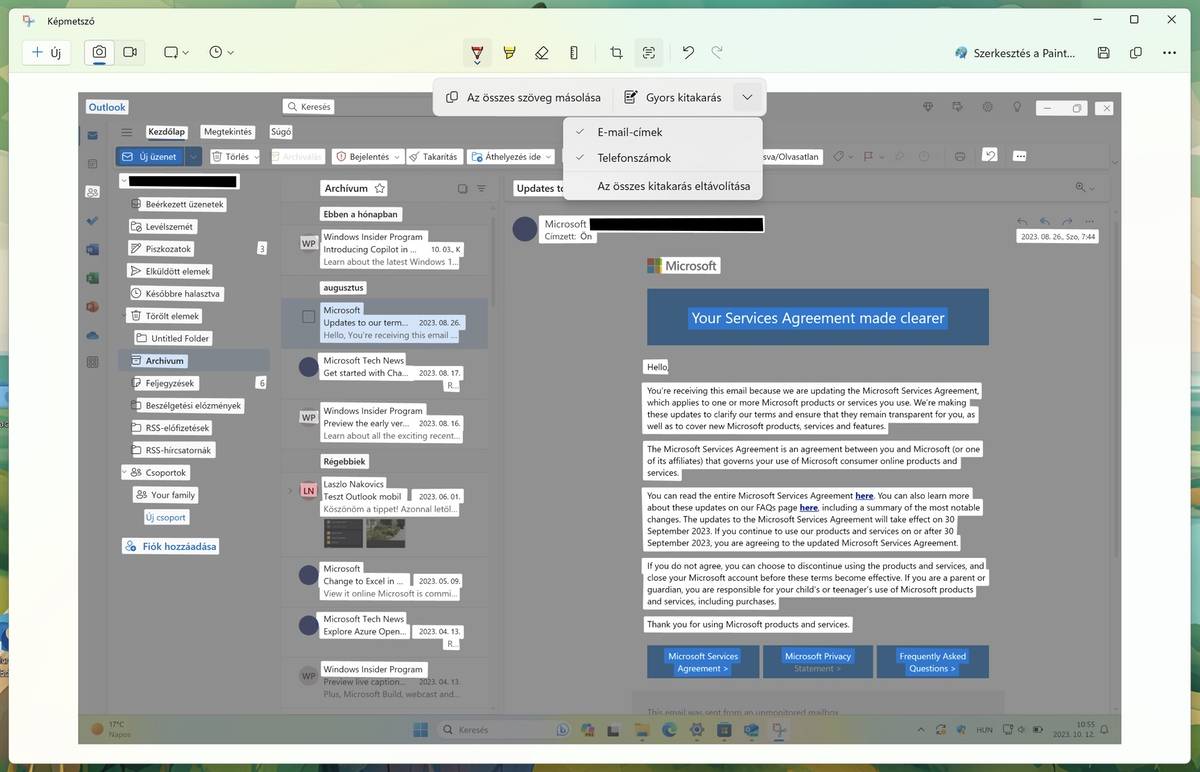
Ha esetleg közben meggondolnánk magukat, akkor a funkció melletti lefelé mutató nyílra kattintva, majd a megjelenő menüben Az összes kitakarás eltávolítása menüpontot választva eltüntethetjük a kitakarásokat a képről.
Ennél azért van hatékonyabb
Bár a Képmetsző ezen funkciója igazán praktikus, sajnos elég szűk körét veszi csak a kitakarandó adatoknak. Ha ezeken felül is szeretnénk ezt-azt kitakarni egy képen, érdemes lehet erre a célra bevetni egy képszerkesztő programot (amúgy akár a Paint is megteszi erre a célra), vagy kipróbálhatjuk például a számtalan további extra eszközt kínáló Ashampoo Snap szoftvert is.