Bár a Windows 10 és a Windows 11 egyaránt rendelkezik saját képernyőfotózó alkalmazással (Metszet és vázlat fedőnéven), annak tudása még akkor sem igazán vetekszik az alternatív alkalmazások lehetőségeivel, ha a Windows 11-es verzióba várhatóan megérkezik majd a képernyő videózásának lehetősége is. Aki egy jóval ügyesebb, de szintén ingyen elérhető megoldásra vágyik ebben a kategóriában, annak a ShareX-et tudjuk ajánlani. Ám aki hajlandó akár némi pénzt is kiadni azért, hogy a képernyőkép készítése és képernyőfelvétel Windowson is tökéletes kényelemben, profi kivitelben menjen, annak ma mutatunk egy még jobb alternatívát.
Ashampoo Snap 15: képernyőkép készítése és képernyőfelvétel Windowson
Mint az a bevezetőből is kiderült, az Ashampoo Snap 15 sajnos nem ingyenes szoftver, de cserébe a pénzünkért egy igazi all-in-one megoldást kapunk. Már ami a képernyőképek készítését és a kijelzőn történő események videós rögzítését illeti.
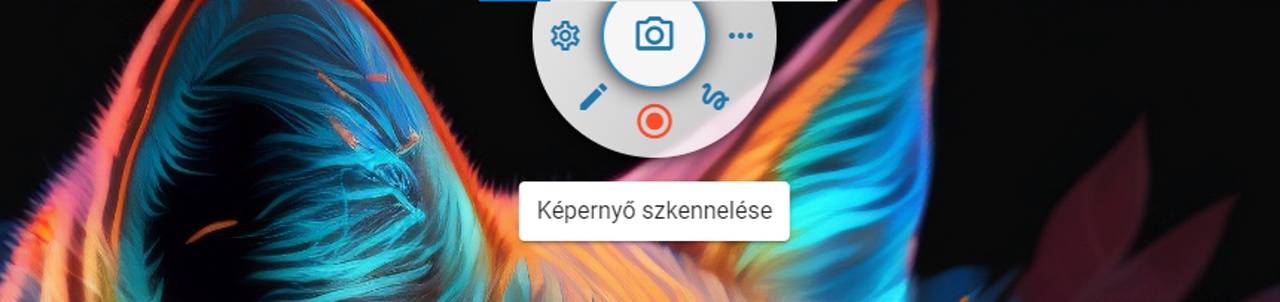
Telepítése után a program leül a Tálcára, s ott várja egy kis ikon formájában, hogy igénybe vegyük tudását. Sőt, egy ennél egyszerűbb elérési módot is biztosít – a billentyűkombinációkon túl -, mégpedig egy, a képernyő felső részén elérhető digitális tárcsát, amelyen azonnal elérhetjük a legfontosabb funkciókat: a képszerkesztőt, a videófelvétel indítóját, a szabadkézi képernyőfotózást (amikor tetszőleges alakzatot rajzolhatunk a képernyőre, s annak tartalmát fotózza csak le a program), illetve a további funkciókra mutató gombot.
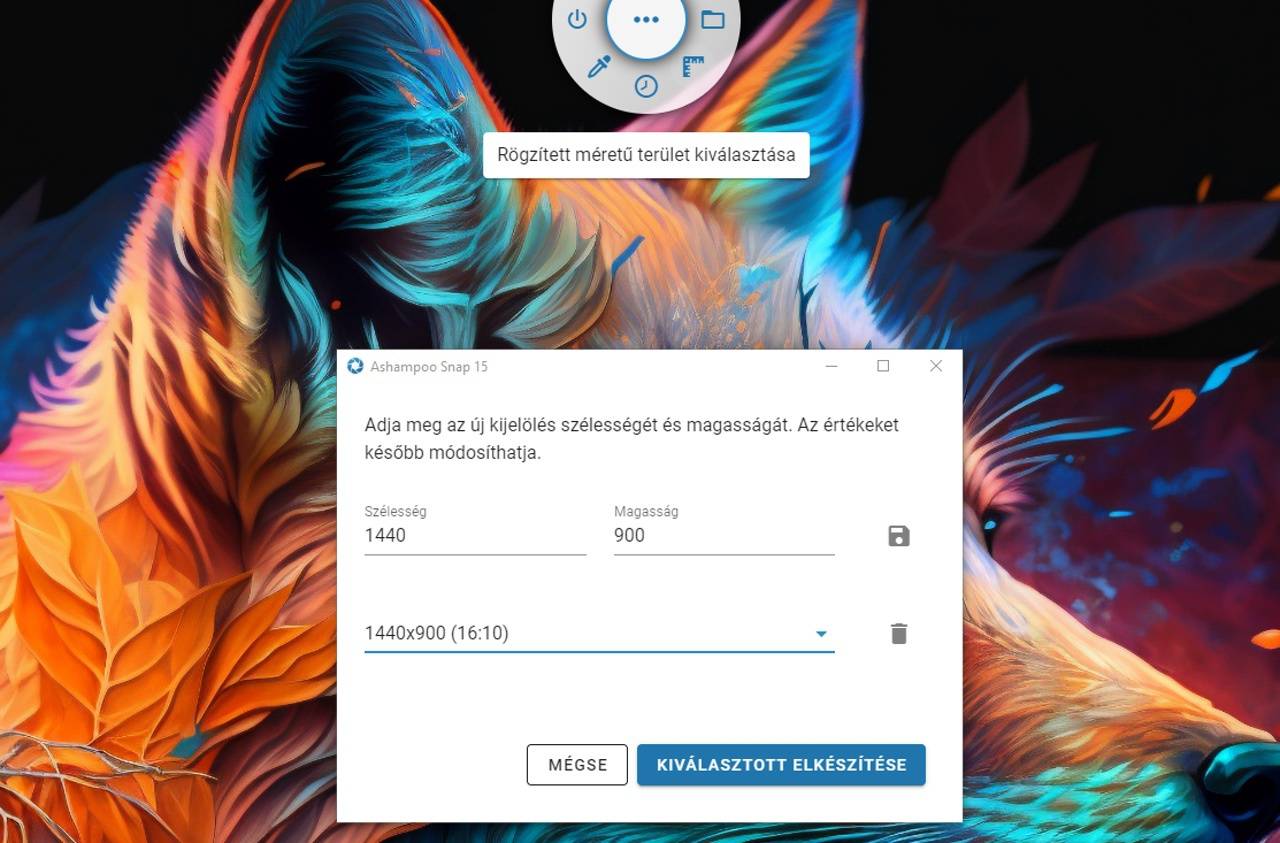
Utóbbiak között találunk egy színpipettát, az időzített fotózást indító gombot, a rögzített méretű terület fotózását indító gombot, illetve a kimeneti mappa megnyitására szolgáló gombot. Utóbbi főleg akkor fontos, ha automatikus mentést kérünk a képekre, vagyis azok a fotózás után nem nyílnak meg a szerkesztőben, hanem rögtön mentésre kerülnek az általunk korábban kiválasztott mappába. Természetesen a tárcsa közepén lévő gombbal ezen kívül elérhetjük az alap képernyőfotózó funkciót, amellyel a teljes képernyőről, egy adott program ablakáról, vagy egy kijelölt területéről készíthetünk felvételeket. A terület kiválasztását gyakorlatilag pixelre pontosan oldhatjuk meg, s a megrajzolt négyszög alakú kijelölés utólag is módosítható, eltolható, mielőtt elkészítenénk a fotót. A négyszög mellett akár ellipszis formájú kijelölést is használhatunk.
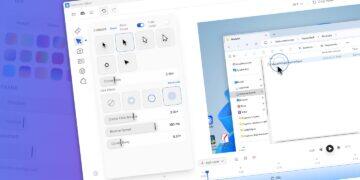
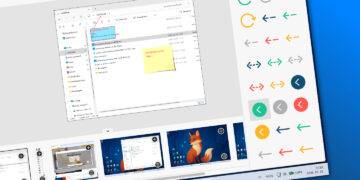
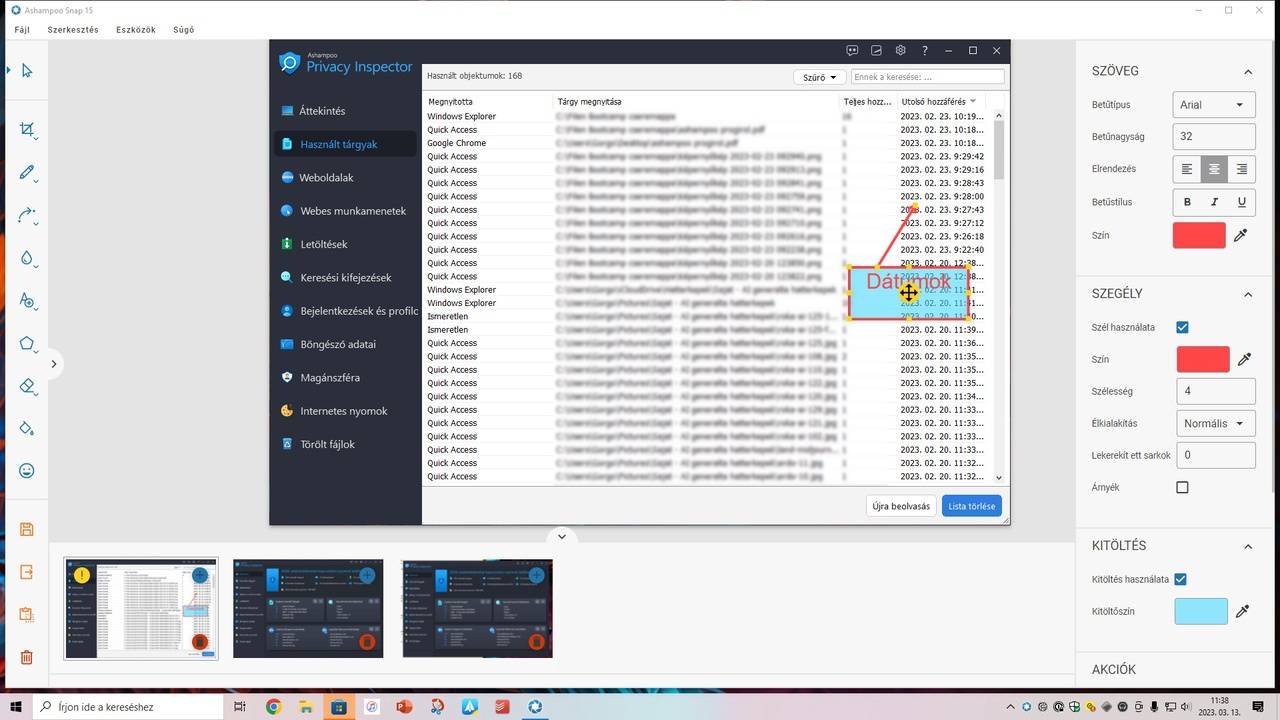
Ha már az előbb szóba került a szerkesztő, álljunk is meg itt egy pillanatra, hiszen alapértelmezésben (ha nem döntünk úgy, hogy egyszerűen csak mentes a képeket) a program minden kép elkészítse után megnyitja azt. A szerkesztőfelületen aztán kedvünkre rajzolhatunk a felvételre: feliratokat, nyilakat, kiemeléseket, alakzatokat, vagy akár clipart elemeket, illetve saját fotókat, grafikákat is hozzáadhatunk. Amúgy a program elég jól sikerült, igényes illusztrációkat felsorakoztató clipart gyűjteményt kapott. Az elhelyezett objektumokat könnyedén átméretezhetjük, elforgathatjuk, vagy átrendezhetjük egymáshoz képest.
Természetesen ma már minimum elvárás egy ilyen alkalmazástól, hogy a képernyőképeken elmoshassunk vagy kipixelezhessünk részleteket (például olyan érzékeny adatokat, mint az e-mail címek, jelszavak stb.). Az Ashampoo Snap 15 szerkesztője ezt is zokszó nélkül megteszi nekünk, ráadásul testreszabható módon.
Ha végeztünk mindennel, már menthetjük is az átdolgozott felvételt később még újraszerkeszthető projektként, vagy végleges képként (JPG, PNG, PDF vagy PSD formátumokba). Érdekesség még, hogy a program saját OCR funkcióval is rendelkezik, így a képeken látható feliratokat könnyedén szerkeszthető szöveggé alakíthatjuk vele. Ez a funkció azonban magyar nyelvű szövegekhez nem érhető el jelenleg.
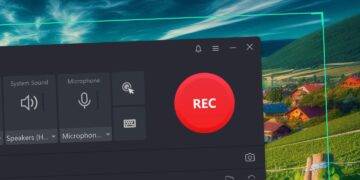
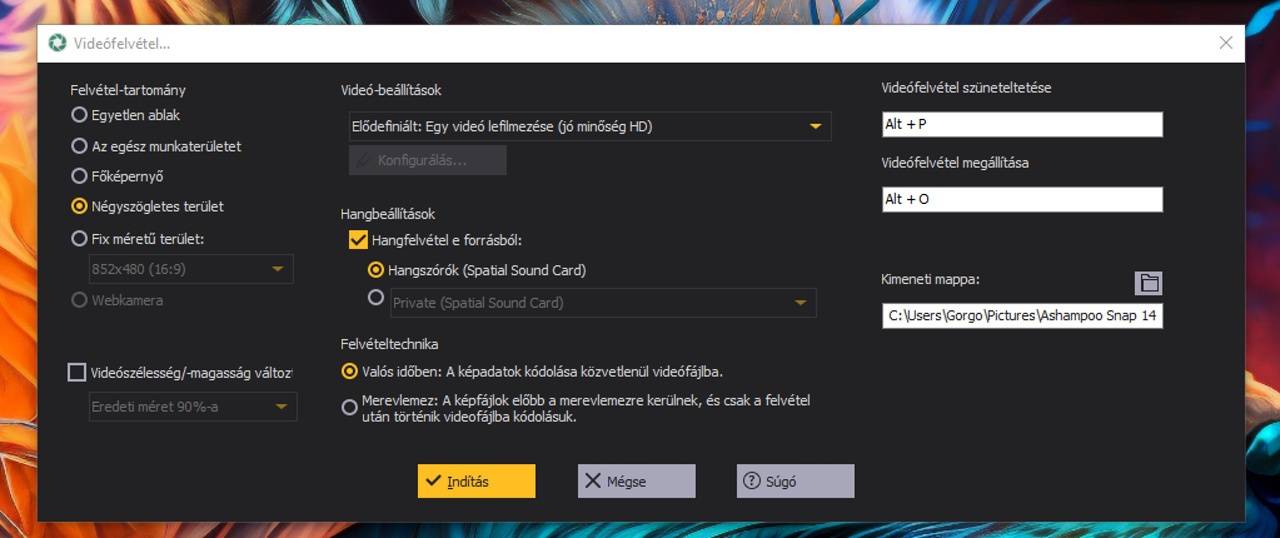
Ha nem is ilyen sokoldalú, de azért használható a program képernyővideózó funkciója is. Itt is választhatunk, hogy a teljes képernyőt, egy adott programablakot, egy tetszőlegesen kijelölt területet, netán egy kijelölt, de fix méretű (vagy képarányú) területet szeretnénk-e viszontlátni a videón. A videó hangsávjának forrását is kiválaszthatjuk (sajnos itt nincs lehetőség arra, hogy közvetlenül rögzítsük egy adott program hangját), illetve a felvétel technikai részéről is dönthetünk, nevezetesen arról, hogy valós időben kódoljon a program, vagy előbb mentse a nyersanyagot a merevlemezre, s a végén végezze el a videó kódolását.
A felvételnél meghatározható, hogy a leendő videón látszódjon-e az egérkurzor, jelölje-e a program a képernyőn a bal- és jobb egérkattintást, a billentyűleütéseket, akarunk-e valamilyen videóeffektet (szépia, fekete-fehér kép stb.), vagy épp elhelyezzen-e rajta vízjelet a program. A képernyő eseményeinek rögzítésével egyidejűleg a webkamera képét is rögzíthetjük.

Ha kellően sok extra funkciót kapcsolunk be, akkor a felvétel leállítása után annak szimpla mentése egy szerkesztőfelületre jutunk, ahol kivághatjuk a felesleges jeleneteket, illetve dönthetünk a videó végleges formátumáról is.
Összegzésül
Mindent egybevetve az Ashampoo Snap 15 egy kifejezetten kényelmes és hatékony képernyőfotózó alkalmazás Windowsra. Nem csak a képek elkészítését teszi végtelenül egyszerűvé, hanem azt is, hogy azokat megfelelő módon átalakítsuk a publikálás előtt. A program felülete magyar nyelven is használható, bár a fordítás elég fapadosra sikeredett itt-ott (de azért érthető minden).
Ahogy az Ashampoo programoknál lenni szokott, itt sem kell zsákbamacskát vennünk, hiszen a letöltött program összes funkciója ingyen tesztelhető pár hétig. Ha pedig megtetszik, a cég szinte mindig akciózza a programjait, így olykor kifejezetten kedvező áron lehet hozzájutni az Ashampoo Snap 15-höz is.
Értékelés
Ashampoo Snap 15
Az Ashampoo Snap 15 egy profi képernyőfotózó és screencam szoftver Windowsra. A képek elkészítésén túl azok utólagos szerkesztéséhez is rendelkezik minden fontos eszközzel.
IGEN
- Kényelmesen és hatékonyan használható képernyőképek készítésére
- Utólagos szerkesztés: megjegyzések, feliratozás, kitakarás stb.
- Videófelvétel a képernyőről és a webkameráról
- Fix méretű és képarányú terület fotózása
- Időzített fotózás
NEM
- A videoszerkesztő nagyon leegyszerűsített
Értékelés részletei
-
Felület
-
Funkciók
-
Használat