Manapság egy szimpla képernyőfelvétel elkészítése önmagában nem különösebben nehéz feladat se Windowson, se macOS-en. Mindkettő rendelkezik ehhez beépített eszköztárral. Ha viszont komolyabb és látványosabb oktatóvideót, alkalmazásbemutatót, termékdemót vagy közösségi oldalakon is jól mutató rövid videót szeretnénk készíteni, azzal már jóval több munkánk lehet. A megfelelő részletekre történő ráközelítés, az egérmozgás és a kattintások egyértelmű jelölése, kiegészítő animációk, kiemelések, feliratok hozzáadása, no meg a kész videó különféle kijelzőméretekhez történő gyors hozzáigazítása már igenis jelenthet kihívást. Éppen ezért jól jöhet egy kifejezetten erre kihegyezett célszoftver, amely leegyszerűsíti ezeket a feladatokat, hogy gyorsan és egyszerűen gyárthassunk képernyővideókat, bármely videómegosztó platformra. Mai tesztalanyunk ennek megfelelően egy ingyenes képernyőrögzítő automatikus zoommal és szerkesztővel, amelyet ráadásul Windowson, macOS-en és Linuxon egyaránt lehet használni.
Recordly: ingyenes képernyőrögzítő automatikus zoommal és szerkesztővel
Szóval ha komolyabban elmerülnénk a screencam videók gyártásában bármilyen célból, a rendszerek saját megoldásai helyett érdemesebb lehet egy erre a célra készült szoftvert munkára fogni. Sajnos az olyan megoldások, mint mondjuk a maces FocuSee, nem ingyenes. De mi ma mutatunk egy díjmentesen használható alkalmazást, amely Windowson, macOS-en és Linuxon egyaránt bevethető e feladatra.
A Recordly nevű ingyenes, nyílt forráskódú alkalmazással nemcsak rögzíthetjük a képernyőn zajló eseményeket, hanem a felvétel végeztével azonnal szerkeszthetjük is a felvételt. A könnyen használható szerkesztőben ráadásul tucatnyi olyan látványelemet adhatunk hozzá, amelyekkel egy hagyományos képernyővideónál jóval igényesebb végeredményt kaphatunk.
A programmal felvehetjük vele a teljes kijelzőt vagy akár csak egyetlen alkalmazás ablakát, de közben a mikrofon és – az adott operációs rendszertől függően – a rendszerhang rögzítésére is képes. A felvétel leállítása után rögtön a beépített szerkesztőbe kerülünk, így nincs szükség arra, hogy a videót előbb exportáljuk, majd egy külön videoszerkesztőben folytassuk a munkát. Ráadásul ez a szerkesztő kifejezetten arra van optimalizálva, hogy képernyővideókat dolgozzunk át benne,
Az idősávon többek között kivághatjuk a fölösleges részeket, gyorsíthatjuk vagy lassíthatjuk a felvétel egy-egy szakaszát, annotációkat helyezhetünk el rajta, további hangsávokat adhatunk hozzá, illetve módosíthatjuk a képkivágást is. A Recordly egyik legérdekesebb funkciója azonban az automatikus zoomolás. Ez erősen hasonlít a fentebb már említett FocuSee megoldására: a program az egér aktivitása alapján képes olyan pontokat javasolni, amelyekre érdemes közelíteni a videóban. Így például egy program bemutatásakor automatikusan, extra munka nélkül is hangsúlyosabbá válhat az a gomb, menüpont vagy beállítás, amelyet éppen használtunk.
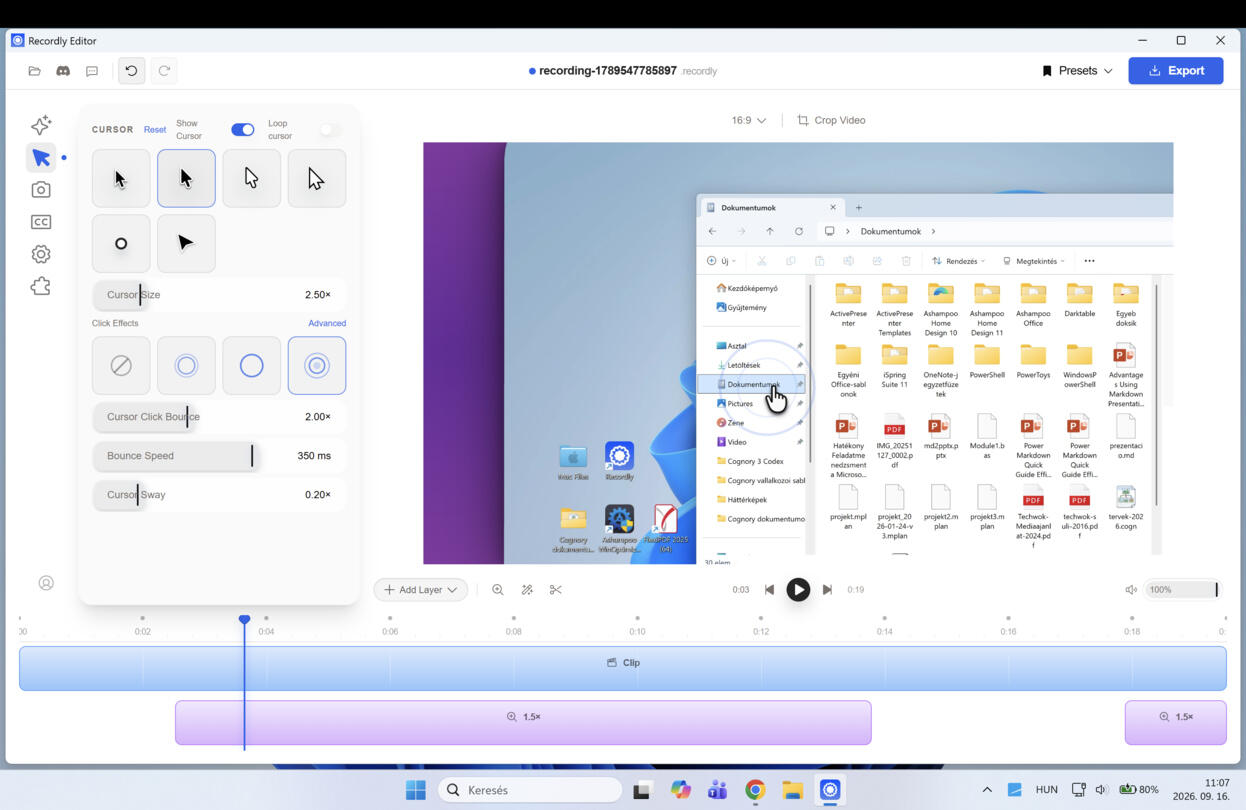
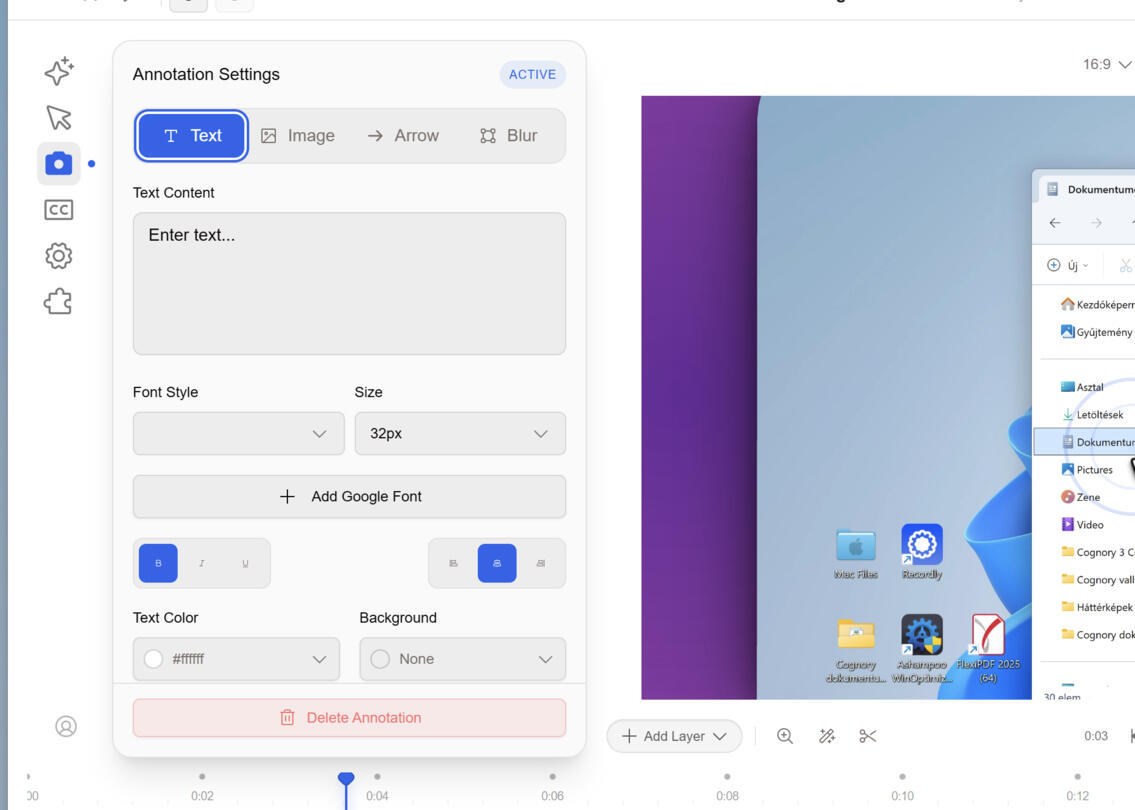
Természetesen nem kell mindenben az automatikára hagyatkozni. A zoomolási területeket és a nagyítás mértékét kézzel is meghatározhatjuk. A legjobb az egészben, hogy Recordly gördülékeny kameramozgást és átmeneteket is készít a különböző nagyítások között. A felvételeket egyébként kiegészíthetjük szövegekkel, képekkel, nyilakkal, illetve arra is van benne eszköz, hogy elmosottan kitakarjuk az esetleges kényes részleteket.
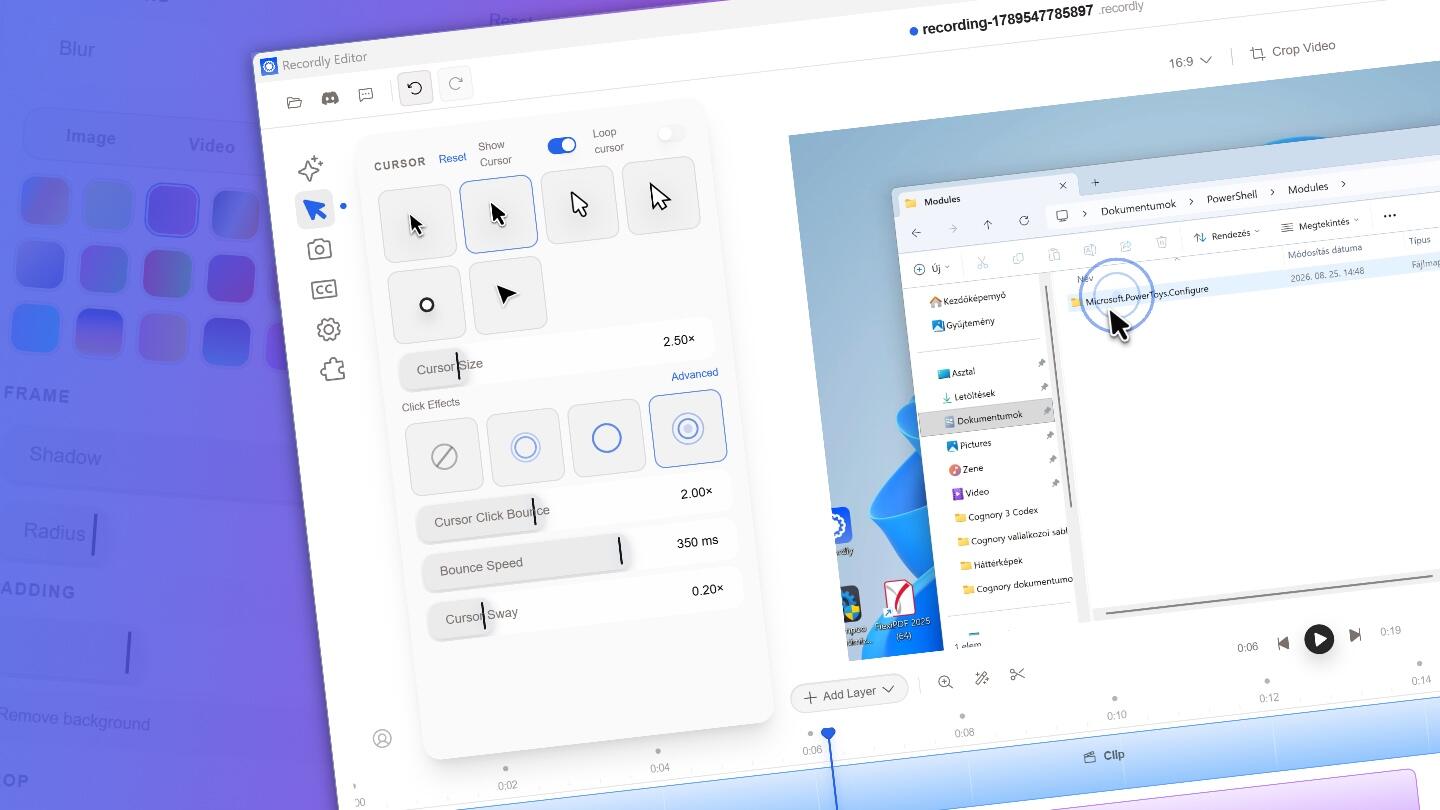
Egy képernyőfelvételnél persze sokat számít az egérmutató mozgása is. A hirtelen, pontatlan kurzormozgások egy amúgy jó minőségű videót is amatőr hangulatba lökhet. A Recordly ezért külön eszközöket kínál a kurzor megjelenésének finomhangolására: állíthatjuk a méretét, kisimíthatjuk a mozgását, motion blur effektet adhatunk hozzá, illetve kattintáskor animációval is jelezhetjük például a kattintásokat. Van egy úgynevezett loop mód is, amelyet főként ismétlődő GIF-eknél lehet érdemes használni. Ennek segítségével a kurzor mozgása úgy alakítható, hogy a videó végén visszatérjen a kiindulási helyére, így kevésbé feltűnő az ismétlődés.
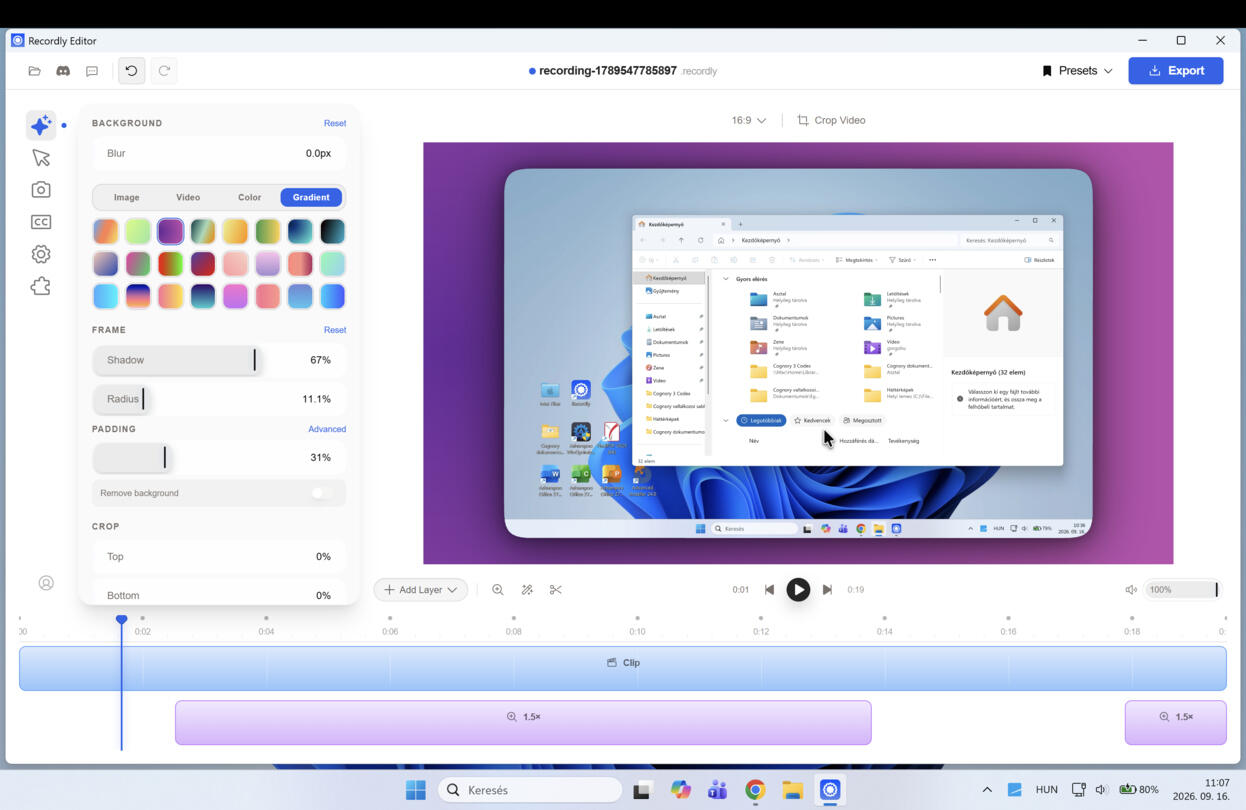
A program nem csak magát a képernyőfelvételt képes módosítani. A videót egy látványos keretbe is helyezhetjük, amelyhez használhatunk beépített háttérképeket vagy saját hátteret, vagy választhatunk egyszínű és színátmenetes hátteret is. Sőt, kép és színátmenet helyett akár videót is betehetünk háttérként. Emellett beállítható a videó körüli margó, a lekerekítés mértéke, az árnyék és a háttér elmosása is. Ennek a funkciónak köszönhetően aztán a végső videó képarányát is könnyedén módosíthatjuk, hiszen ha nem egyezne esetleg a képernyőnk felbontásával vagy képarányával, akkor ezzel a hátteres megoldással remekül kitölhetők a problémás részek. Fekvő felvételből állót kreálni is sokkal egyszerűbb így egy screencam felvétel esetében.
Oktatóvideóknál vagy prezentációknál hasznos lehet, hogy a Recordly webkamerás videót is képes ráhelyezni a képernyőfelvételre. A webkamerás kép mérete és pozíciója szabadon állítható, tükrözhető, módosítható a lekerekítése és az árnyéka, illetve azt is beállíthatjuk, hogy miként reagáljon a videó közbeni nagyításokra.
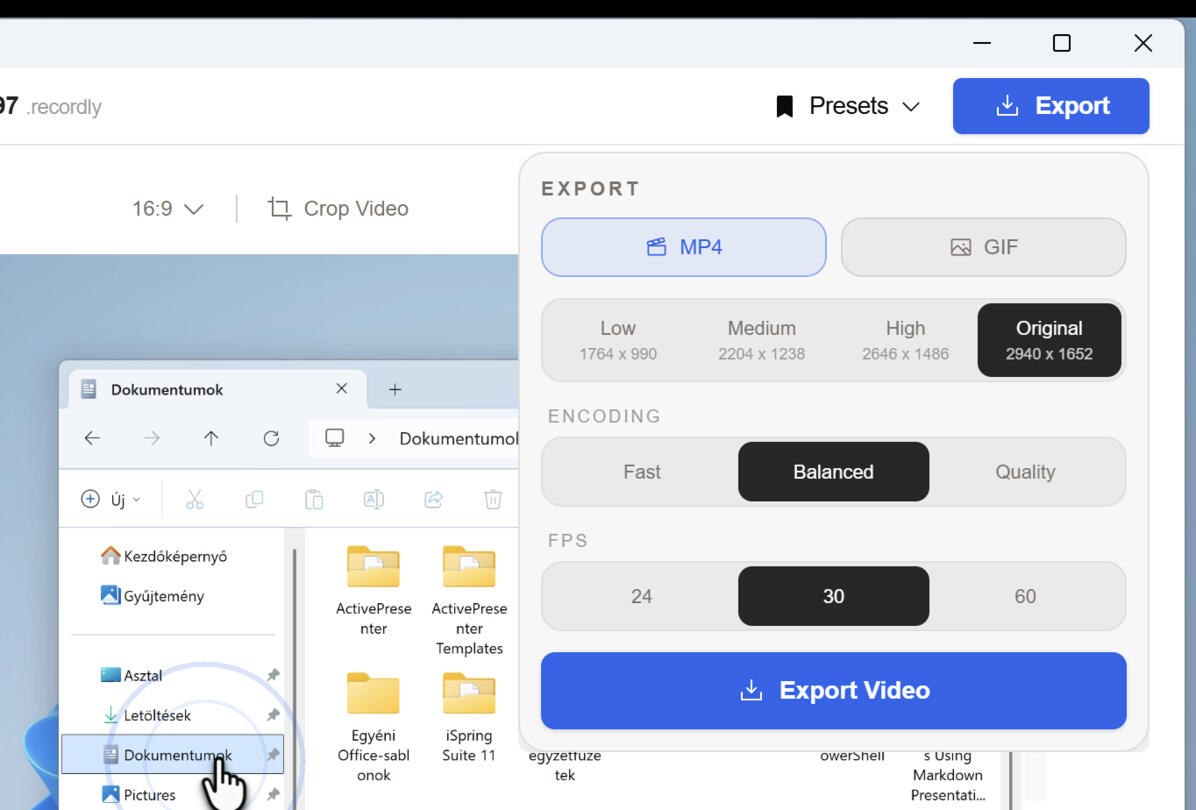
Az elkészült videókat MP4 formátumban exportálhatjuk, de a Recordly animált GIF készítésére is alkalmas. Exportáláskor módosítható többek között a képminőség és a felbontás. GIF esetén a képkockasebességet, a méretet és az ismétlést is beállíthatjuk.
Összegzésül
Mindent egybevetve a Recordly egy kifejezetten praktikus, jól használható kis screencam alkalmazás, amellyel jelentősen izgalmasabbá tehetők a képernyőfelvételek, miközben nem kell azok elkészítésére több időt szánnunk. Sőt, jó eséllyel sok munkaórát megspórolhatunk, ha nem egy hagyományos videószerkesztőben próbáljuk meg látványosabbá és érthetőbbé tenni az ilyen jellegű felvételeket.
Sajnos a program még nincs készen teljesen, de már a jelen állapotában is nagyszerűen használható, és időről-időre érkeznek belőle újabb buildek. Letölteni a hivatalos weboldalról vagy a Github oldaláról lehet. Nálunk Windowson és macOS-en egyaránt remekül tette a dolgát a cikk készültekor éppen aktuális verzió.