Sokan talán nem is sejtik, hogy miközben önfeledten használják a számítógépet minden nap, az operációs rendszer és a különféle alkalmazások és online szolgáltatások szorgosan gyűjtik minden ténykedésükről az adatokat. Persze az esetek többségében szó sincs arról, hogy akár a Windows, akár a telepített szoftverek rossz szándékkal kémkednének utánunk. A legtöbb esetben a későbbi termékfejlesztéshez hasznos használati adatok összeszedése, vagy olyan kényelmi funkciók biztosítása a cél, mint mondjuk a böngészési előzmények eltárolása. Adott esetben ugyan ezekkel vissza is lehet élni, hiszen például online tevékenységünk, keresési szokásaink alapján készülő profilok segítségével olyan reklámokat jeleníthetnek meg számunkra appok vagy weboldalak, de ez a legkevésbé fájó eset. A rosszabb az, ha illetéktelenek élnek vissza a gépünkön felgyülemlett adatokkal, például egy laptop ellopásakor, vagy a rendszer feltörésével. Ez persze ritka esemény, de tipikusan az, ami elég, ha egyszer megtörténik. Ezen felül pedig lássuk be, az ember nem különösebben szereti se így, se úgy, ha szoftverek firtatják a szokásait, hogy aztán távoli szervereken elemezzék ki azokat, mindegy, milyen célból. Márpedig a Windows maga is gyűjt ilyen információkat, s nem is könnyű lebeszélni erről. Anno megmutattuk, miként lehet például törölni a Google fiókunkban felgyülemlő, szokásaink, vagy épp utazásaink nyomat. Most pedig mutatunk egy programot, amellyel egyszerűen és gyorsan megoldható a napi tevékenység nyomainak törlése és a Windows adatgyűjtésének letiltása.
Ashampoo Privacy Inspector: tevékenység nyomainak törlése és a Windows adatgyűjtésének letiltása
Az Ashampoo Privacy Inspector egy izgalmas biztonsági szoftver az Ashampoo műhelyéből. Az antivírusok és tűzfalak használata már abszolút megszokott, szinte mindenki tisztában van azzal, hogy ezek jól jönnek a személyes adataik és a rendszerük biztonságának megőrzéséhez. Ám ez a program se a vírusokkal, se a kiberbűnözőkkel nem kívánja felvenni a harcot. Abban segít, hogy ne maradjanak a napi tevékenységünkről, géphasználati-, internetezési szokásainkról nyomok a számítógépen. Emellett pedig megregulázhatjuk vele a Windows kémkedési szokásait.
Persze a böngészéskor gépünkre kerülő, adott esetben akár online tevékenységünk nyomon követésére is alkalmas sütik, a rendszer által létrehozott naplófájlok, s hasonló, a gépen elvégzett feladatok visszakövetésére alkalmas állományok, adatok eltávolítására mind az operációs rendszer és a böngészők szinte mindegyike alapból kínál eszközöket. Emellett a Windows 10 és Windows 11 egyaránt engedi, hogy a szokásainkat a fejlesztőkkel megosztó opciókat kikapcsolhassuk. Ám ezekből a dolgokból meglehetősen sok van, s ha mindegyiket külön-külön kell menedzselni, az rengeteg időt elvisz. Erre jelenthet megoldást az Ashampoo Privacy Inspector: egyetlen felületen, akár teljesen automatizáltan is kitakaríthatunk magunk után, s a rendszer adatvédelmi és telemetriai opcióit is kényelmesen megzabolázhatjuk vele.
Egyszerűtől az aprólékos takarításig
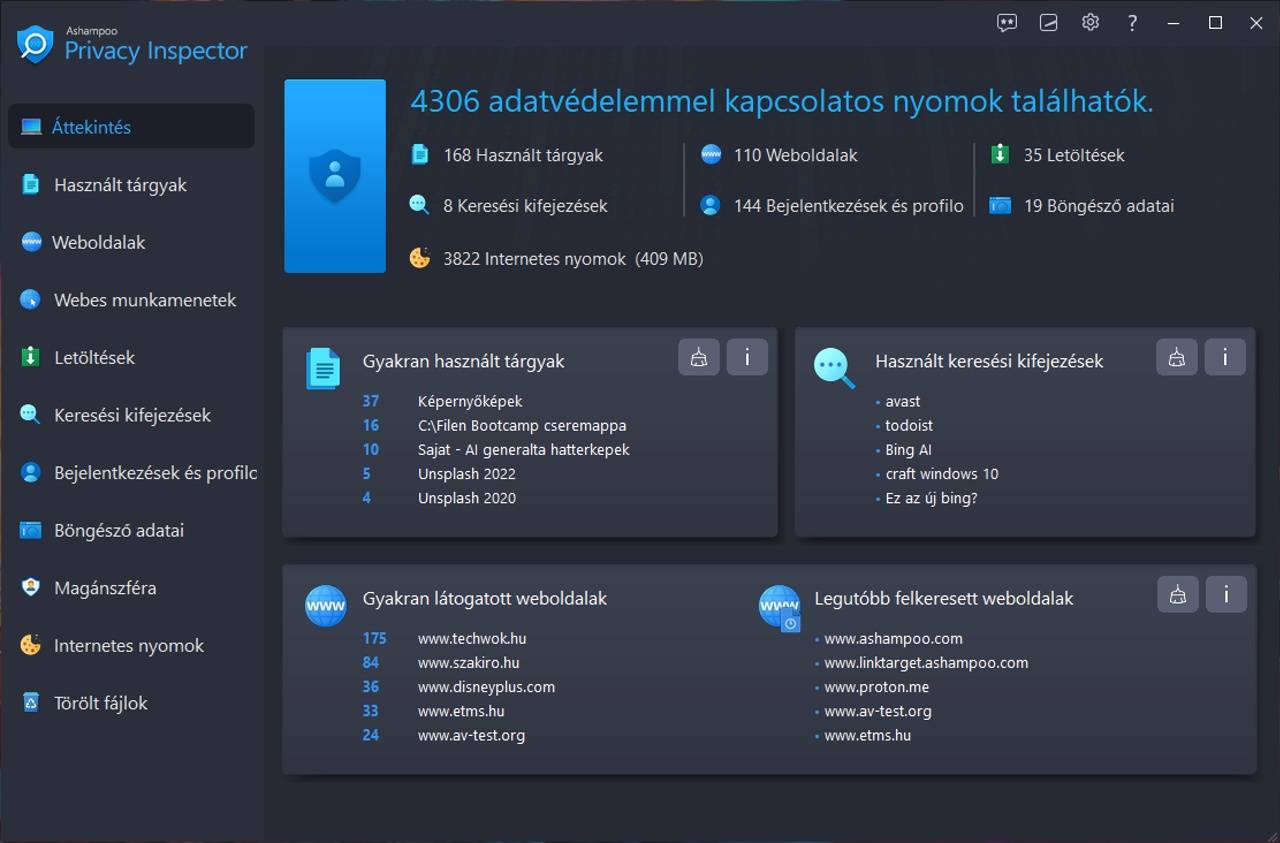
Az Ashampoo Privacy Inspector használata alapvetően nem igényel különösebb szaktudást. A program főképernyőjén egyetlen pillantással átnézhetjük, hogy a rendszer és az alkalmazások szerint melyek az általunk leggyakrabban használt fájlok és mappák, milyen keresőkifejezéseket használtunk a böngészőkben, mely weboldalakat látogatjuk a leggyakrabban, s melyeket néztük meg legutóbb. Látható a letöltések mappában található fájlok darabszáma, és a felgyülemlett sütik mennyisége is. Mellesleg a kiemelt TOP weboldalakon túl azért jóval többről tud a program, de ezek számát is jelöli a felületen. Ha akarunk, mindezektől egyetlen kattintással megszabadulhatunk, el sem kell hagynunk a főképernyőt.
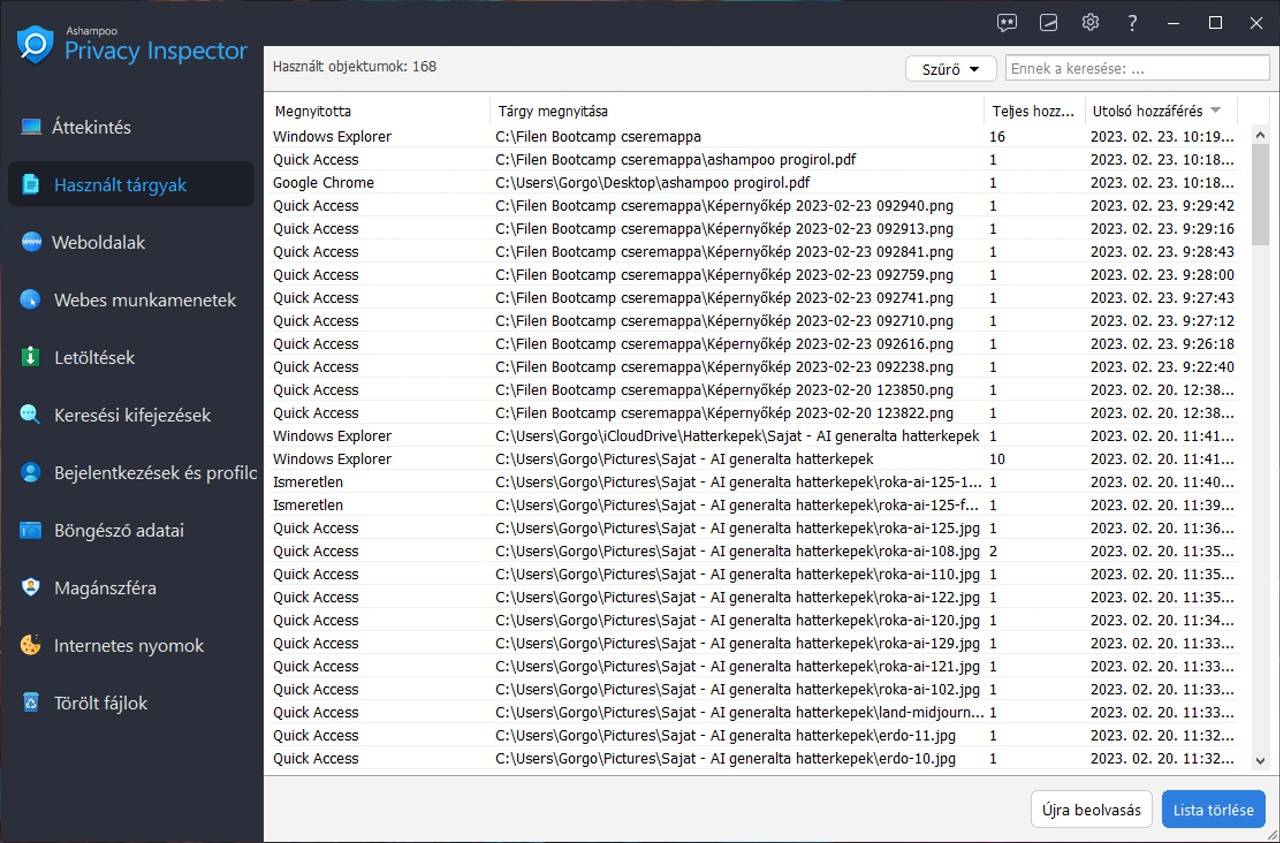
Ha valakit ennél azért kicsit jobban érdekel, hogy pontosan mi kerül majd törlésre, vagy épp nem szeretne minden előzményt és sütit likvidálni, a felület többi menüpontjában részletes áttekintést kap mindenről, s akár egyesével is megszabadulhat attól, amitől szeretne. Így például a kissé fura fordítást kapó – merthogy honosított felülettel is használható – Használt tárgyak részben (az Objektumok megnevezés ez esetben szerencsésebb lett volna) például a Windows Intézőben eltárolt előzményeket, a programok által megnyitott fájlok listáját találjuk.
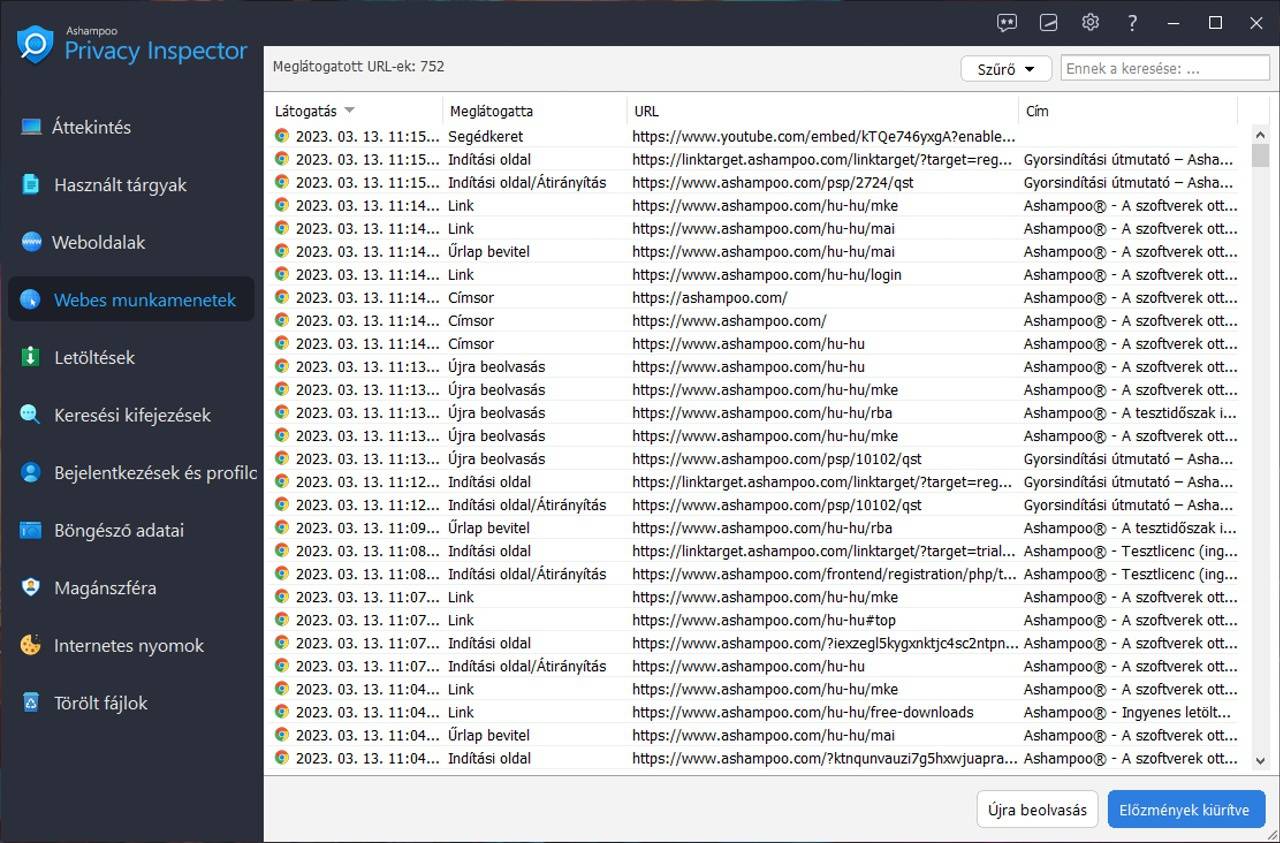
A Weboldalak és a Webes munkamenetek részben értelemszerűen a megtekintett weblapok címei, a Letöltések részben a weboldalakról letöltött fájlok listája, a Keresési kifejezések részben pedig a különféle online keresőkben (Google, Bing stb.) használt keresőkifejezések találhatók meg.
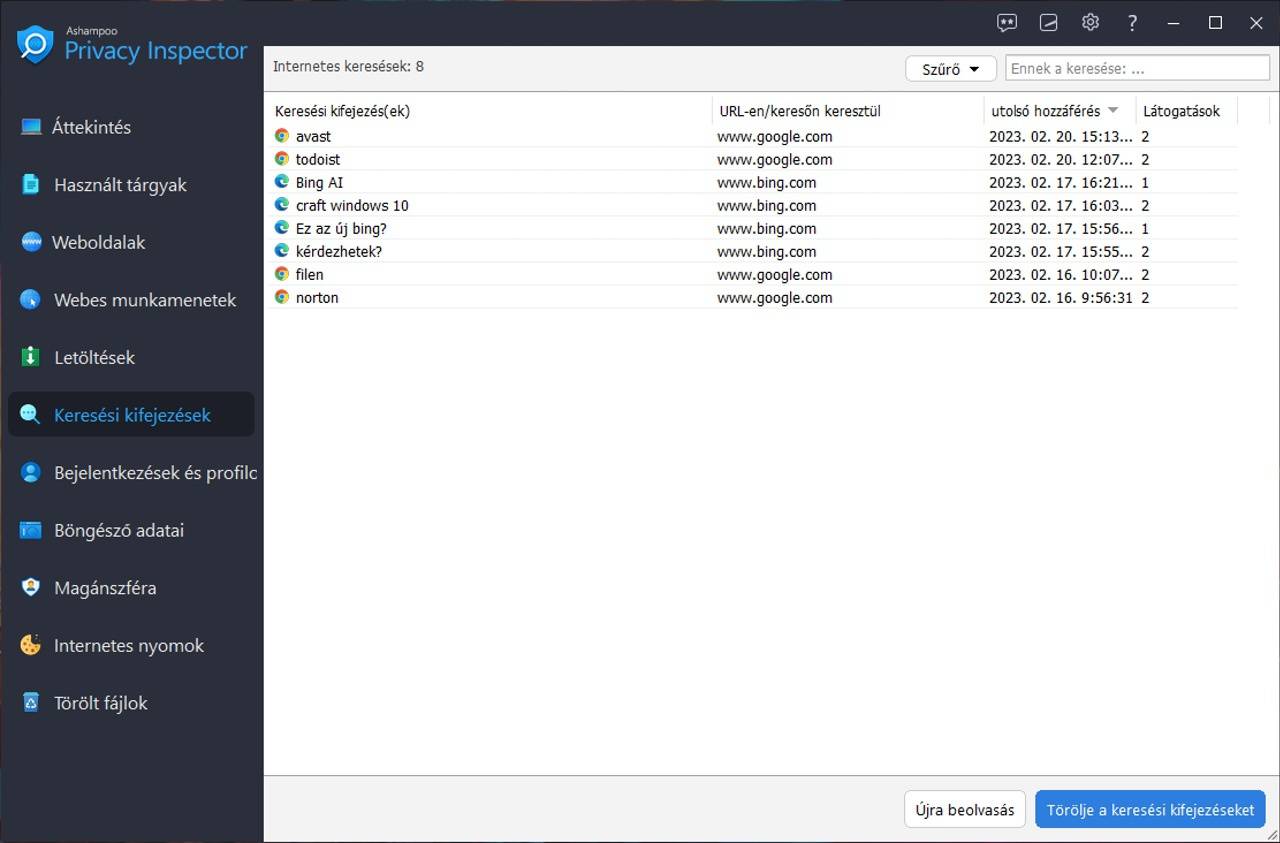
A bejelentkezésekhez, profilokhoz eltárolt adatokat önálló listában tárolja a program, ahogy a böngészőkben eltárolt űrlapadatokat is, melyekkel egy-egy oldalon automatikusan kitölti számunkra az adatokat a böngésző. Takarítani tehát igencsak aprólékosan tudunk, ha nem akarjuk ezt letudni egyetlen egérklikkel.
Magánszféránk védelme
Nem csak a tárolt nyomok eltűntetésére összpontosít az Ashampoo Privacy Inspector. A Magánszféra menüpontban többek között a Windows 10 és a Windows 11 telemetriai adatgyűjtését zabolázhatjuk meg, ha kell, akár a Host fájl átszabásának segítségével is megtilthatjuk a rendszernek, hogy az ilyen adatokat továbbítsa a Microsoft felé. Emellett korlátozhatjuk az alkalmazások jogait (üzenetekhez való hozzáférés, kamera- és mikrofon használat stb.), kikapcsolhatjuk a Windows frissítések p2p üzemmódját, letilthatjuk a geolokációs adatokhoz való hozzáférést, de szabályozhatjuk a wi-fi használatát, a beállítások szinkronizálását, a Cortana működését, a hibajelentések küldését, a távoli hozzáférést, a szkript fájlok használatát, a hirdetési azonosító használatát stb. Szóval meglehetősen sok funkció működéséről dönthetünk egyetlen, jól átlátható felületen.

Végül akad még egy érdekes funkció, amelyik némileg eltér a fentiektől: a program segítségével visszaállíthatunk korábban törölt fájlokat is a háttértárról, vagy pendrájvokról. A magánszféra védelme kapcsán nekünk ugyan logikusabb lenne egy fájlmegsemmisítő funkció (épp a visszaállíthatóság elkerülése végett), viszont arra kiváló eszköz, hogy a listában lássuk, melyik fájl esetében mekkora lenne az esély a sikeres visszaállításra. Ha pedig véletlenül töröltünk valamit, jól jöhet ez a funkció is.
Összegzésül: tevékenység nyomainak törlése pipa, de nem rendszertakarító
Bár temérdek rendszertakarító alkalmazás létezik, nem mindegyik koncentrál különösebben a fentebb említett, nyomkövetésre alkalmas adatok törlésére. A Windows és alkalmazásainak nyomkövetési szokásait pedig sokkal egyszerűbb ezzel a programmal átnézni és módosítani, mint mondjuk előszedni a rendszer eldugott bugyraiból ugyanezeket az opciókat. Ezzel a programmal viszont épp a gépen végzett tevékenység nyomainak törlése valósítható meg.
Mivel fizetős szoftverről van szó, az Ashampoo Privacy Inspector nem feltétlenül lesz pótolhatatlan darab. Mindent egybevetve azonban az Ashampoo Privacy Inspector jó választás lehet azoknak, akik egy felületen, dedikáltan szeretnének a gépen végzett és online tevékenységeik nyomaitól precízen megszabadulni, s az adatvédelemmel kapcsolatos beállításokat is gyorsan és egyszerűen elvégezni akár Windows 10, akár Windows 11 esetén.
Ha valaki inkább általános Windows-takarítót keres, annak az Ashampoo WinOptimizer 25 jobban megéri az árát, tekintve, hogy pontosan ugyanazt a telemetriai modult kapjuk meg ott is, amit itt, kiegészítve még egy halom rendszeroptimalizáló funkcióval. Sőt, a Techwokon teljes verzióban ingyen elérhető Ashampoo WinOptimizer 19 is jó lehet erre a célra. Mivel az Ashampoo szoftverek moduláris felépítésűek, így akadnak olyan funkciók, amelyek átfedésben vannak a termékek között. De a két másik rendszertakarítóra is igaz, hogy nem kiemelten az általunk hátrahagyott nyomok eltűntetését, hanem inkább a rendszer általános takarítását és működésének gyorsítását célozzák.