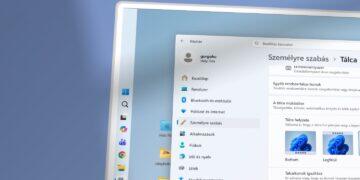
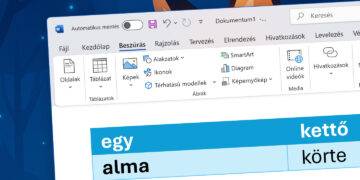
Az tiszta sor, hogy a Office Fájl menüpontjának felületén akár rögzíthetünk is dokumentumokat, hogy könnyebb és gyorsabb legyen elérni azokat pár kattintással, bármikor. Emellett a Tálcán látható Word, Excel vagy PowerPoint ikonra a jobb egérgombbal kattintva bármikor láthatjuk egy listában, mind Windows 10, mind Windows 11 alatt. De megoldható-e a fontos Office dokumentumok rögzítése a Start menü Office ikonjainál? Láthatjuk-e azokat is ott, a legutóbbiak mellett? Naná! Meg is mutatjuk, miként!
Fontos Office dokumentumok rögzítése a Start menü Office ikonjainál
A megoldás rendkívül egyszerű, s tulajdonképpen fentebb már el is árultuk egy részét. Azt talán már mindenki megszokta, hogy ha a Word, Excel vagy PowerPoint alkalmazások ikonjait rögzítjük a Windows Tálcáján, akkor azokra a jobb egérgombbal kattintva mindig látható a legutóbb megnyitott dokumentumok listája. Ez a lista azonban az idők során cserélődik, ahogy jönnek-mennek a különféle anyagok a munka során. Itt alapvetően mindig csak a legutolsó pár darab elérhető, hogy a listában a bal egérgombbal rájuk kattintva azonnal visszanyithassuk azokat.
De mi van akkor, ha egy éppen elkészült dokumentumra a későbbiekben is nagy szükségünk lenne, mert a tervek szerint heteken, hónapokon keresztül minden nap dolgozni kell vele (nálunk például is a Techwok ütemezés, amelybe a napi terveket rögzítjük egy táblázatban). Nos, ebben az esetben mindössze egyetlen dolgot kell tennünk:
- Ha már befejeztük a dokumentum szerkesztését az adott programban, zárjuk be azt, majd a szokott módon kattintsunk a jobb egérgombbal a hozzá tartozó program ikonjára a Tálcán.
- A megjelenő menüben biztosan ott lesz a kérdéses anyag, hiszen az volt a legutóbbi dokumentumunk vagy épp prezentációnk, amivel dolgoztunk. Ha a nevére visszük az egérkurzort, Windows 10 és a Windows 11 esetében egyaránt megjelenik mellett egy kis tű ikon. Ha erre kattintunk, máris rögzítettük az adott dokumentumot a listában, így az a későbbiekben sem tűnik majd el.

- Ha mégsem jelenne meg a tű ikon, vagy kényelmesebb a menüpontok használata, akkor a listában a dokumentumra kattintva a jobb egérgombbal, a megjelenő almenüből is kiválaszthatjuk a Kitűzés ebbe a listába menüpontot. Az eredmény ugyanaz: a dokumentum rögzül a menüben, így amíg el nem távolítjuk onnan, ott marad.

Ettől kezdve rendkívül gyorsan és egyszerűen elérhetjük a legszükségesebb dokumentumokat, s velük együtt persze a legutóbbiakat is. Ha már nem kell egy anyag a listában állandóra, egyszerűen csak nyissuk meg a menüt és a jobb oldali egérgombbal a dokumentum nevére kattintva, a megjelenő almenüben kattintsunk a Levétel erről a listáról menüpontra.
Természetesen ez nem csak frissen létrehozott dokumentumokkal, táblázatokkal vagy prezentációkkal működik. Ha egy régebbi anyagot szeretnénk a kezünk ügyében tudni, egyszerűen nyissuk meg azt a Word, Excel vagy PowerPoint alkalmazások egyikében (amelyikben készült). Esetleg mentsünk is rá rögtön egyszer, de ez sem fontos, hiszen már a megnyitással is rögtön beírja magát a legutóbb használt dokumentumok listájába, s ettől kezdve a fentebb ismertetett lépésekkel tudjuk örökre vasalni a Tálcán látható alkalmazásikon listájába.