El kell ismerni, a Microsoft az elmúlt években – hol sikerrel, hogy kissé döcögősen – igyekszik a lehető legjobb felhasználói élményt biztosítani mind az Office, mind a Windows fejlesztéseivel. S ugyanígy a fejlesztőknek is próbálnak olyan környezetet teremteni, ahol minden eszköz a rendelkezésükre áll a kényelmes és gyors munkához, illetve a felhasználók kiszolgálásához. Az egyik olyan eszköz, amely mind a fejlesztők, mind a felhasználók előnyére válhat, ráadásul nem is teljesen új. A Windows Package Manager (avagy winget) eredetileg a Windows 10-hez készült, s mára már mind a Windows 10-nek, mind a Windows 11-nek alapból része (de amúgy elérhető innen is). Ennek ellenére valahogy nincs benne a köztudatban, pedig igencsak hasznos darab, hiszen számtalan rendszer kiegészítőt és alkalmazást lehet villámgyorsan telepíteni a segítségével. Így például a Microsoft .NET telepítés winget segítségével sokkal egyszerűbb, mint a weboldalról letölteni a megfelelő .NET verziót és utána végigkattogni a telepítőt.
Microsoft .NET telepítés winget segítségével Windowsra, villámgyorsan
Mivel az alkalmazások jó része ma már a Microsoft .NET keretrendszer valamelyik verziójára épül, így viszonylag sokszor futhatunk bele egy rendszer újratelepítése után, hogy egy-egy szoftver a .NET hiányára panaszkodik.
Természetesen ilyenkor van lehetőség ezek letöltésére a Microsoft oldaláról, de a cég elég jól elrejtette őket (mellesleg a rendszerből esetleg hiányzó DLL fájlokat telepíteni sem egyszerű, de arra is van kényelmes megoldás), ráadásul ezzel a megoldással sokkal több lépésből áll a procedúra, mintha a Windows csomagkezelőjét (Windows Package Manager) hívnánk segítségül. Utóbbi az aktuális WIndows 10 és Windows 11 verziókban már a rendszer része, így nem kell telepíteni semmit, csak az alábbi lépéseken végigmenni:
- Nyissuk meg a Parancssort (megtaláljuk a WIndows Start menüjében, ha máshol nem, az összes alkalmazás listáján belül a Windows Rendszer részben, de rá is kereshetünk, s a rendszer előszedi nekünk).
- A Parancssorban írjuk be a következő utasítást:
winget search Microsoft.DotNet
Ha megvan, nyomjuk le az Enter gombot. A winget utasítás után mindig az épp szükséges feladat megnevezése áll (esetünkben a keresés, vagyis search szó), majd a keresendő alkalmazás neve. Ez lehet bármi, ami szerepel a winget gyűjteményében. Esetünkben ez most a Microsoft.DotNet kifejezés lett. Elég lenne a DotNet is, de azzal jóval nagyobb számú találatot kapnánk, s jelenleg nincs szükség a sallangokra, koncentráljuk a Microsoft által közzétett .NET csomagokra.

- A keresés eredménye egy lista lesz, benne az elérhető telepítők nevével és azonosítójával. Ez utóbbi (ID oszlop) rendkívül fontos számunkra, ugyanis az itt látható azonosítókkal lehet hivatkozni az egyes csomagokra. Ha épp a .NET 5 csomag telepítésére lenne szükségünk, akkor írjuk be a következő utasítást:
winget install Microsoft.DotNet.Runtime.5
Ha Entert nyomunk azonnal elindul a telepítés, ami így nem egy varázsló segítségével megy végig, hanem a háttérben elintézi a rendszer. A Parancssorban azért nyomon tudjuk követni (mindössze az UAC felugró engedélyezési ablakát kell jóváhagynunk a telepítés elindulásához).
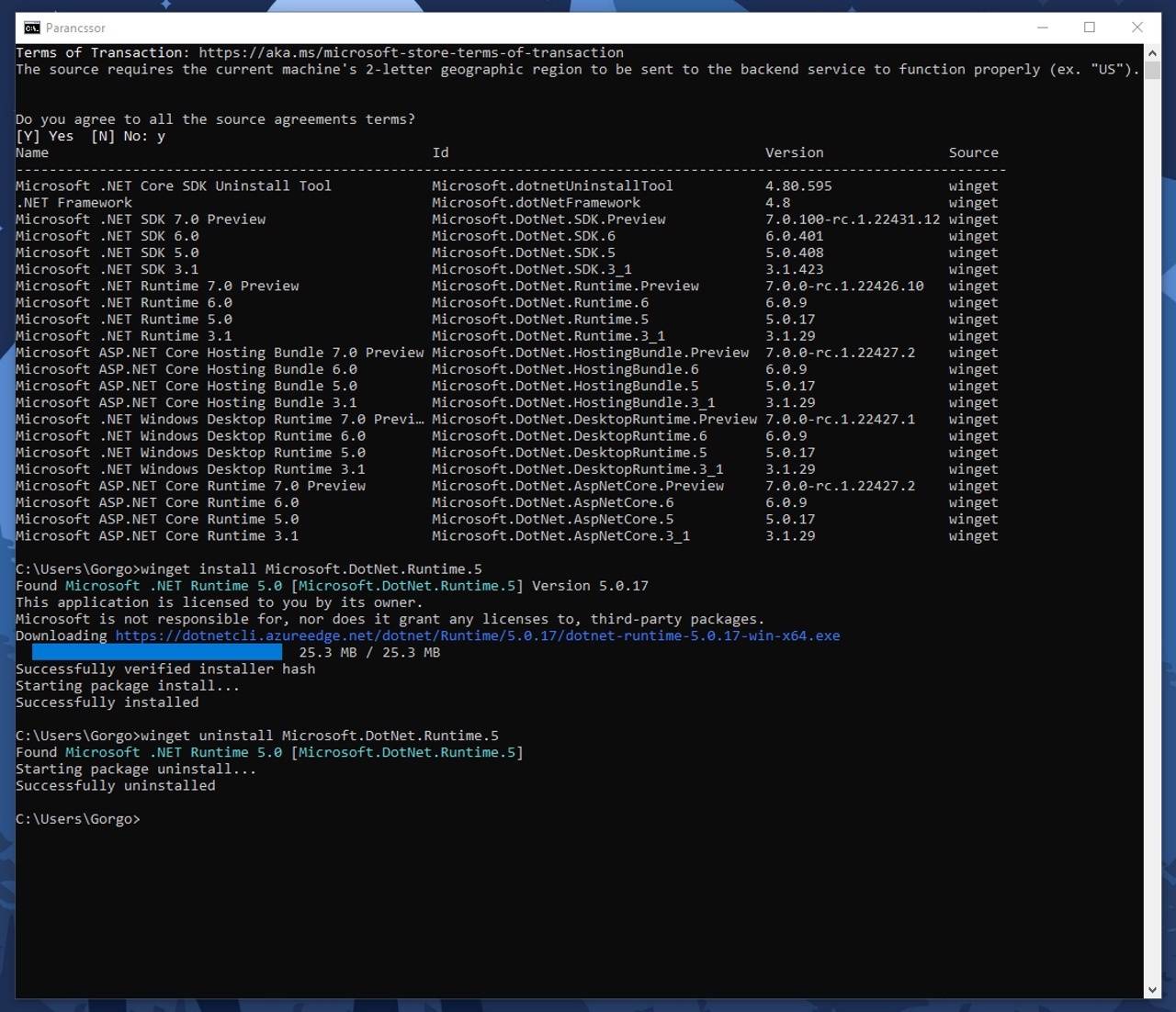
Ennyi! A telepítés végeztével visszakapjuk a kurzort a Parancssorban, de tulajdonképpen már nem lesz más teendőnk. A kért .NET csomag telepítve van. Ha másik verzióra lenne szükségünk, értelemszerűen annak az ID oszlopban látható azonosítóját kell megadnunk a winget install utasítás után (egy szóközzel elválasztva azt az install szó végétől). Ugyanilyen módszerrel lehet telepíteni más Microsoft vagy egyéb gyártó által közzétett alkalmazásokat is.
Sőt, nem csak a telepítést, hanem az eltávolítást is rábízhatjuk a wingetre. Ehhez mindössze a winget uninstall utasítást kell kiadnunk, persze a végére még odabiggyesztve azt is, hogy mit akarunk likvidálni a gépről (ehhez is az adott program vagy rendszer szolgáltatás ID azonosítójára van szükségünk, amelyet a winget search PROGRAMNÉV utasítással tudunk kiókumlálni. Maradva a példánknál, a Microsoft .NET 5 teljes törléséhez ezt kell beírnunk a parancssorba:
winget uninstall Microsoft.DotNet.Runtime.5
Bár elsőre talán kényelmetlenebbnek látszik a dolog, mintha az ember végigkattogja a telepítő-varázslót vagy az Uninstall alkalmazás lépéseit, ha megszokjuk, ez egy kifejezetten gyors megoldás a telepítéshez és a programok eltávolításához egyaránt.