Most, hogy a Windows 10-nek hivatalosan is leáldozott már, sokan szembesülnek a váltással. De nem mindenki szeretné ezt összekötni rögtön új PC vásárlásával vagy szükséges perifériák cseréjével. Márpedig a Windows 11 telepítése gyakran kudarcba fullad a régebbi gépeken a TPM 2.0, Secure Boot vagy RAM-követelmények miatt. Viszont van egy jó hírünk, ezek a korlátozások kiűzhetők a hivatalos telepítőből. Megmutatjuk, miként oldható meg egy Windows 11 telepítő pendrive készítése nem támogatott PC-re a Rufus segítségével.
Windows 11 telepítő pendrive készítése nem támogatott PC-re Rufus segítségével
A Rufus az egyik legjobb alkalmazás, ha valaki szeretne egy letöltött Windows vagy Linux ISO képfájlból bootolható pendrájvot készíteni, amelynek segítségével aztán telepítheti az adott rendszert a számítógépére. A program ingyenes, s az egyik frissítésével izgalmas új funkciót kapott: megoldható vele olyan telepítp pendrájv készítése, amellyel jó esély van rá, hogy nem támogatott hardveres PC-re is feltolhatjuk a Windows 11-et. Mielőtt nekivágunk, azért azt érdemes átgondolni, hogy a működési követelményeknek eleget tesz-e majd a kiszemelt régi eszköz, mert ha túl kevés a RAM, vagy tényleg nagyon gyenge a processzor, esetleg lassú HDD van a gépben és egyéb ilyen “apróságok”, akkor lehet, hogy a Windows 11 felmegy majd, csak nem lesz örömünk a használatában (pedig amúgy nem olyan rossz rendszer ám).
Mindenesetre nem kell ISO-t módosítanunk manuálisan, vagy egyéb trükköket bevetnünk. Egyszerűen csak töltsük le a Rufus aktuális verzióját innen és a Windows 11 lemezképet a Microsoft hivatalos oldaláról, szerezzünk be egy minimum 8 GB-os pendrájvot (lehetőleg olyan USB csatlakozóval, amilyen a gépünkben van), majd tegyük a következőket (figyelem, a pendrájról minden adat törlődik a művelet során, szóval előbb nézzük meg, nincs-e rajta fontos fájl, és ha van, mentsük át azt másik meghajtóra, vagy ne használjuk inkább az adott pendrájvot erre a célra!!!):
- Indítsuk el a Rufust
- Válasszuk ki a pendrájvot az Eszköz résznél.
- Kattintsunk a Kiválasztás gombra és válasszuk ki a letöltött Windows 11 ISO képfájlt.
- Ha ettől eltér, akkor állítsuk be a Kép opció lehetőséget Alapértelmezett Windows telepítés értékre. A Partíciós sémát GPT értékre, a Célrendszert pedig UEFI (nem CSM) értékre.
- Adhatunk nevet is a pendrájvnak a Kötetcímke opcióban, de maradhat az is, amit automatikusan ad a program.
- A Haladó formázási beállítások részben (nyissuk le) legyenek aktívan bejelöltek a Gyorsformázás és a Kiterjesztett kötetcímke és ikonfájlok használata opciók.
- Kattintsunk az Indítás gombra.
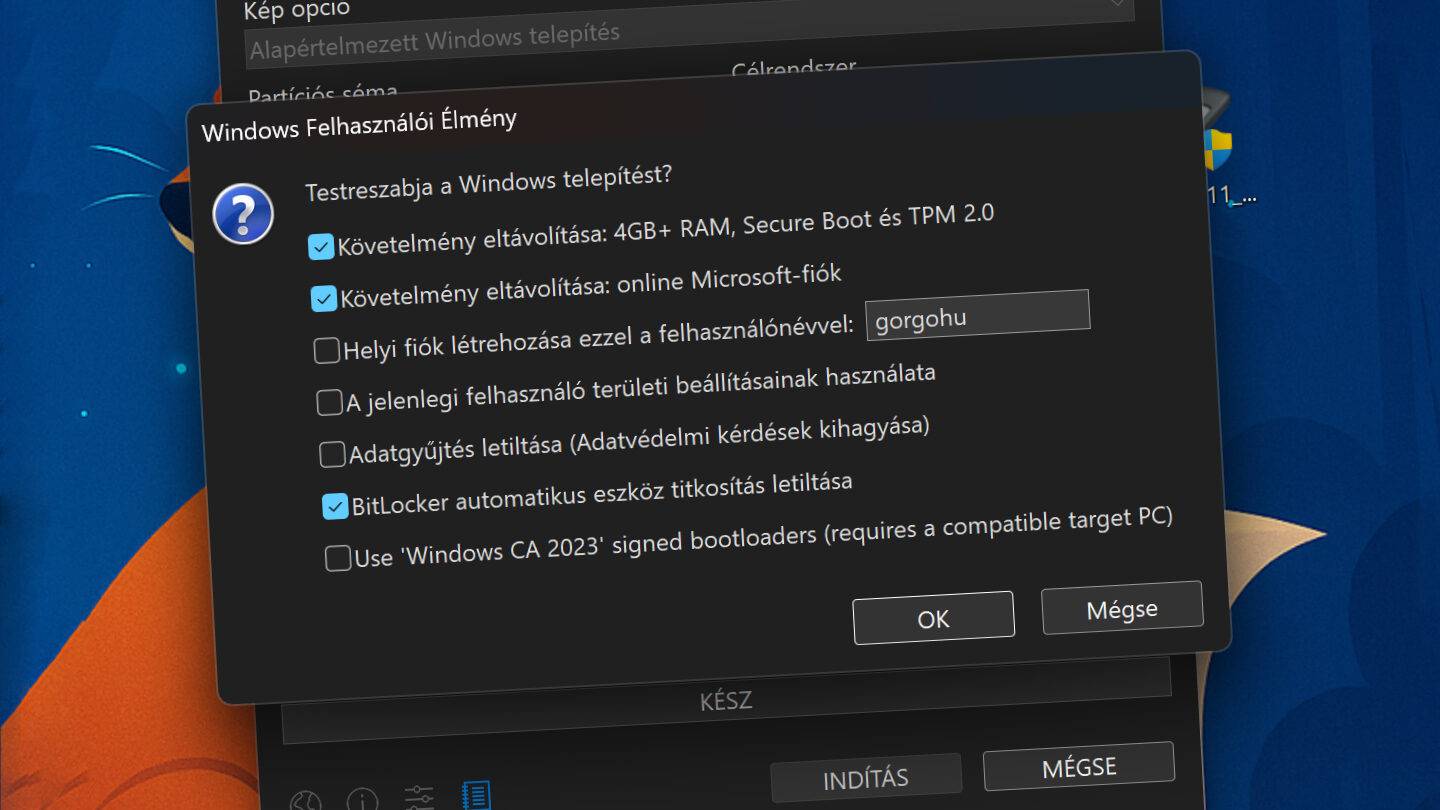
- A megjelenő Windows Felhasználói élmény ablakban jelöljük be a következő opciókat: Követelmény eltávolítása: 4GB+ RAM, Secure Boot és TPM 2.0; Követelmény eltávolítása: online Microsoft-fiók; BitLocker automatikus eszköz titkosítás letiltása;
- Emellett opcionálisan bekapcsolhatjuk a Helyi fiók létrehozása ezzel a felhasználónévvel: opciót is és megadhatunk ott egy felhasználónevet, hogy később már ezt se kelljen a telepítés során. De ez nem kötelező.
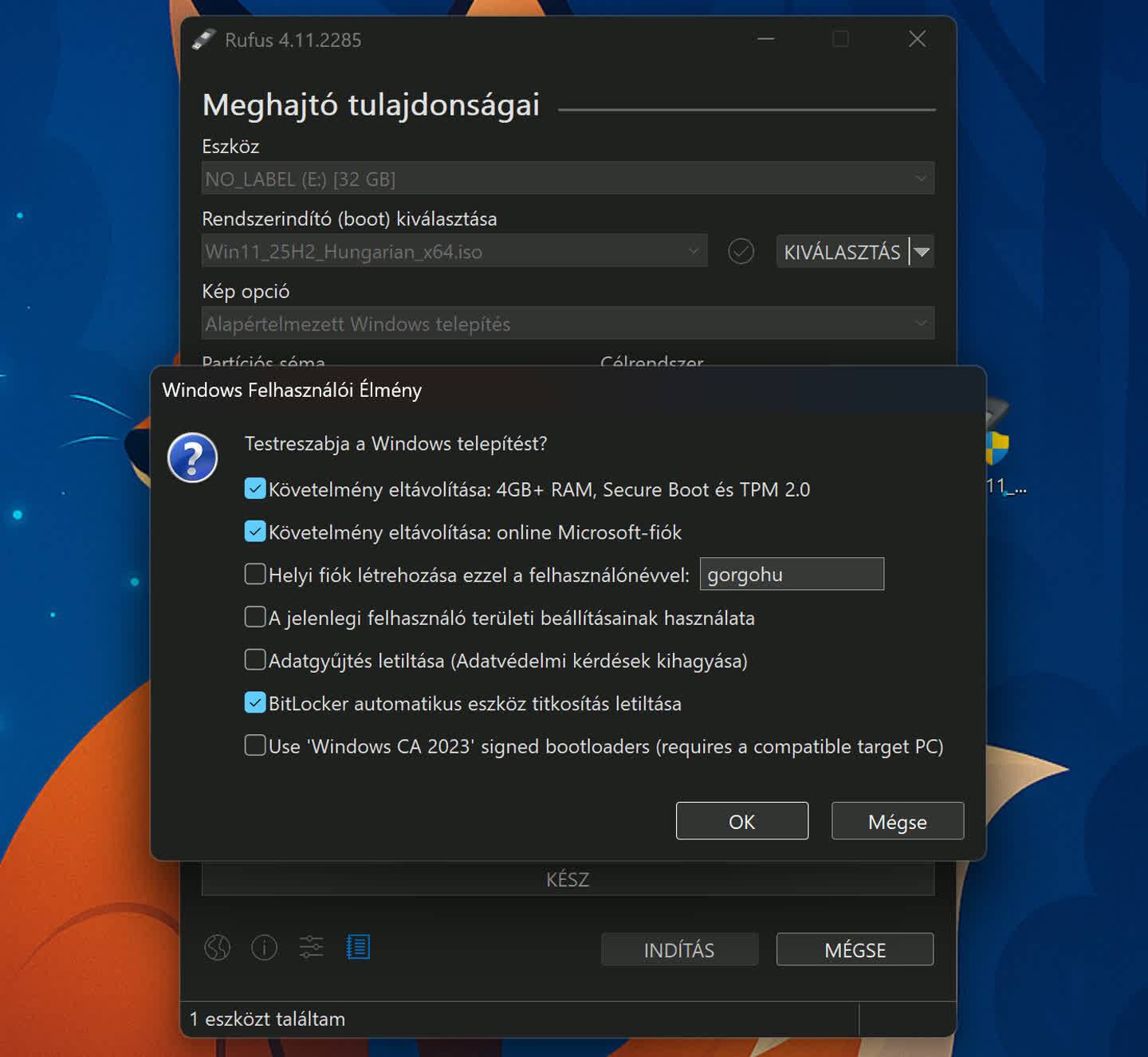
Ha minden megvan, erősítsük meg döntéseinket az OK gombra kattintva, s ha biztosak vagyunk benne, hogy nincs semmi fontos a pendrájvon, akkor egy újabb OK-ra kattintás után elindul a telepítő pendrájv elkészítési folyamata. Ami nem gyors, de értelemszerűen ki kell várni a végét.
Ha megvan, csatlakoztassuk a pendrájvot a kiszemelt PC-hez, amelyre telepítenénk a Windows 11-et és bootoljunk róla (BIOS/UEFI-ben állítsuk be, ha kell, hogy a pendrájvról induljon a rendszer), majd kövessük a telepítő utasításait.
Így megúszhatjuk a hackelt ISO képfájlok használatát, a Rufus alapvetően megbízható megoldás telepítők készítésére, s ezekkel az opciókkal megkerülhetők a hardver elvárások miatti korlátozások a telepítés során. Legalábbis nagyon jó eséllyel. Az persze azért nem minden esetben önös érdeke a Microsoftnak, hogy bizonyos hardverre ne engedje telepíteni a Windows 11-et. Mint már fentebb is írtuk, ha nagyon gyenge a processzor, kevés a RAM memória, és régi, lassú HDD van a gépünkben, egy ilyen modern rendszer már nem feltétlenül fut majd megfelelő tempóban és hibátlanul. De ha a régi gép amúgy úgyis kékre festve végezné a kukában (amit ugye nem teszünk, mert veszélyes hulladék!), akkor egy próbát mindenképpen megér. Persze előtte feltétlenül mentsünk le róla minden fontos adatot és fájlt egy külső meghajtóra, hiszen ha teljes telepítést végzünk, a telepítő törli majd a háttértár tartalmát is.