Mint minden rendszert, olykor a Windows sem árt kicsit rendberakni. Mivel az elmúlt években jelentősen megnőtt a programok – és a rendszerek – fájlmérete, egyre fontosabb, hogy olykor kitakarítsuk a merevlemezt vagy SSD-t, megszabadulva a felesleges állományoktól. De miként lehet megúszni, hogy nekünk kelljen ezzel a feladattal napról napra szembenézni? Nem tudja ezt megoldani maga a rendszer? Nos, bár korábban már számtalan nagyszerű rendszerkarbantartó alkalmazást bemutattunk (például az Ashampoo WinOptimizer profi és ingyenes verzióit), most azt kell mondanunk, a Windows 11-nek akadnak saját eszközei is arra, hogy kivakarja magát a virtuális szemétből. Máris mutatjuk, hogyan oldható meg a lemezterület automatikus felszabadítása Windows 11 alatt. Elég egyszer beállítani, a többit pedig megoldja maga a rendszer.
Lemezterület automatikus felszabadítása Windows 11 alatt
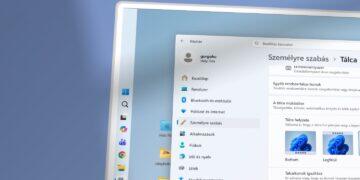
A Windows 11 öntakarító funkciója alapból ugyan nincs bekapcsolva a rendszerben, de pár kattintással aktiválhatjuk. Ehhez nyissuk meg a Gépház appot, majd azon belül a Rendszer / Tárterület felületet.
Ezen a lapon találunk egy Tárterület-kezelés feliratú részt, s benne egy Tárterületsegéd opciót. Ha ezt bekapcsoljuk, a Windows 11 a saját, alapértelmezett elgondolásai alapján végzi az ütemezett takarítást. Ha viszont a bekapcsolás előtt még rákattintunk erre az elemre, eljuthatunk a működés finomítására szolgáló opciókhoz. Itt a Karbantartási ütemezések beállítása részben eldönthetjük, hogy pontosan mit és milyen gyakran töröljön a rendszer: törölhetők a lomtárban maradt fájlok, a letöltött állományok, vagy épp a OneDrive-ra már feltöltött, így a felhőben biztonságosan eltárolt fájlok egyaránt. Alapértelmezésben ezek közül csak a Lomtárat üríti a rendszer.

Van a lista tetején egy Ideiglenes fájlok eltávolítása opció is. Ha ezt is bekapcsoljuk, akkor a Windows folyamatosan törli az ideiglenes rendszer- és alkalmazásfájlokat, így szabadítva fel szabad helyet a meghajtón. Ahhoz, hogy ezen kívül a korábban említett funkciókat is automatikusan futtassa, be kell kapcsolnunk az Automatikus felhasználói tartalom karbantartása opciót is (előtte azért nézzük át az ide tartozó lehetőségeket, mert például a Letöltések mappa tartalmának időközönkénti automatikus törlése okozhat meglepetéseket, ha például ott felejtünk egy letöltött, fontos dokumentumot, a Windows pedig mondjuk 14 nap elteltével likvidálja azt).

A Windows 11 egyébként manuális karbantartáshoz is ad segédeszközöket. Ugyanitt, a Rendszer / Tárterület felületen az Alkalmazások és szolgáltatások, illetve az Ideiglenes fájlok felületeken elvégezhetjük az azonnali törlést is. Utóbbival például likvidálhatjuk a Windows frissítései során felhalmozódott állományokat, vagy a cache tartalmakat.
De ugyancsak itt található a Törlési javaslatok opció is, amelyben aprólékosan átnézhetjük, hogy mely fájlokat véli a Windows 11 feleslegesnek, majd ha egyetértünk a rendszerrel, egy kattintással törölhetjük azokat.