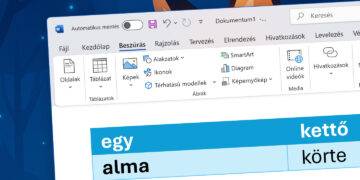
A Microsoft Office alkalmazásai mára rendkívül összetetté váltak. A Word már rég túl van azon, hogy egyszerű szövegszerkesztőként gondoljunk rá, az Excelnek is seregnyi extra funkciója van, s a PowerPointot sem csak szimpla prezentációk készítésére lehet használni. Még az év elején került például nálunk szóba, hogy miként lehet képfájlként menteni az Excelben létrehozott diagramokat. Merthogy erre is van lehetőség, ami igencsak jól jöhet akkor, ha az adott grafikont vagy diagramot szeretnénk publikálni mondjuk egy blogbejegyzésben vagy beletenni bármilyen készülő kiadványba. Nos, ma egy nagyon hasonló lehetőségre szeretnénk felhívni a figyelmet: megmutatjuk, miként oldható meg egy Word táblázat mentése képként. Pár kattintás az egész, s a Wordben szépen megformázott táblázatunkat máris hasznosíthatjuk képfájlként a weben vagy tetszőleges egyéb dokumentumban.
Word táblázat mentése képként
Mai tippünk – ahogy az lenni szokott – egyaránt használható a windowsos és a maces Microsoft Wordben. Első lépésben természetesen el kell készítenünk a kívánt táblázatot, vagy megnyitni azt a dokumentumot, amelyben megtalálható. Ha ez megvan, egyszerűen jelöljük ki a teljes táblázatot, majd a szokott módon másoljuk Vágólapra (Windows: Ctrl + C; macOS: CMD + C billentyűkombináció).

Ha ezzel megvagyunk, keressünk egy szabad helyet a dokumentumban (vagy nyissunk egy másikat), ahová beilleszthetjük a leendő képet. Ha megvan, kattintsunk az adott helyre egyszer, hogy a Word is tudja, hova illessze be a képet, majd kattintsunk az eszköztár Kezdőlap fülére, azon belül pedig a Beillesztés ikon melletti kis lefelé mutató nyílra. Az ekkor megjelenő menüben Windows esetében válasszuk a kis beillesztés ikonok közül azt, amelynek a jobb alsó sarkában egy kép grafika díszeleg, macOS-en pedig ugyanezt, csak itt mellé van írva a Beillesztés képként szöveg is.
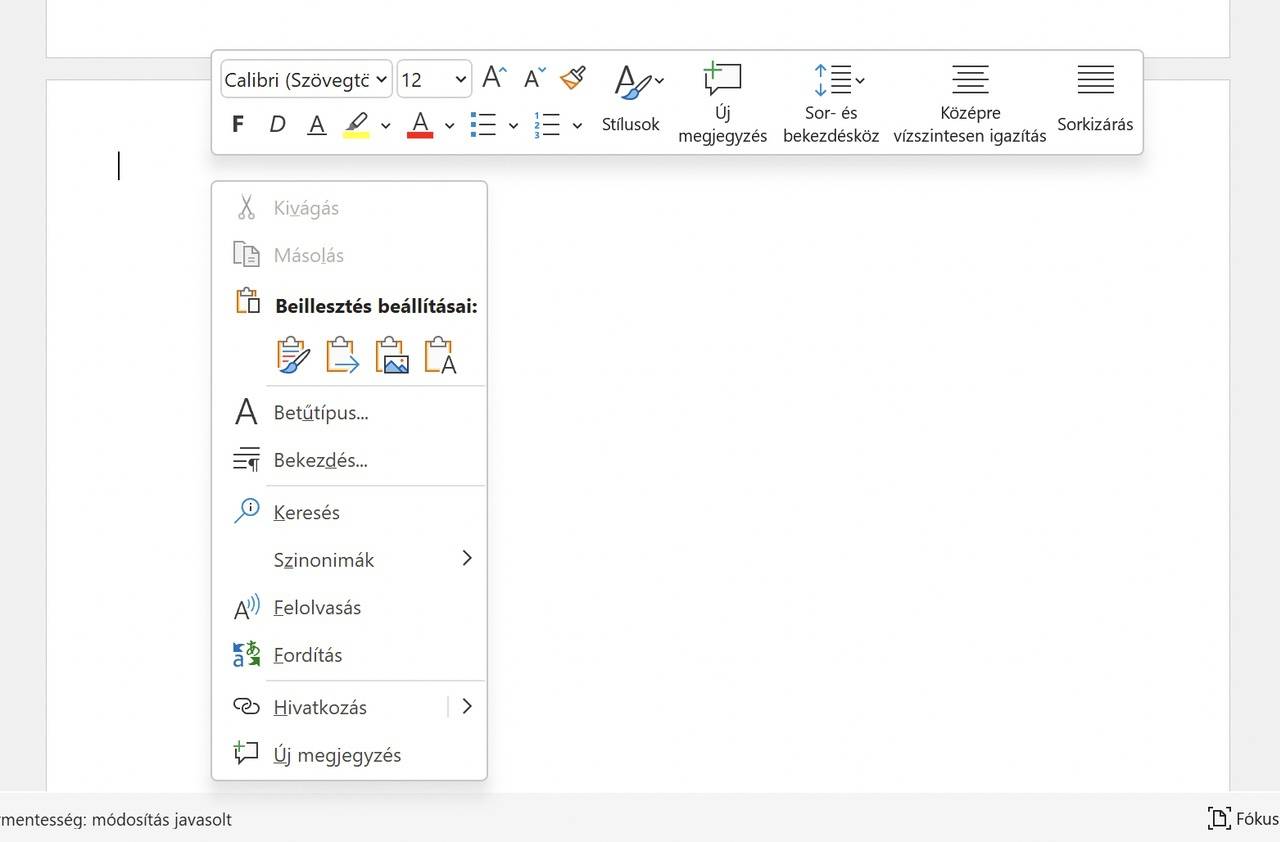
Windowson egyébként van még egy lehetőség: a dokumentum területén felugró helyi menüben is megtaláljuk ugyanezt a Beillesztés beállításai részt, s benne a képecskével kiegészített Beillesztés képként ikont.
Ennyi! Máris ott van a dokumentumunkban a képpé átalakított táblázat. Lecserélhetjük rá az eredetit, vagy tovább másolhatjuk képként a Vágólapra. De arra is van lehetőség, hogy önálló képfájlként lementsük: ehhez csak kattintsunk rá egyszer a jobb oldali egérgombbal, majd a megjelenő helyi menüben válasszuk a Mentés képként… menüpontot. Adjuk meg a képfájl nevét és válasszuk ki a mentés mappáját. Ettől kezdve önálló képként is megvan a táblázat, amelyet aztán végképp szabadon felhasználhatunk szinte bármilyen célra, például beilleszthetjük a blogunkba.