Legyen szó bármely operációs rendszerről, egy idő után mindegyikre ráfér némi karbantartás. Nem kivétel ez alól a WIndows 10 és a Windows 11 sem, mindkettő állapotára érdemes odafigyelni, s nem csak a felesleges fájlok és programok eltakarítására gondolunk, hanem a rendszerbeállítások megfelelő konfigurálására is, hogy a gépünk hosszú távú használat mellett is fürge maradhasson és megbízhatóan működjön. S bár a takarítás és karbantartás megoldható manuálisan is, erre inkább csak a haladó felhasználók szoktak vállalkozni. A kezdőknek, vagy azoknak, akik egyszerűen nem akarnak órákat, napokat tölteni a rendszer finomhangolásával, érdemes lehet egy jól működő rendszeroptimalizáló programot beüzemelni erre a célra. Ma egy ilyet mutatunk, amellyel a Windows felgyorsítása és karbantartása egyszerűen, hatékonyan oldható meg, adott esetben mindössze pár kattintással. Viszont emellett arra is jó, hogy a rejtett rendszer-beállításokat egyetlen felületen kapcsolhassuk ki- vagy be, villámgyorsan és teljes kényelemben.
A Windows felgyorsítása és karbantartása egyszerűen, hatékonyan
Az Ashampoo cég rendszerkarbantartó programja nem először kerül nálunk terítékre. Bemutattuk a korábbi kiadásait is, sőt, az ingyenes változatáról is esett már szó nálunk. A múlt héten debütált Ashampoo WinOptimizer 25 sajnos nem ingyenes, viszont a pénzünkért cserébe egy rendkívül hatékony és sokoldalú eszközt kapunk, amely minden lényeges funkcióval rendelkezik a Windows karbantartásához:
- eltakaríthatjuk vele a felesleges fájlokat, a rendszer átmeneti letöltéseit, a böngészők által felhalmozott sütiket és nyomkövetőket stb.
- optimalizálhatjuk a rendszer beállításait, beleértve a hálózatkezelést, internetet, az indítási folyamatot, a háttérben futó folyamatok engedélyezését- vagy letiltását stb. Ezekkel oldható meg a Windows felgyorsítása, akár Windows 10, akár Windows 11 esetében. De akár Windows 7 verziónál is.
- optimalizálhatjuk a rendszer biztonsági konfigurációját, a telemetriai beállításokat, a Windows szinkronizációs beállításait, a magánszférát érintő beállításokat stb.

Ráadásul a program mindezt akár teljesen önállóan, pár kattintásra is elintézi (akár a felületén, akár az erre létrehozott önálló ikonra duplán kattintva a Windows Asztalán. Vagyis nekünk semmi más dolgunk nincs, mint hagyni, hogy a WinOptimizer átnézze a rendszer aktuális beállításait, feltúrja a felesleges fájlokat, Registry bejegyzéseket, majd engedni neki, hogy a fellelt adatok alapján elvégezze a karbantartást. Ha ennyire azért nem bízunk benne, akkor arra is van lehetőség, hogy az automatikus takarítási- és konfigurálási folyamat előtt még aprólékosan átnézzük, mit szándékozik törölni a gépről, s milyen opciókat kíván átállítani.
Emellett a karbantartást végezhetjük manuálisan is, amire ugyebár a Windows maga is adna lehetőséget, de míg az alap megoldások szanaszét hevernek a rendszerben, addig itt mindent opciót elérünk egyetlen program felületén, átlátható elrendezésben, egyértelmű leírásokkal, hogy minden a lehető legérthetőbb legyen az hétköznapi felhasználók számára is.

A különféle karbantartó- és takarító eszközök mellett a programnak van egy Automatika névre keresztelt funkciója is, amelyben három különleges funkciót kapcsolgathatunk, hogy érezhető sebességnövekedést érhessünk el a rendszerrel:
- Auto-Clean: Ez a funkció automatikusan takarít a böngészők és alkalmazások használata után, vagyis törli az átmeneti fájlokat, a munkamenet nyomait stb.
- Live-Tuner: Ez a funkció felgyorsítja az alkalmazások indulását és működését egyaránt. Mindezt úgy éri el, hogy leállítja a hétköznapi feladatok során felesleges háttérfolyamatokat, vagy módosítja azok prioritását, így a rendszer arra fordíthatja az erőforrásokat, amire mondjuk internetezés vagy irodai munka közben a legnagyobb szükség van. Abszolút érezhető gyorsulást lehet vele elérni még kissé korosabb PC konfigurációk esetében is.
- Game-Booster: Hasonló a Live-Tuner funkcióhoz, csak itt a játékokhoz szükségtelen háttérfolyamatokat likvidálja a WinOptimizer, így kihozhatjuk a lehető legjobb teljesítményt a gépből, játék közben. Értelemszerűen egy videovezérlő tulajdonságaira nincs hatással, szóval szebb nem lesz tőle semmi, viszont akadás-mentesebb azért lehet a játékfolyamat, ha a rendszernek nem kell felesleges folyamatokat is kiszolgálnia közben. Értelemszerűen ha kikapcsoljuk a funkciót, a letiltott folyamatok újraindulnak.
Ez az automatizmus nagy fegyvertény a WinOptimizer 25 eszköztárában. Tényleg érezhető javulást érhetünk el vele a rendszer teljesítményét illetően, de azért csodákra értelemszerűen ez sem képes, vagyis hosszú távon nem tudja helyettesíteni a RAM bővítést, a processzor vagy a videovezérlő gyorsabbra cserélését stb. De ha épp nem akarunk hardvert bővíteni, akkor ez is egy lehetőség, amivel megoldható a Windows gyorsítása.
Ashampoo WinOptimizer 25: újdonságok
Az új változatban ismét módosítottak kicsit a felületen, így kicsit modernebb, letisztultabb lett minden (plusz jobban alkalmazkodik a Windows Snap funkcióhoz), de azért megmaradt a megszokott felépítés. Fontos újítás, hogy közel 75%-kal gyorsabbak lettek a rendszertakarító funkciók.
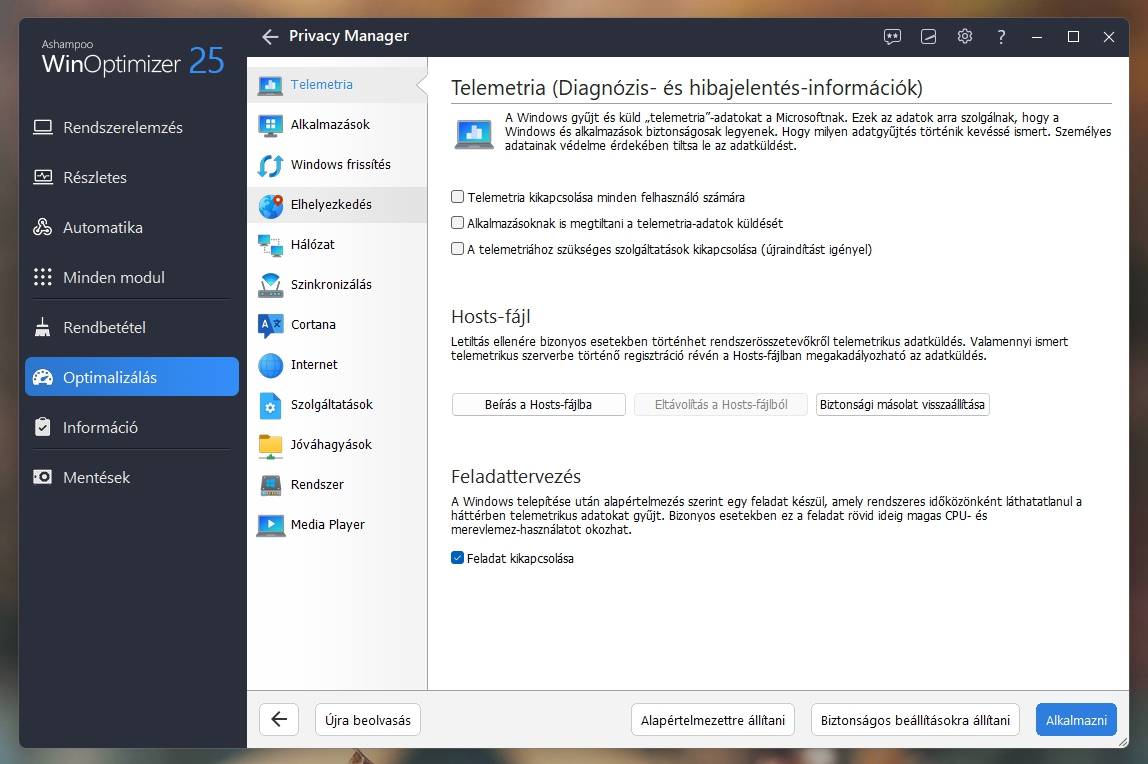
Emellett immár kiolvashatjuk a programmal a Windows licenckulcsát is, illetve a rendszerinformációs felület végre megbirkózik a modern, többmagos processzorokkal szerelt gépek részletes elemzésével is. S ha már elemzések: szinte minden elemzési funkció (felesleges fájlok felderítése, merevlemez-elemzés stb.) gyorsabban dolgozik, illetve a Windows 11-et használók számára örömhír, hogy több új testreszabási funkció került be a legutóbbi Windows verzióhoz, így például a Tálca és a Fájlkezelő aprólékos konfigurálásához, a szalagkezelés aktiválásához, a régi helyi menü visszaállításához, a Windows snap funkció vagy épp az időjárás- alkalmazás kikapcsolásához.
Extrák
Az új funkciók mellett természetesen a régi, jól bevált extrákat is megkapjuk, így például a Minden modul felületről továbbra is elérhető a Defrag, a Registry tisztító, a rendszerinformációs program, a sebességmerő, a rendszer egészségi állapotát ellenőrző alkalmazás, az internetkapcsolat-optimalizáló, a fájlok visszavonhatatlan likvidálását és a véletlenül törölt állományok helyreállítását végző programok, a fájltitkosító, a duplikátum-kereső, fájldaraboló, a helyi menük átszerkesztésére hivatott alkalmazás, vagy épp a böngésző-bővítmények menedzsere.

De még ezeken felül is kapunk pár hasznos kis extra segédprogramot, amelyek jól jöhetnek a mindennapokban.
Összegzésül
Mindent egybevetve az Ashampoo WinOptimizer 25 hozza a megszokott formáját, így szerintünk továbbra is ez az egyik legjobb Windows-karbantartó program, amellyel ténylegesen megoldható a rendszer kitakarítása, a Windows felgyorsítása, vagy épp a magánszférát érintő beállítások (Telemetria stb.) gyors és egyszerű átvariálása. Sajnos nem ingyenes, így aki hosszú távon szeretné használni, annak pár ezer forintot rá kell erre áldoznia, viszont mivel működik két hétig akár ingyen is, így egyszeri karbantartásra tökéletes választás lehet azoknak is, akik csak átmenetileg szeretnék helyrepofozni a rendszerüket, vagy egyszerűen csak szeretik személyesen is felmérni egy program tudását, mielőtt pénzt áldoznának rá.