Nem is olyan régen összeszedtük, hogy melyek azok az iOS appok, amelyeket szinte azonnal telepíteni szoktunk, ha újrahúzunk egy iPhone-t vagy épp egy teljesen új iPhone kerül a kezünkbe. Ezek kihagyhatatlanok, ha az ember hatékonyan szeretné kihasználni az iPhone-okban rejlő képességeket (amúgy hasonló összeállításunk volt Androidra is). Hasonló kedvenceink azonban akadnak macOS-re is, így arra gondoltunk, ma megmutatjuk, melyek a legjobb macOS alkalmazások, amelyeket azonnal telepítünk egy új Macre, vagy ha épp újra kell telepíteni egy már kissé leharcolt macOS rendszert.
A legjobb macOS alkalmazások, amelyeket azonnal telepítünk egy új Macre
Az alábbi alkalmazások egy része akár teljesen ingyen is használható, de akadnak, amelyek ingyen állnak a rendelkezésünkre, s csak akkor kell fizetni értük – vagy előfizetni rájuk – ha az extra funkcióikra is szükségünk van. Illetve van néhány, amely eleve fizetős szoftver, legfeljebb a vásárlás előtt ki tudjuk próbálni ingyen, hogy megfelel-e az elvárásainknak. Egy valami viszont közös bennünk: mindegyik hatékonyabbá, produktívabbá tehet minket, ha telepítjük és használjuk egy Macen.
Jegyzetelés: Bear vagy Craft
Két nagy kedvencünk, amelyek között eddig nem tudtunk véglegesen választani. Bár bevalljuk, a Bear gyakrabban kerül elő a hétköznapi jegyzetelésnél. Ellenben ha kifejezetten szép dokumentumokra vágyunk, akkor a Crafthoz nyúlunk.
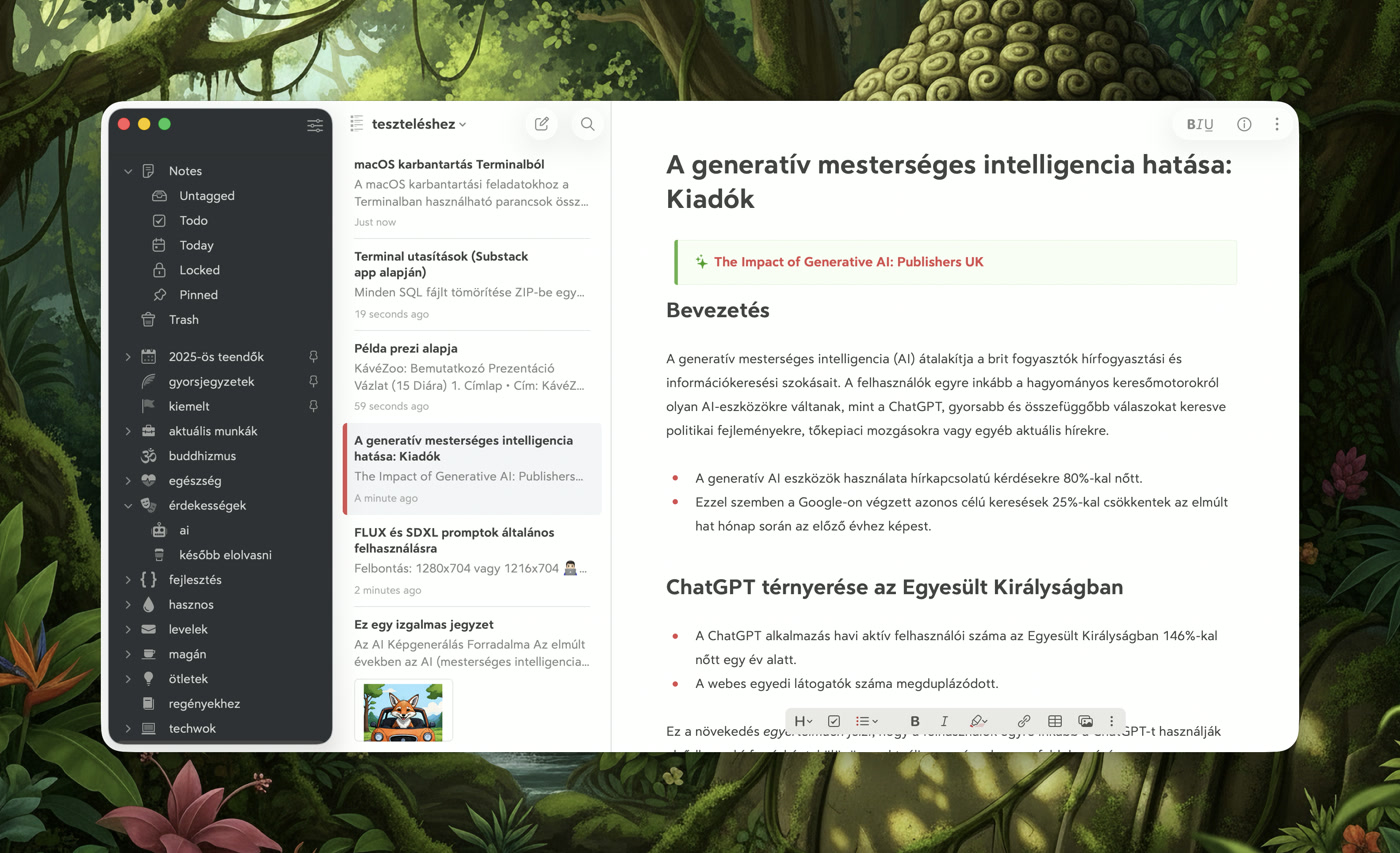
Mindenesetre jegyzeteléshez mind a Bear, mind a Craft kiváló választás lehet. A Bear egy gyönyörű, Markdown-alapú alkalmazás, amely egyszerűségével és hihetetlenül könnyű használattal csábít. Minimalista – de témázható – felületén nem zavarja semmi a kreatív munkát, s könnyedén szinkronizálódik az összes Apple eszközön. Nagy előnye, hogy titkosíthatunk is benne jegyzeteket, ha épp arra lenne szükségünk.
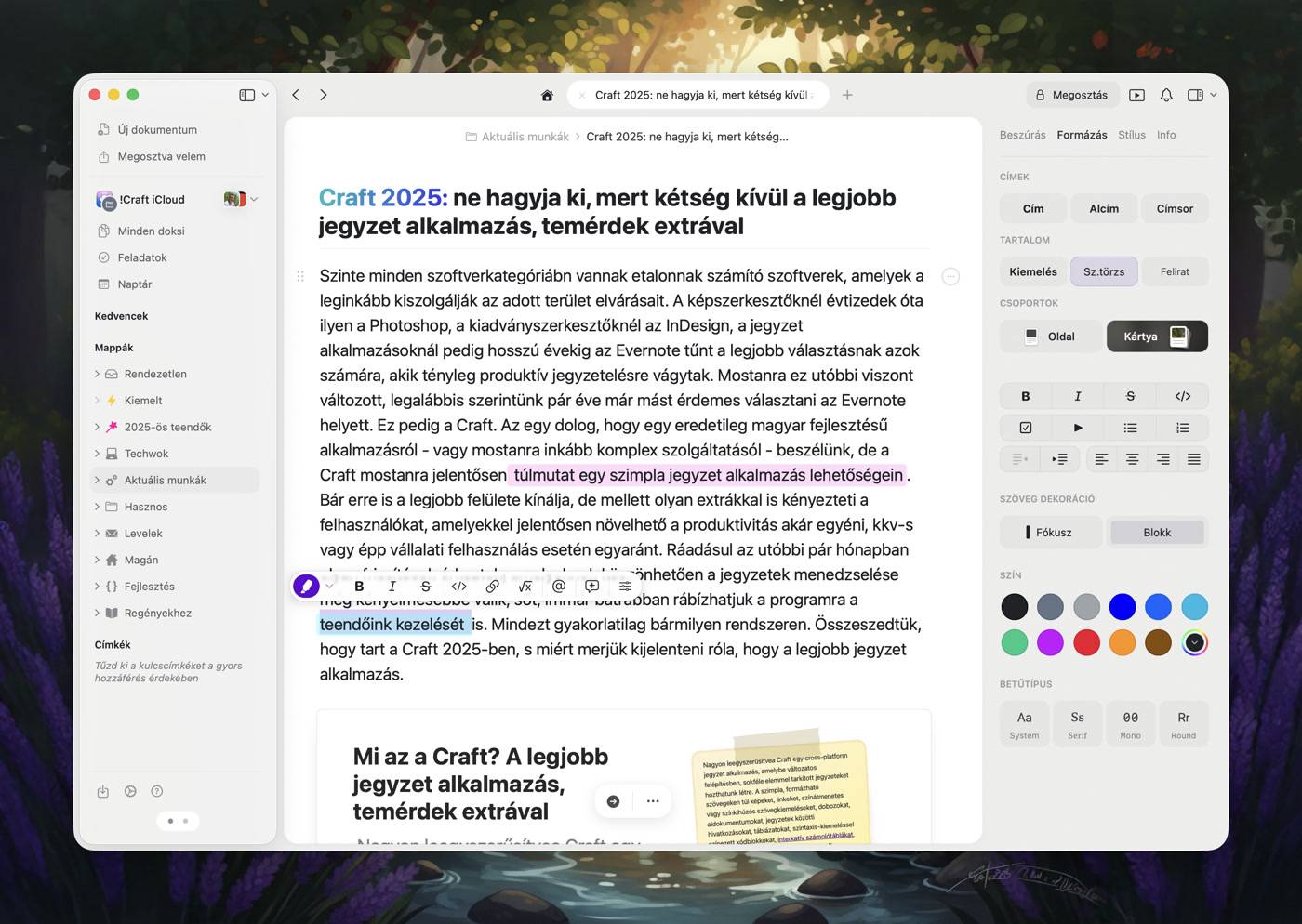
A Craft egy magyar gyökerekkel rendelkező, nagyszerű maces alkalmazás, amely valamivel több funkcióval rendelkezik, mint a Bear. Többek között integrált AI asszisztenssel, amely segíthet a vázlatok, vagy akár komplett dokumentumok megírásában egyaránt. Az elkészült jegyzeteket pedig akár weblapként is publikálhatjuk így tökéletes választás dokumentációk, sajtóanyagok és hasonló tartalmak közzétételére is. Bővebben itt írtunk róla nemrég.
Videóvágás: Final Cut Pro vagy DaVinci Resolve
A videóvágásban a Final Cut Pro és a DaVinci Resolve közötti választás elsősorban a felhasználói igényektől függ. A Final Cut Pro kifejezetten az Apple hardverekre optimalizált, így M-sorozatú chipeken villámgyorsan renderel és exportál, még összetett projektek esetén is simán játszik vissza az anyagot. Felülete intuitív, a különleges idővonal pedig nagyban megkönnyítheti a munkát. Mostanra ráadásul nagyszerű AI funkciókkal is felvértezték. Nem ingyenes, de viszonylag jó áron megvásárolhatjuk az App Store-ban.
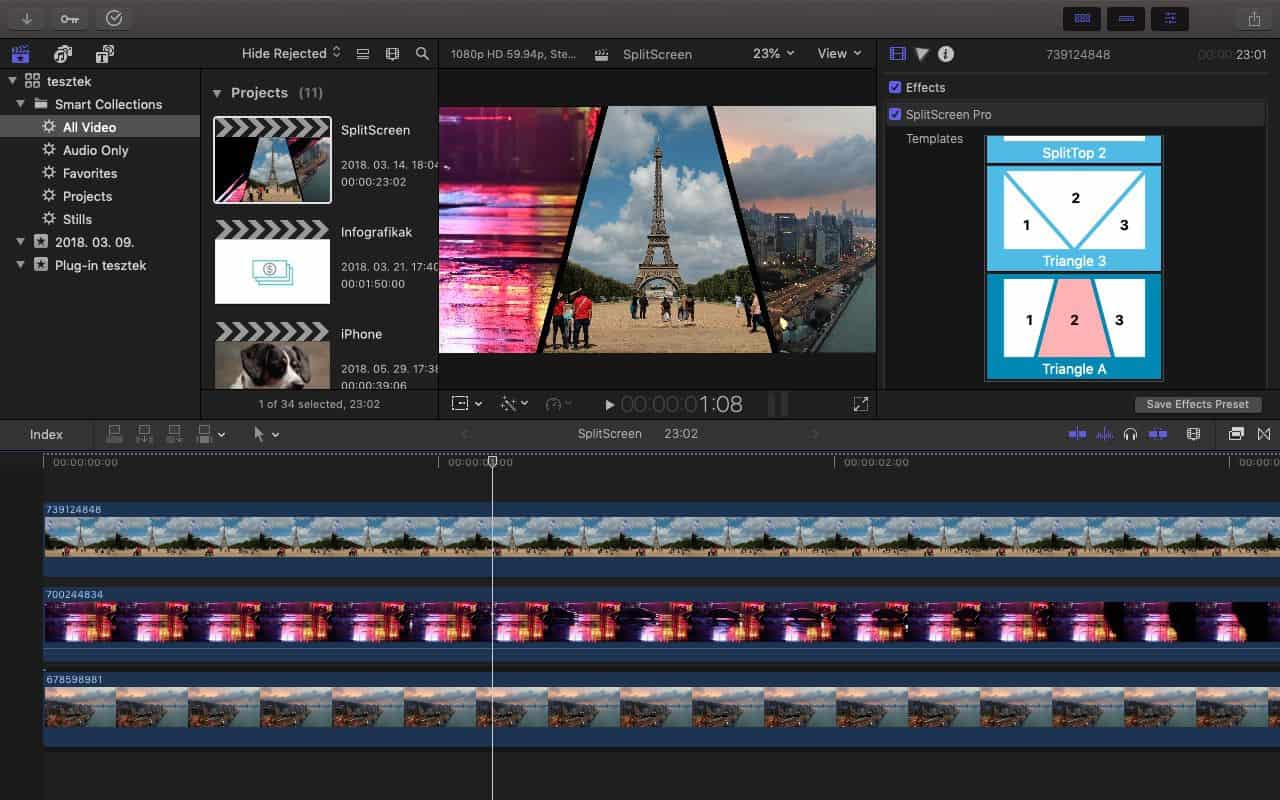
A DaVinci Resolve szintén egy professzionális eszköz arra, hogy videókat készítsünk. Ráadásul teljesen ingyen is használhatjuk, bár akkor le kell mondanunk néhány különlegesebb eszközéről (többek között az AI-alapú megoldásairól). Mindenesetre az ingyenes változat is tökéletes választás mondjuk vlogok készítéséhez. A felülete kicsit összetettebb és nehezebben átlátható, mint a Final Cur Pro-é, bár ez azért ízlés és megszokás kérdése is.
Képszerkesztés: Affinity vagy Pixelmator Pro
Az Affinity több szempontból is különleges: nemrég megjelent új, 3-as verziója teljesen ingyen használható, s három az egyben jelleggel működik: konkrétan képes kiváltani az Adobe Photoshop, Illustrator és InDesign alkalmazásokat. Ráadásul színvonalban is hozza az et és a Pixelmat fotószerkesztésben, vektorgrafikában és kiadványszerkesztésben. Mivel a Canva felvásárolta, talán nem meglepő, hogy a fizetős extrák nem mások, mint a Canva AI eszközei, amelyek integrálódnak az Affinity-be. Ezekre viszont nem kötelező előfizetni, nélkülük is professzionális képszerkesztőt kapunk, teljesen ingyen. Amúgy itt írtunk az új Affinity-ről, amikor megjelent.
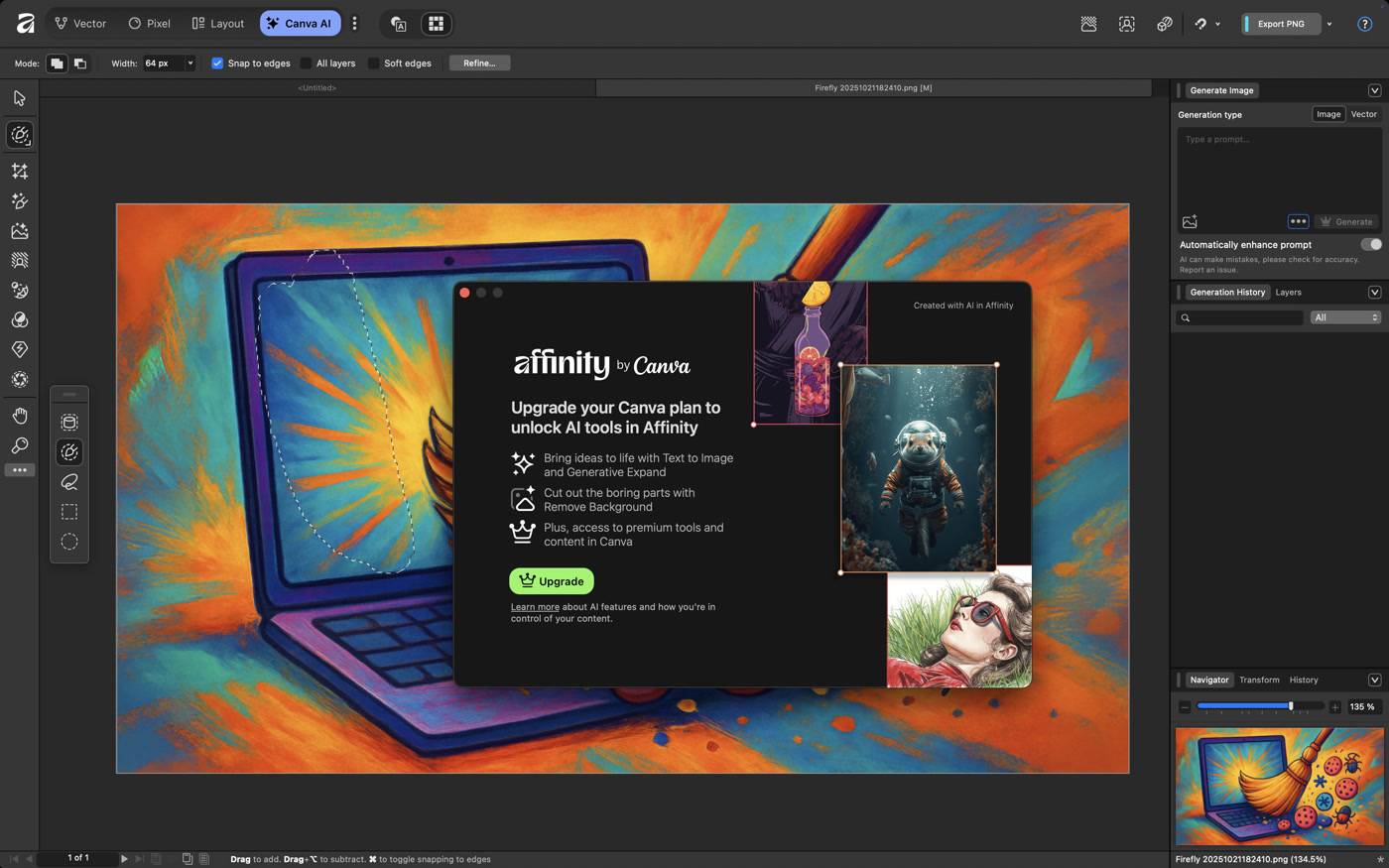
A Pixelmator Pro tökéletesen integrálódik a macOS-be, mélyen beépül a Metal 2, Core Image és OpenGL technológiákba, így valós idejű, gyors szerkesztést tesz lehetővé. Gépi tanulást használ az automatikus képjavításokhoz, a rétegek elnevezéséhez és fejlett javító eszközökhöz. A „Raw Layers” funkció hasonlóan működik, mint a Photoshop Smart Layers megoldása. Ugyan kevesebbre képes, mint az Affinity, de cserébe villámgyors és nagyon egyszerűen használható. Ugyan mostanra – felvásárlás után – már az Apple égisze alatt fejlesztik, de sajnos ettől még nem lett ingyenes (egyelőre). Cserébe viszont nagyon jól használható a mindennapokban.
GTD és tennivalók: Things vagy Todoist
A Things és a Todoist esetében mindkét alkalmazás kiváló GTD megoldás, de különböző felhasználói igényeket szolgálnak ki. A Things kizárólag Apple eszközökön érhető el, s ennek megfelelően tökéletesen integrálódik a macOS és iOS legújabb funkcióival. Izgalmas funkciója „területek” (Areas), amely lehetővé teszi a teendők és projektek tetszőleges csoportosítását. De amit a leginkább imádunk benne, az a minimalista, villámgyors felülete.

A Todoist ezzel szemben kiváló többplatformos szinkronizációt kínál, természetes nyelvfeldolgozással vihetünk fel benne új bejegyzéseket (például beírva a “holnap 15:00-kor projekt X prioritás 1″ utasítást, azonnal létrehozza a megfelelő feladatot minden paraméterrel. Ingyenes változata kicsit korlátozott, de jól használható, a prémium verziója pedig rendkívül hatékony. Ráadásul érkezik egy vadonatúj AI-funkciója is, amely a teendők csoportos rögzítését kínálja, egyszerű diktálással. Az új verzióról itt írtunk tesztet.
Windows programok futtatása macOS alatt (és játék): Parallels Desktop vagy Crossover
A Parallels Desktop egyértelműen a legjobb választás komplett Windows, Linux rendszerek, illetve windowsos és linuxos alkalmazások futtatásához macOS alatt. Teljes Windows élményt nyújt, egyetlen kattintással telepíthető rá a Windows 11, s hivatalosan is engedélyezett Microsoft által Apple Silicon Maceken. Coherence módban a Windows alkalmazások közvetlenül a macOS Dockból indíthatók, mintha natív Mac alkalmazások lennének. Aktuális verziójáról itt írtunk.
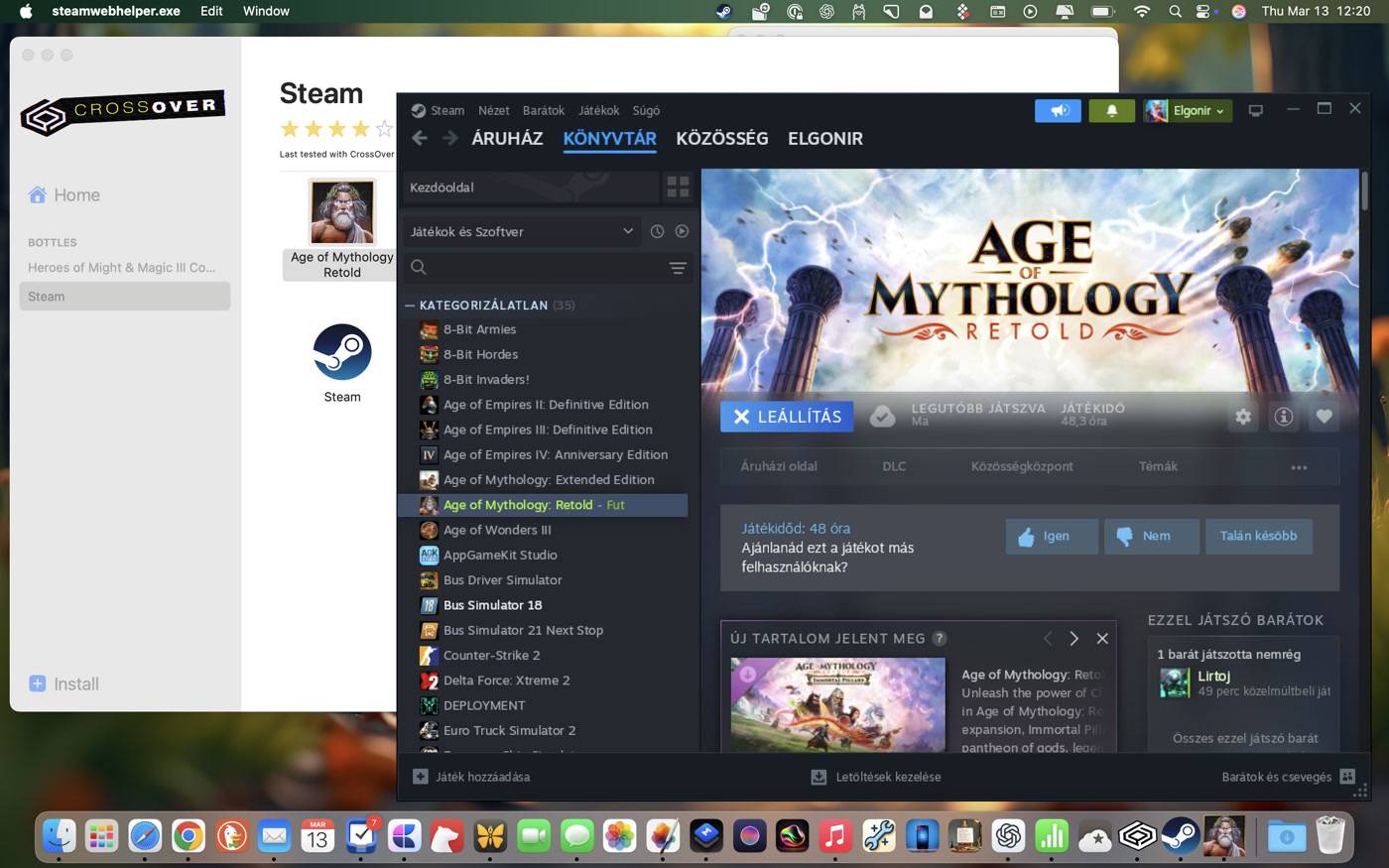
A CrossOver olcsóbb alternatíva, de nem telepíthetünk vele teljes Windowst, hanem egy kompatibilitási réteget biztosít Windows alkalmazásokhoz, így a kompatibilitás korlátozottabb. Viszont nagy előnye, hogy sokkal hatékonyabban futtathatunk vele windowsos játékokat macOS-en, mint a Parallelsben. Nemrég itt írtunk róla tesztet.
Jelszókezelés: Proton Pass és ha kell, akkor még a Proton Authenticator
A Proton Pass kiváló választás jelszókezelésre, különösen ha egyszerre értékeljük az adatvédelmet és a biztonságos tárolást. Az alkalmazás ingyenes változata is használható komolyabb korlátozások nélkül, s előfizetéssel kapunk hozzá még egy halom extrát, például 2FA kódok menedzselésének lehetőségét is.
A Proton Pass úgynevezett Vaultokat kezel, így teljesen szeparáltan menedzselhetjük otthoni és munkahelyi jelszavainkat. Előfizetőknél a Pass Monitor folyamatosan figyeli a sötét webet, hogy nem kerültek-e nyilvánosságra adataink. Ha a Proton Pass mellé a kétlépcsős hitelesítéshez is ingyenes megoldást keresünk, a Proton Authenticator tökéletesen kiegészíti azt. Ugyanazzal a Proton fiókkal használhatjuk mint a Proton Pass-t. Korábban – többek között – itt írtunk a Proton Pass-ról.
Szövegírás: Ulysses vagy iA Writer
Az Ulysses és az iA Writer közül mindkét alkalmazás professzionális íróknak készült, Markdown alapú szövegszerkesztő. Az Ulysses előfizetéses modellel működik, cserébe briliáns könyvtárstruktúrát kínál, ahol a mappák színekkel, ikonokkal testreszabhatók, s minden írásunk kényelmesen menedzselhető.
Az iA Writer ezzel szemben egy sokkal minimalistább, nyers szövegszerkesztő élményt nyújt, és kifejezetten a markdown-alapú írás szerelmeseinek készült. Egyszeri vásárlással megvehető, s a lehető legegyszerűbb írási környezetet biztosítja.
Screencam: CleanShot X és/vagy FocuSee
A CleanShot X egy sokoldalú képernyőfotó- és képernyővideó készítő eszköz, amely messze túlmutat a rendszer beépített megoldásain. Képes arra, hogy elrejtse az asztali ikonokat pillanatok alatt, hogy zavaró részletektől mentes képernyőfelvételeket készíthessünk, támogatja a görgethető képernyőfelvételt, beépített annotációs eszközöket kínál, s még felhőbe is feltölti az elkészült anyagokat. Önálló időzítővel és rengeteg testreszabási opcióval rendelkezik.
A FocuSee ezzel szemben speciálisan képernyőfelvételek automatikus szerkesztésére készült. Rögzítés közben automatikusan követi az egérmutatót, zoom effekteket alkalmaz, hátteret ad hozzá, s professzionális termékbemutatókat készít kézi szerkesztés nélkül. Támogatja az egyidejű képernyő-, webkamera- és hangfelvételt, s akár 4K minőségben exportál. Szoftverekről szóló vlogokhoz pótolhatatlan.
Ha általános képernyőfotókra és felvételekre van szükség, a CleanShot X a nyerő, de ha automatikusan szerkesztett, profi programbemutatókat szeretnénk, a FocuSee az ideális kiegészítő.
Egyéb eszközök: ForkLift, Lungo, CodeRunner
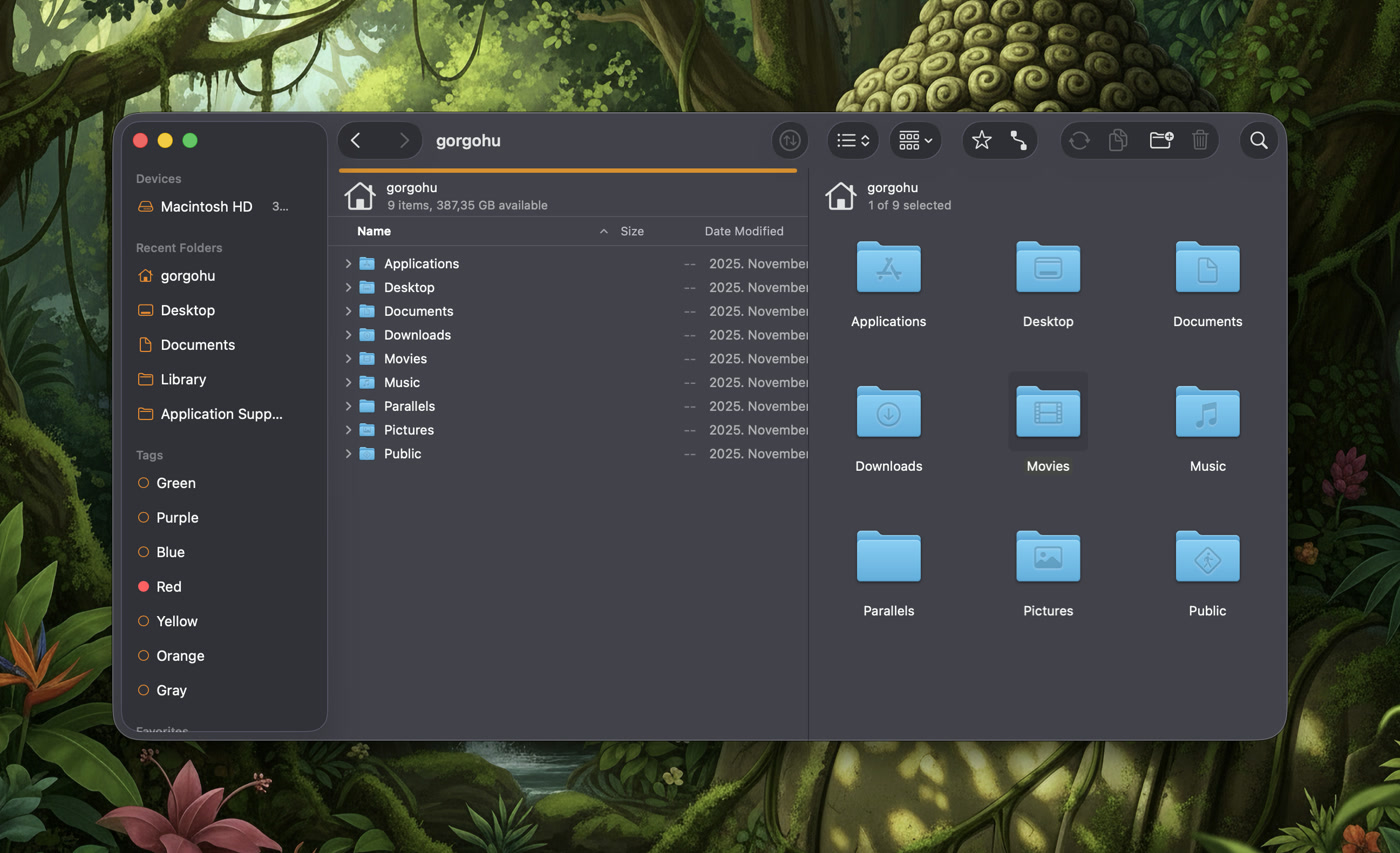
A ForkLift egy hatékony fájlkezelő macOS-re, amely jócskán ráver a Finder lehetőségeire. Többek között támogatja az FTP, SFTP, WebDAV és felhőszolgáltatásokat, így távoli szerverekhez is könnyedén csatlakozhatunk. Ráadásul két paneles felépítéssel dolgozhatunk benne a fájlokkal.
A Lungo egy apró, de zseniális alkalmazás, amely megakadályozza, hogy a Mac alvó módba kapcsoljon, amikor épp hosszabb folyamatot futtatunk vagy prezentálunk.
Végül a CodeRunner egy minimalista, több programozási nyelvet támogató kódszerkesztő és IDE, amely több programozási nyelv esetében is képes azonnal kódot futtatni.
Jolly Joker minden Macre: Setapp
A Setapp egy előfizetéses szolgáltatás, amely egyetlen havi díjért (körülbelül 10 dollár) több mint 260 Mac alkalmazáshoz ad teljes hozzáférést. Ez gyakorlatilag egy App Store alternatíva, ahol a legnépszerűbb és leghasznosabb Mac programokat érhetjük el, amíg az előfizetésünk aktív. Rengeteg olyan alkalmazást tartalmaz, amelyeket egyébként külön-külön kellene megvásárolnunk, így aki sokféle eszközt használ rendszeresen – például a fent bemutatott szoftverek közül a CleanShot X, a CodeRunner, a Lungo, a FocuSee, az Ulysses és a Forklift is elérhető a Setapp-on –, annak hatalmas megtakarítást jelenthet.
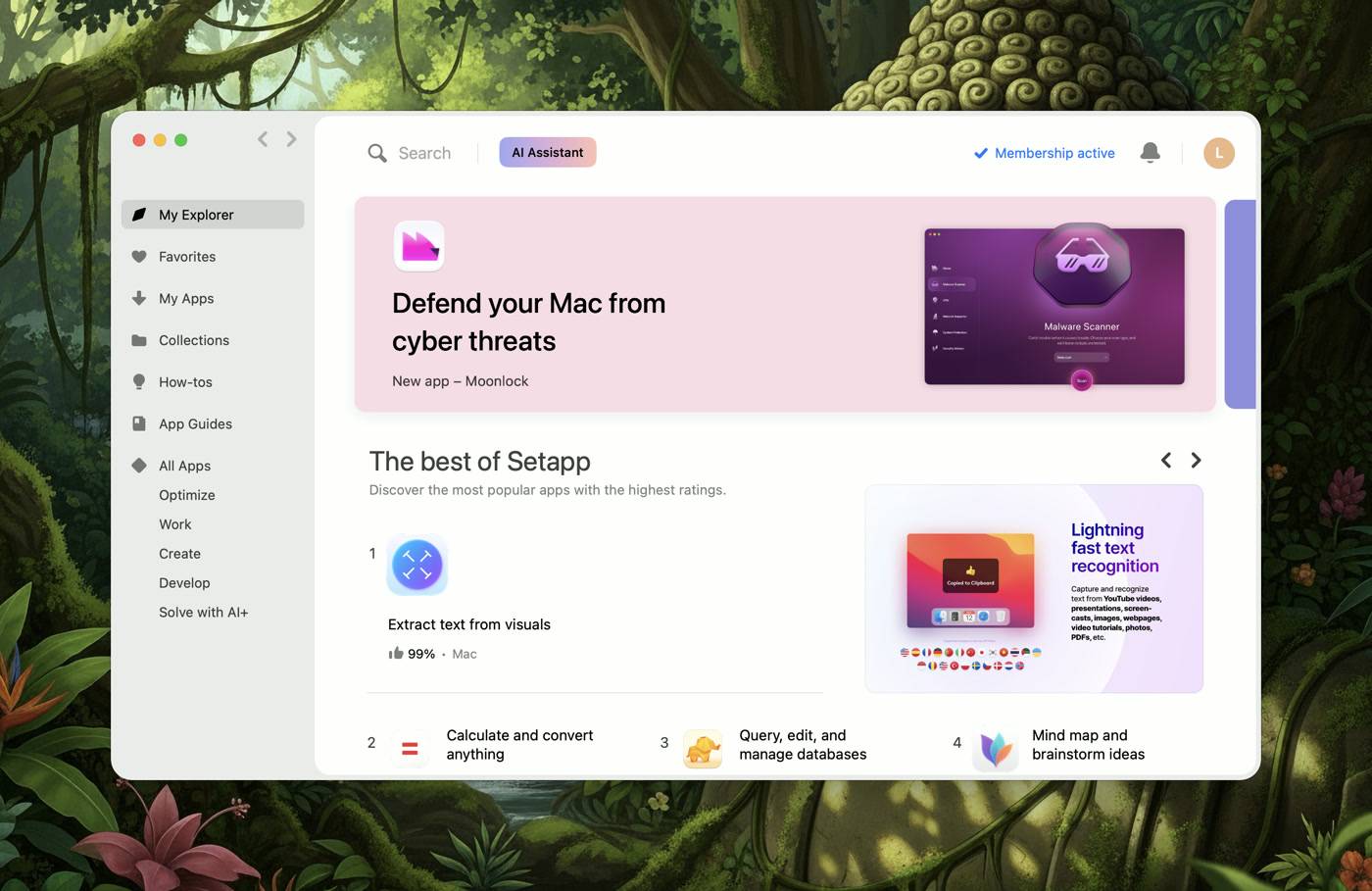
Aki változatos alkalmazásokat szeretne kipróbálni vagy rendszeresen használni anélkül, hogy mindegyikért külön fizetne, annak a Setapp tökéletes megoldás. Rengeteg pénz meg lehet vele spórolni, miközben a maces alkalmazások krémjével dolgozhatunk rajta keresztül. Mi – többek között – itt írtunk róla részletesen.