
Nemrég megmutattuk, hogyan lehet minden Messenger üzenetet lementeni a számítógépre offline elérésre, ha backupra van szükségünk róluk. Sőt, ugyanazzal a módszerrel akár a Facebookon közzétett össze bejegyzésünket, képünket, videóinkat is letölthetjük pár mozdulattal. Ma azoknak szeretnénk segíteni, akik hasonló egyszerűséggel szeretnék lementeni fotóikat a Google felhőjéből. Szerencsére a cégnél gondoltak azokra, akik offline biztonsági mentést szeretnének a felhőben tárolt adataikról, így néhány kattintással megoldható a teljes Google Fotók gyűjtemény lementése a számítógépre. Máris mutatjuk a lépéseket.
Teljes Google Fotók gyűjtemény lementése a számítógépre
Bár a Google felhője alapvetően biztonságos, de mert egy szerverekkel is előfordulhatnak problémák, nem árt, ha nem csak azokra bízzuk hosszú évek fotó- és videógyűjteményét, hanem elmentjük azokat például egy külső adathordozóra (külső HDD/SSD, nagyobb kapacitású pendrájv stb.).
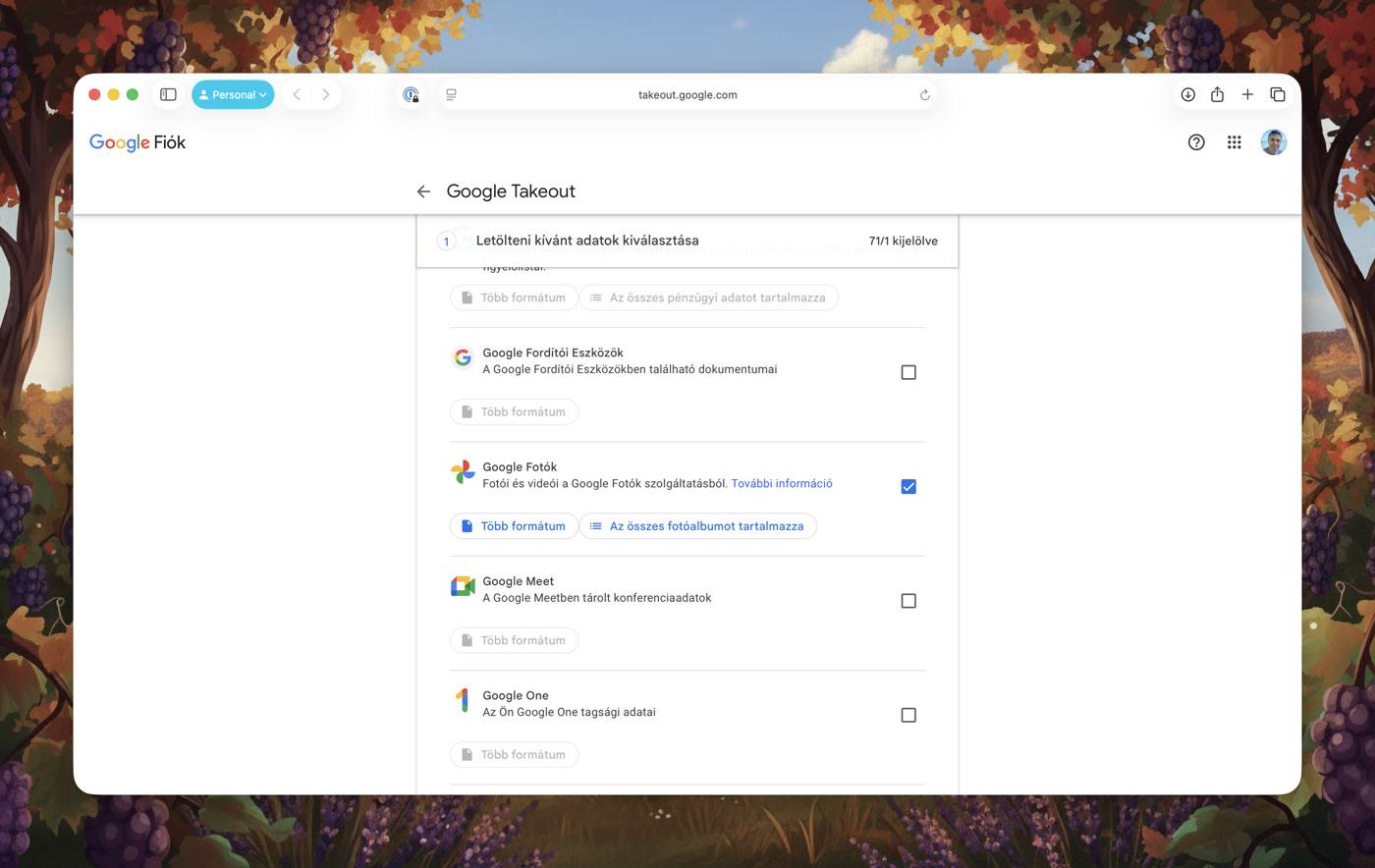
Ennek legegyszerűbb módja, ha igénybe vesszük a Google Takeout szolgáltatását, amely arra hivatott, hogy bármely, Google fiókban tárolt adatunkat – beleértve ebbe a Google Fotók szolgáltatásban tárolt fényképeket és videókat is – lementhessük a számítógépünkre. Íme ennek lépései:
- Nyissuk meg a Google Takeout webhelyet (keresővel rákeresve, vagy a takeout.google.com címen).
- Ha ezt nem tettük meg korábban a böngészőben, akkor jelentkezzünk be a Google-fiókunkba, amiben a fotók és videók találhatók.
- A Letölteni kívánt adatok kiválasztása képernyőn először kattints a Kijelölések megszüntetése lehetőségre.
- Görgessünk le és keressük meg a Google Fotók opciót, majd jelöljük be azt (pipáljuk ki).
- Kattinthatunk a mellette lévő gombokra (például a Több formátum vagy az alatta lévő Az összes fotóalbumot tartalmazza) a testreszabáshoz, ha szükséges.
- Görgessünk a lap aljára, és kattintsunk a Következő lépés gombra.
- A Fájltípus, gyakoriság és cél kiválasztása képernyőn állítsuk be a mentés jellemzőit. Az Átvitel ide esetében javasolt a Letöltési link elküldése e-mailben opció. A Fájl típusa részben megfelelő a .zip formátum, míg a Fájl mérete esetében válasszuk ki a maximális fájlméretet. Ekkora méretű darabokra szabdalja majd fel a mentést a rendszer. Ha nagyobbakat választunk, megússzuk kevesebb letöltéssel, de cserébe a nagy fájlokat macerásabb lehet később tárolni vagy kicsomagolni. Praktikus a 2 GB-os méretet választani. A Gyakoriság opciónál válasszuk az Egyszeri exportálás opciót.
- Kattintsunk a Exportálás indítása gombra.
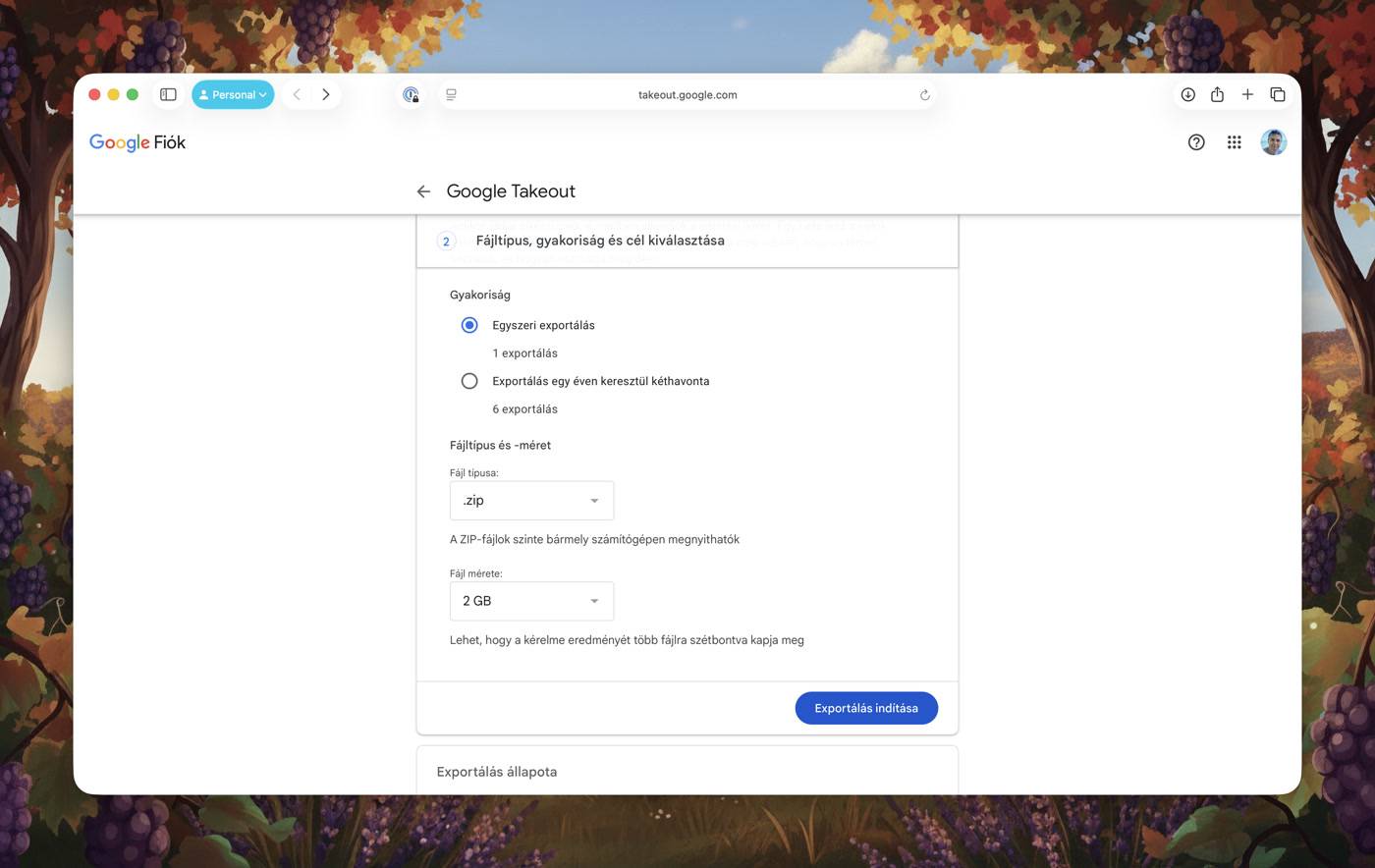
A Google ekkor megkezdi az exportálást, ami a fotók és videók mennyiségétől függően eltarthat egy ideig (órákig, napokig). Szerencsére ezt nem kell végigvárni, hiszen e-mailben értesítést kapunk a kezdésről és a befejezésről is. Utóbbi e-mailben érkeznek majd a letöltési linkek is (a számuk ugyebár attól függően változhat, hogy mekkora méretű archív fájlokat állítottunk be, s ezekbe mennyi képet és videót kellett a rendszernek becsomagolnia). Kattintsunk a linkekre és mentsük le a linkelt ZIP fájlokat a gépünkre. Ha ezeket kicsomagoljuk, megtaláljuk bennük az összes fotónkat és videónkat a Google Fotókból, amelyek az exportálás időpontjában a szolgáltatásban tárolódtak.