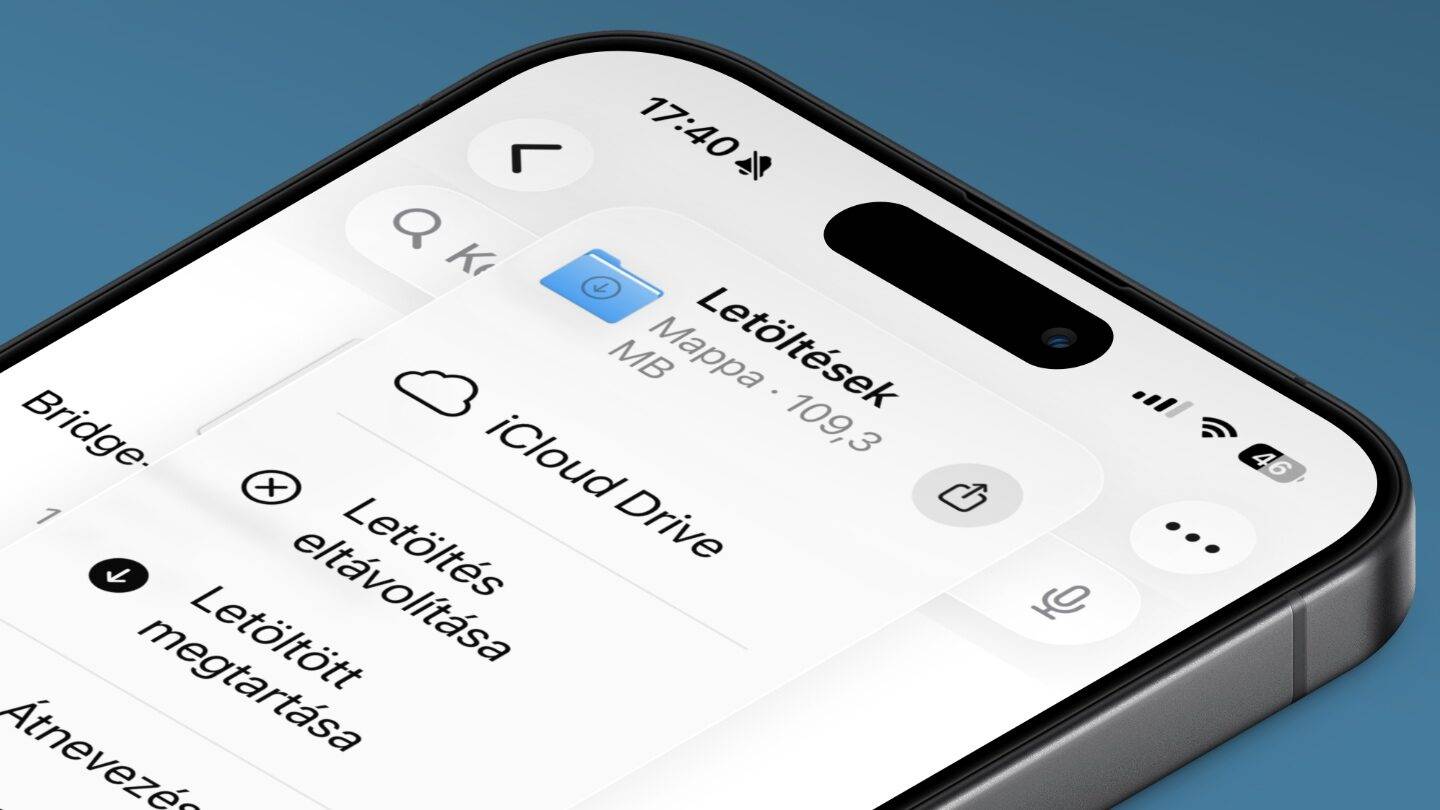
Mivel a jelenlegi iPhone készülékek meglehetősen méretes háttértárral rendelkeznek már, egyre többen töltenek le nagyobb fájlokat (például videókat, prezentációkat stb.) közvetlenül az okostelefonra. Erre a Safari böngésző lehetőséget is ad, ám alapértelmezésben – ha az iCloud engedélyezve van a telefonon -, az iCloud Downloads (Letöltések) mappájába kerül minden. Ezt ugyan abszolút kényelmesen el lehet érni utána a Files (Fájlok) appból az iPhone-on, azonban van a dolognak egy hátulütője: mivel iCloudos mappáról van szó, a telefon automatikusan szinkronizálja annak tartalmát a felhőbe, hogy minden eszközünkön elérhessük ugyanezt a Downloads / Letöltések mappát és annak tartalmát. Ez kényelmes, de ha kevés a szabad tárhelyünk a felhőben, akkor okozhat kellemetlen meglepetéseket pár nagyobb letöltött fájl automatikus feltöltésével. Szerencsére a fejlesztők erre is gondoltak, így a mobilos Safariban is ugyanúgy beállítható az alapértelmezett letöltési könyvtár, ahogy az asztali, maces verzióban. Megmutatjuk, miként oldható meg az alapértelmezett letöltési mappa módosítása Safari böngészőben
Alapértelmezett letöltési mappa módosítása Safari böngészőben, iOS alatt
Kezdjük rögtön az iPhone-os megoldással. Itt tehát – ha az iCloud aktív a készüléken – alapértelmezésben az iCloud / Downloads (magyar beállításoknál iCloud / Letöltések) mappában landol minden, amit letöltünk. A letöltött fájl pedig automatikusan feltöltődik az iCloud tárhelyünkre, hogy a többi eszközünkön is megtaláljuk.
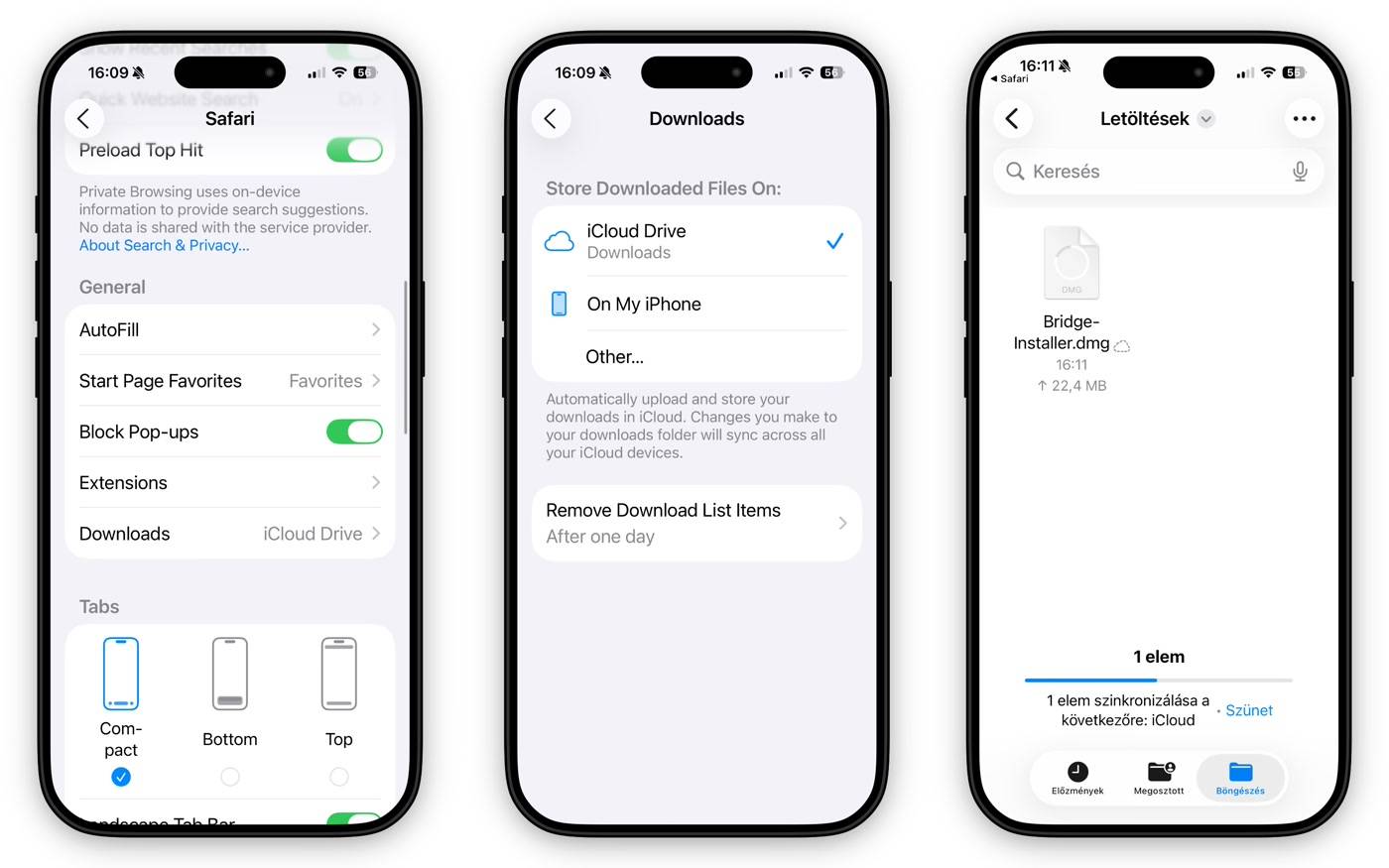
Ha szeretnénk az iPhone-on letöltött fájlokat kizárólag az iPhone-on tartani, akkor módosíthatjuk az alapértelmezett letöltési mappát. Ehhez csak annyit kell tennünk, hogy megnyitjuk a Beállítások appot, majd azon belül elnavigálunk az Apps / Safari menübe. A megjelenő felületen aztán keressük meg a Downloads opciót és állítsuk át az alapértelmezett iCloud Drive értéket mondjuk az On My iPhone lehetőségre. Ebben az esetben a telefonon megtalálható Downloads mappába kerül minden letöltés, ami nem szinkronizálódik sehova. De ezen felül akár egy tetszőleges másik mappát is kijelölhetünk erre a célra, ha az Other… opciót választjuk, majd megadjuk a kívánt mappát a megnyíló felületen.
Letöltési mappa átállítása maces Safariban
Hasonlóan egyszerűen megy a dolog a maces Safari esetében is. Itt a Safari menü Settings… menüpontját kell megnyitnunk, majd a felugró ablak Settings felületén a File Download Location opciónál módosíthatjuk a rendszer alapértelmezett letöltési mappáját (ez ugyebár a Downloads mappa, ami amúgy offline, vagyis nem szinkronizálódik a felhőbe).
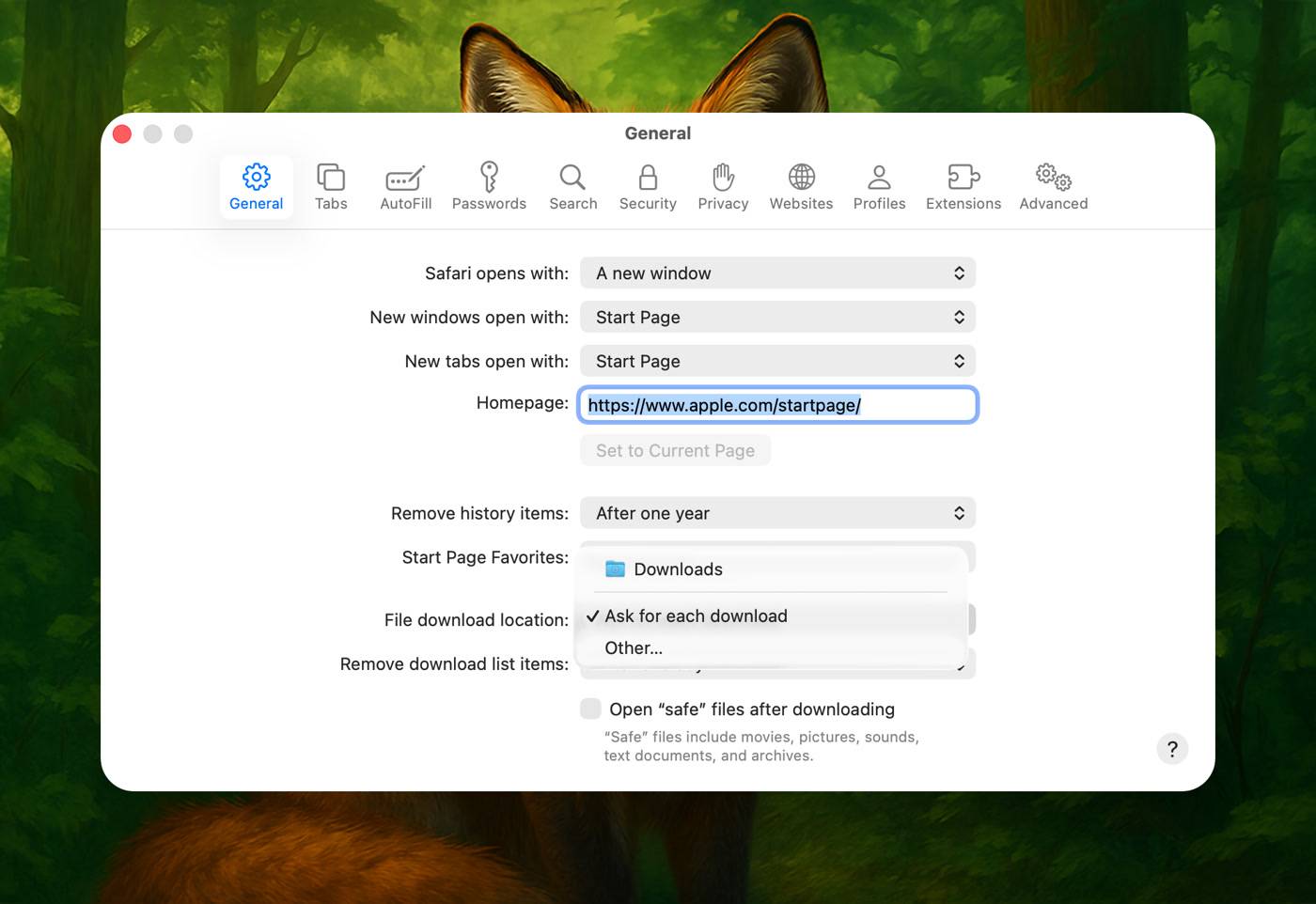
Extraként itt nem csak egy tetszőleges mappát választhatunk ki, hanem van egy Ask for each download opció is, amelynek beállításával azt érhetjük el, hogy a böngésző minden letöltésnél rákérdez, hogy hová mentse az adott fájlt. Ilyenkor elsőre a legutóbb használt mappát ajánlja fel, vagyis ha ugyanoda kívánunk menteni, mint előzőleg, akkor megússzuk a dolgot egy kattintással. Ha máshová, akkor viszont választhatunk célmappát, ami lehet akár külső meghajtó is. Utóbbi praktikus lehet, ha kevés a hely a gép saját tárolóján, és épp nagyméretű fájlokat szeretnénk letölteni.