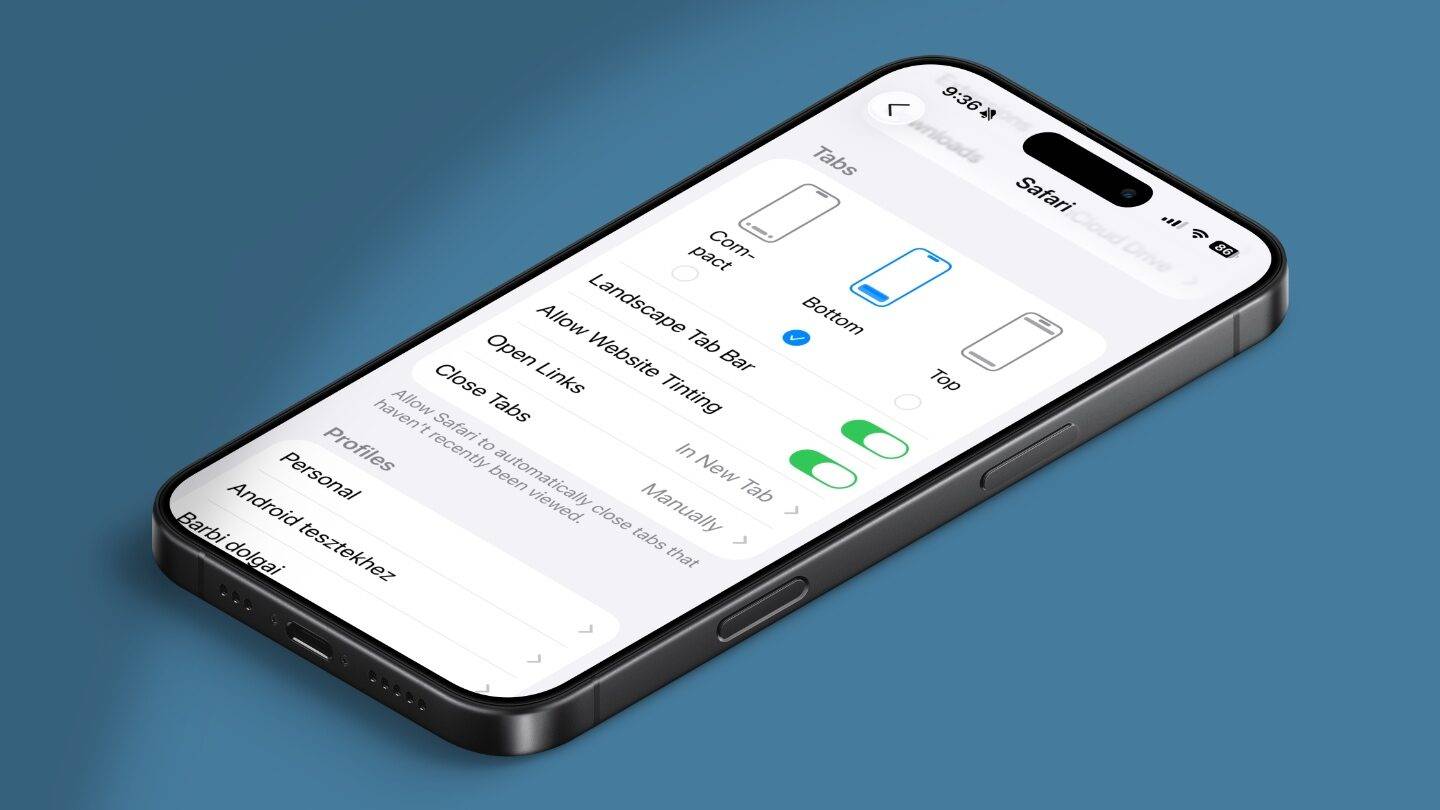
idén ősszel temérdek remek újítással és teljesen megújult felülettel érkezik az iOS 26, amelynek újdonságairól mi is írtunk már összefoglalót, sőt, azóta több gyakorlati tippel is szolgáltunk hozzá. Utóbbiakra már csak azért is szükség lehet, mert azon túl, hogy teljesen új appok és funkciók is bekerültek a rendszerbe, a már korábbról ismert dolgok egy része is jelentős változásokon ment át. Ezek egyike a rendszer saját böngészője, amely egy-két funkcióját, de még a felületét tekintve is teljesen megújult. S bár az újdonságok szerintünk nagyon praktikusak, ha valaki nem vágyik mindig újabb és újabb dolgokat megszokni, bizony lehet, hogy nem ért ebben egyet velünk. Szerencsére erre az Apple-nél is gondoltak, így az eredeti Safari felület visszaállítása iOS 26 alatt gond nélkül megoldható, ha valaki úgy érzi, nem jön be neki a teljesen megújult elrendezés böngészés közben.
Eredeti Safari felület visszaállítása iOS 26 alatt
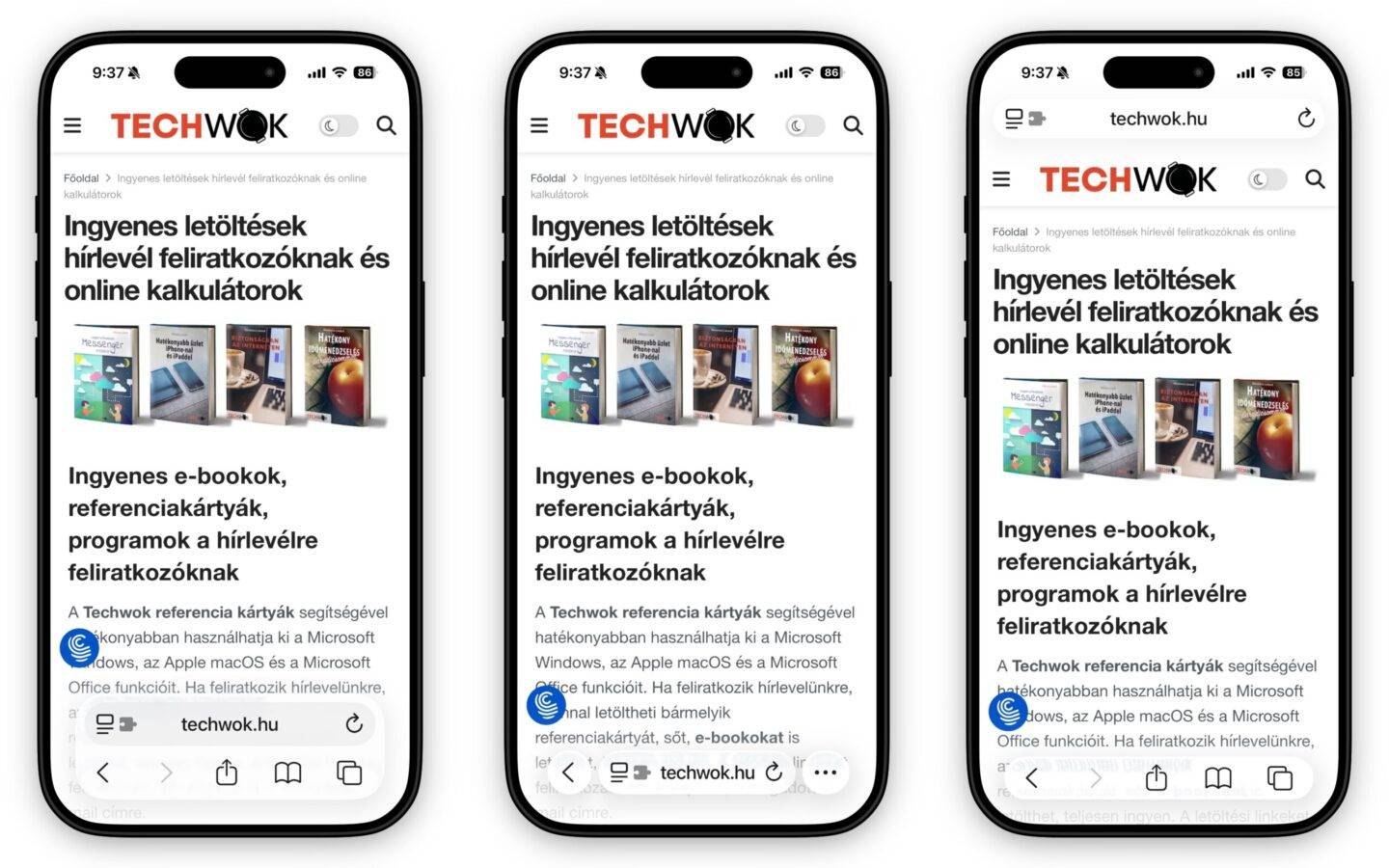
Az iOS 26-ban a Safari alapértelmezésben talán kicsit túlságosan is minimalistára sikeredett az eszköztárát illetően. Az úgynevezett Compact eszközár mindössze egy vissza gombot, egy címrost és egy … jelölésű menügombot tartalmaz. Utóbbira koppintva lehet elérni a megosztást, a könyvjelzőkezelést, az új lapok és új privát lapok megnyitási lehetőségét, vagy az összes lap nézetét. Márpedig ezek egy része az eredeti felállásban közvetlenül elérhető volt az eszköztáron, így a korábbi egy koppintásos használat helyett itt most plusz koppintásra van szükség, plusz még előtte ki kell igazodnunk a felugró menüpontok között is. Az eszköztár amúgy görgetéskor teljesen összezsugorodik, ami rendkívül praktikus, hiszen sokkal nagyobb felületet láthatunk így az adott weboldalból. Na de gombok hiánya ettől még zavaró lehet sokaknak.
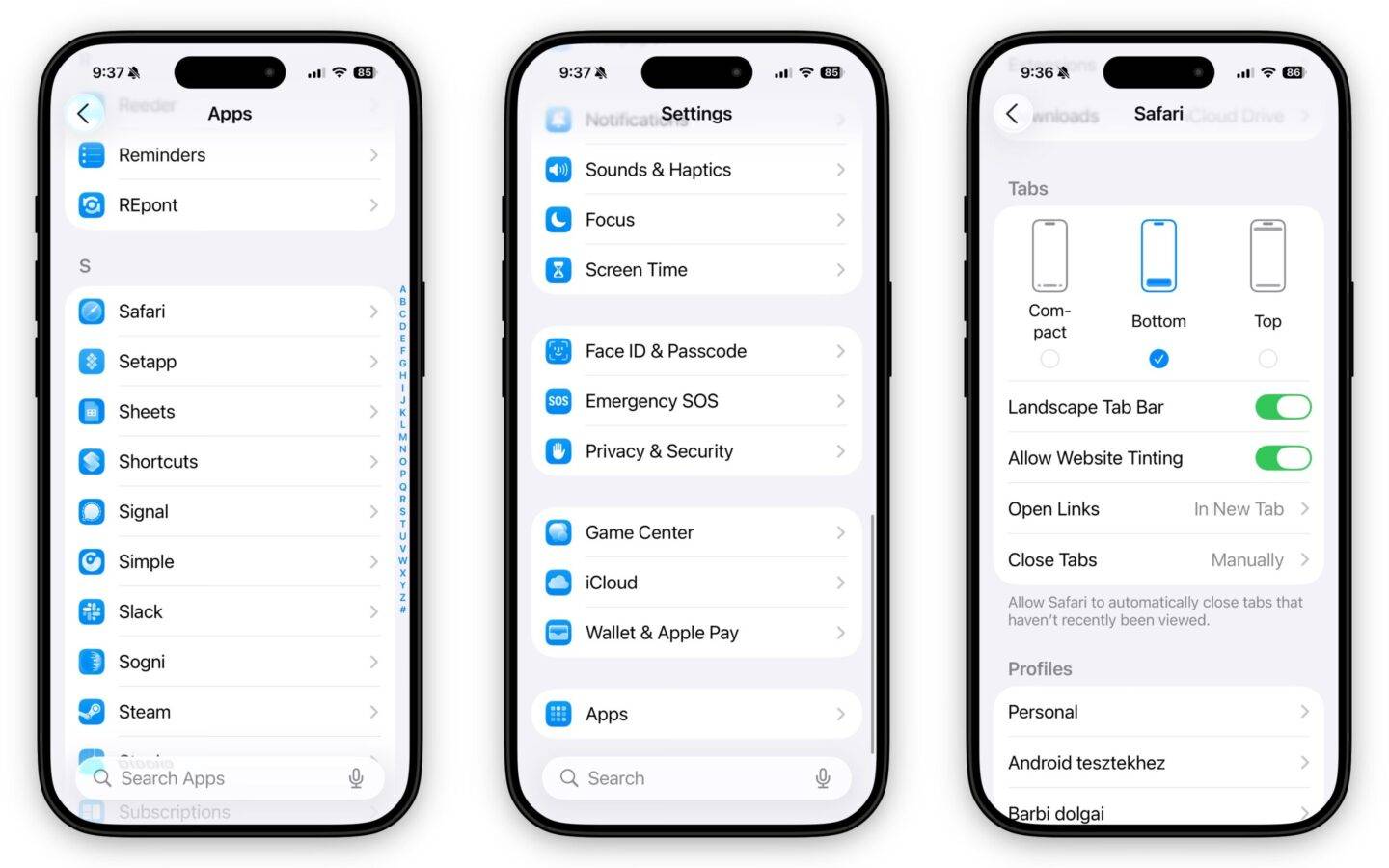
Szerencsére az Apple fejlesztői erre is kínálnak megoldást. A Settings alkalmazás Apps / Safari menüpontját megnyitva elérhetjük a böngésző beállításait, s ott a Tabs részben kiválaszthatjuk a Compact helyett a Bottom opciót, amelynek köszönhetően visszakapjuk a Safari alsó részére a megszokott gombokat és eszköztárat. Jó, stílusában és működésében ez is alkalmazkodik a Liquid Glass követelményeihez, de a fontos gombok így már egy koppintással elérhetők lesznek. Aki pedig még jobban visszamenne a múltba, a Top opció kiválasztásával kétfelés szakíthatja az eszköztárat: a címsor kerül felülre, a gombok pedig alulra.
Ezekkel az opciókkal gyorsan és egyszerűen módosíthatjuk a Safari felépítését. Akit pedig esetleg zavarna, hogy az böngésző új verziója is átszínezi magát a weboldalak alap színének megfelelően, ugyanit megszabadulhat ettől a funkciótól is, az Allow Website Tinting opció kikapcsolásával.