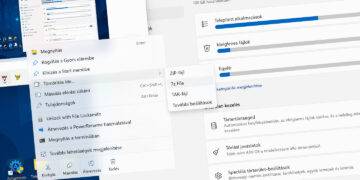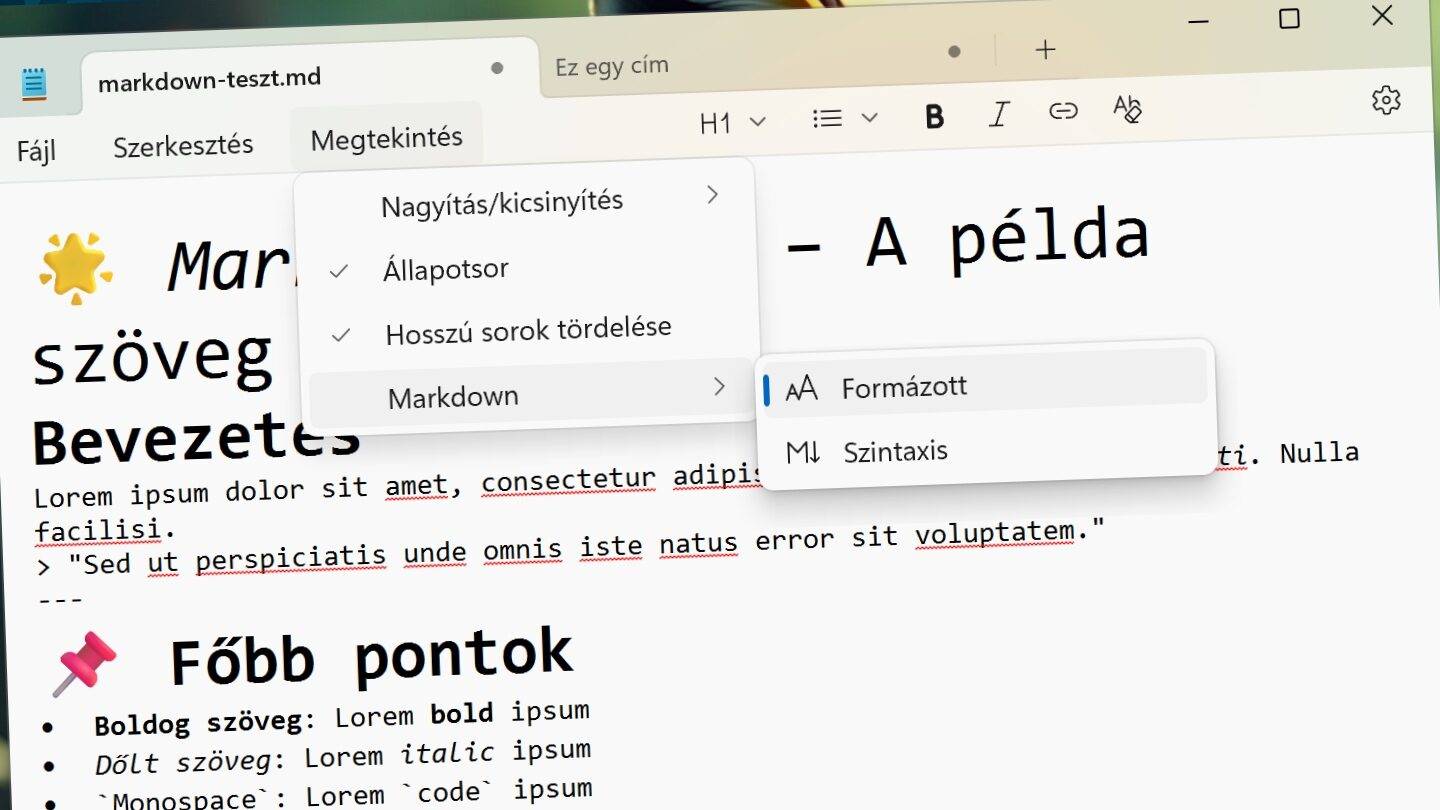
Tavaly a Microsoft hivatalosan is likvidálta a WordPadet, egy több évtizedes múlttal rendelkező – ami azért ez esetben nem jelentett túl nagy fejlődési ívet – szövegszerkesztőt a Windowsból. Ez szinte a kezdetektől rendelkezésére állt a rendszerben bárkinek, aki formázott (rich text) szövegek készítésére vágyott. Az ennél jóval egyszerűbb, már-már puritán megjelenésű és tudású Notepad (avagy Jegyzettömb) – hasonlóan nagy múlttal a háta mögött – viszont megmaradt. A cég pedig ez utóbbit elkezdte kis lépésekben fejleszteni, így a Windows 11 aktuális verziójában megtalálható Notepad már nem csak arra jó, hogy egyszerű txt szövegfájlokat kreáljunk vagy olvassunk vele. Bár a Copilot nevű AI-segéd szövegírói funkciót is használhatjuk benne egy ideje, a szövegformázás és markdown használat Notepadben eddig azért elképzelhetetlen volt. Mostantól viszont már ezt is megtehetjük.
Szövegformázás és markdown használat Notepadben
A Notepad meglehetősen nagy fejlődésen ment át az elmúlt években: több lapos szerkesztési funkció, AI-alapú szövegírás és szövegjavítás, és mostantól bizony a szövegek formázása is megoldható benne.
Ehhez alapvetően nem is nagyon kell semmilyen extra beállítást elvégezni, mert a program alapértelmezésben felajánlja a szövegformázási eszköztárat. Ha mégsem, akkor a Beállítások gombra kattintva (kis fogaskerék ikon a program ablakának jobb felső sarkában, a menü jobb oldalán), a Formázás opció bekapcsolásával tudjuk előcsalni.
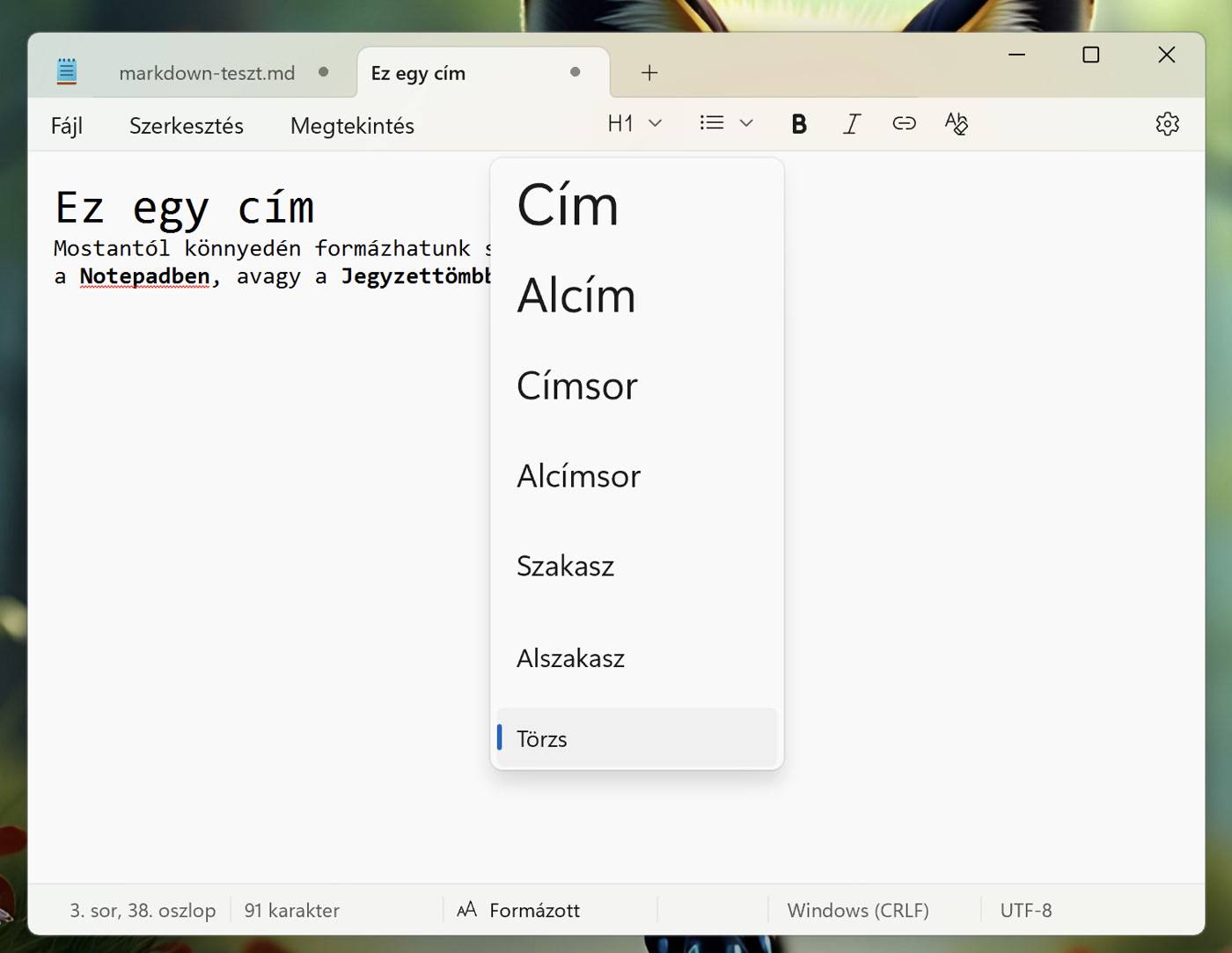
Miután megjelenítettük, pont úgy dolgozhatunk vele, mint ahogy mondjuk a Wordben tennénk: a kijelölt szöveget egy kattintással formázhatjuk címmé (H1-H6 méretekben), felsorolássá, átalakíthatjuk félkövérre, dőltre, vagy a Formázás törlése gombbal törölhetjük az összes elvégzett formázást róla. Sőt, ha egy markdown dokumentumot hozunk létre vagy nyitunk meg (.md kiterjesztéssel), akkor a markdown jelöléseket tartalmazó szövegeknél lehetőség van a markdown jelölések formázott szövegként történő megjelenítésére. Így a #, ## stb. jelekkel ellátott szövegekből az adott méretű cím vagy alcím lesz, a ** ** jelekből félkövérre formázott szöveg és így tovább (aki nem ismeri a markdown jelöléseket, iratkozzon fel a hírlevelünkre, mert akkor letölthet egy komplett e-bookot ingyen, a markdown használatáról). Mellesleg azért a Notepad nem ismer minden elterjedt markdown jelölést, így akad, ami formázatlan marad a Megtekintés / Markdown / Formázott menüpont bejelölése után is (kódok, kiemelések stb.).
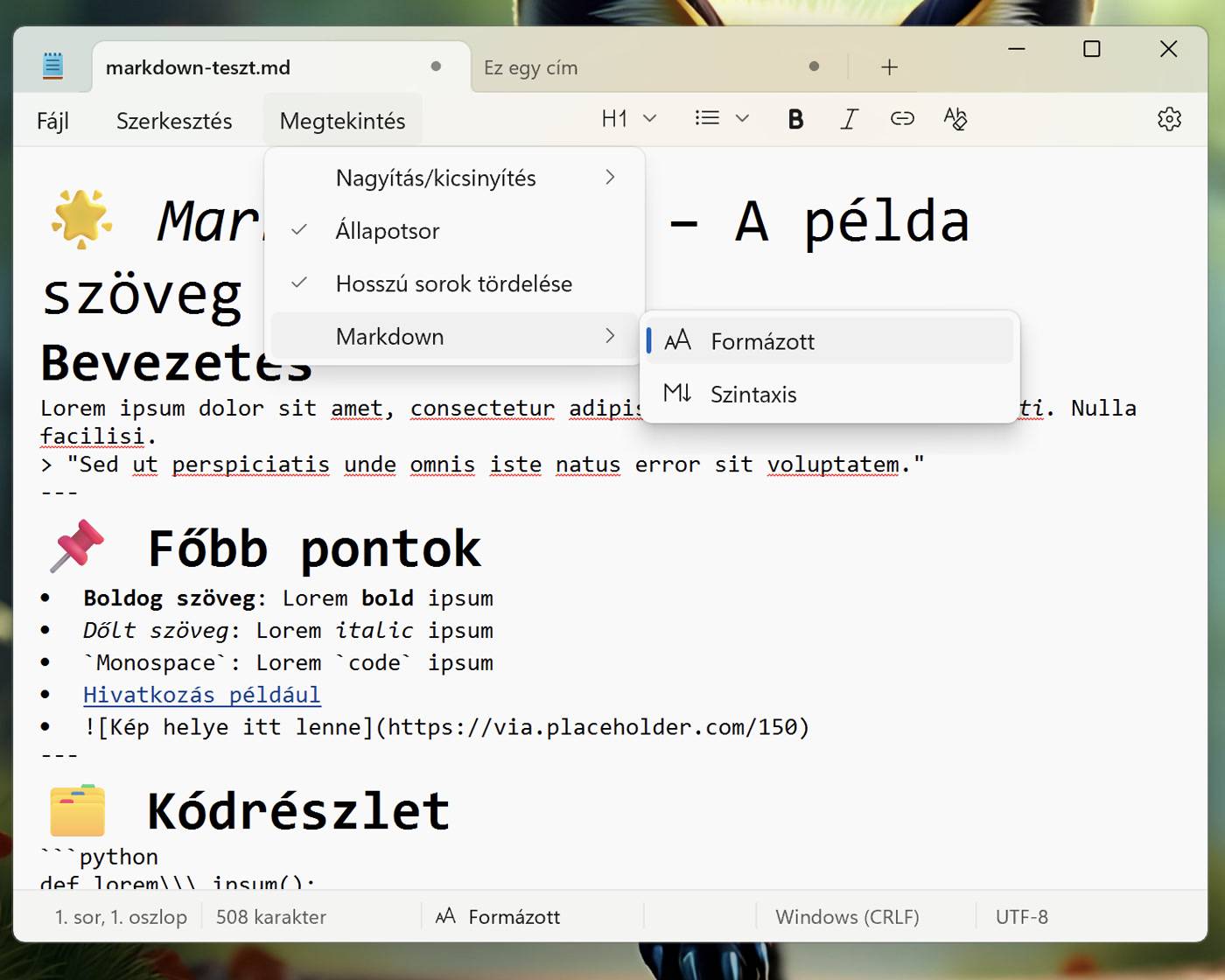
Szóval mostantól formázott szövegeket és markdown jelöléseket egyaránt használhatunk a Notepadben, méghozzá kifejezetten kényelmesen. ki viszont éppen e program egyszerűségét szerette, annak van egy jó hírünk: éppúgy, ahogy bekapcsolható, akár meg is szabadulhatunk a formázási eszköztártól a Notepadben, csak kapcsoljuk ki a fentebb már említett Formázás opciót a beállításokban. Mellesleg a Copilottól is itt lehet megszabadulni, a Copilot opció kikapcsolásával. Így újra visszajuthatunk a gyorsabb és persze jóval szerényebb tudású Notepadhez.
Minden a Markdownról
Ha valaki szeretne jobban elmerülni a Markdown világában és kihasználni annak előnyeit a napi munkában, ingyenes e-bookunk segítségével a mesterévé válhat a markdown jelölések használatának. Segítségükkel nem csak a szövegek írása és azonnali formázása válik sokkal gyorsabbá és egyszerűbbé.
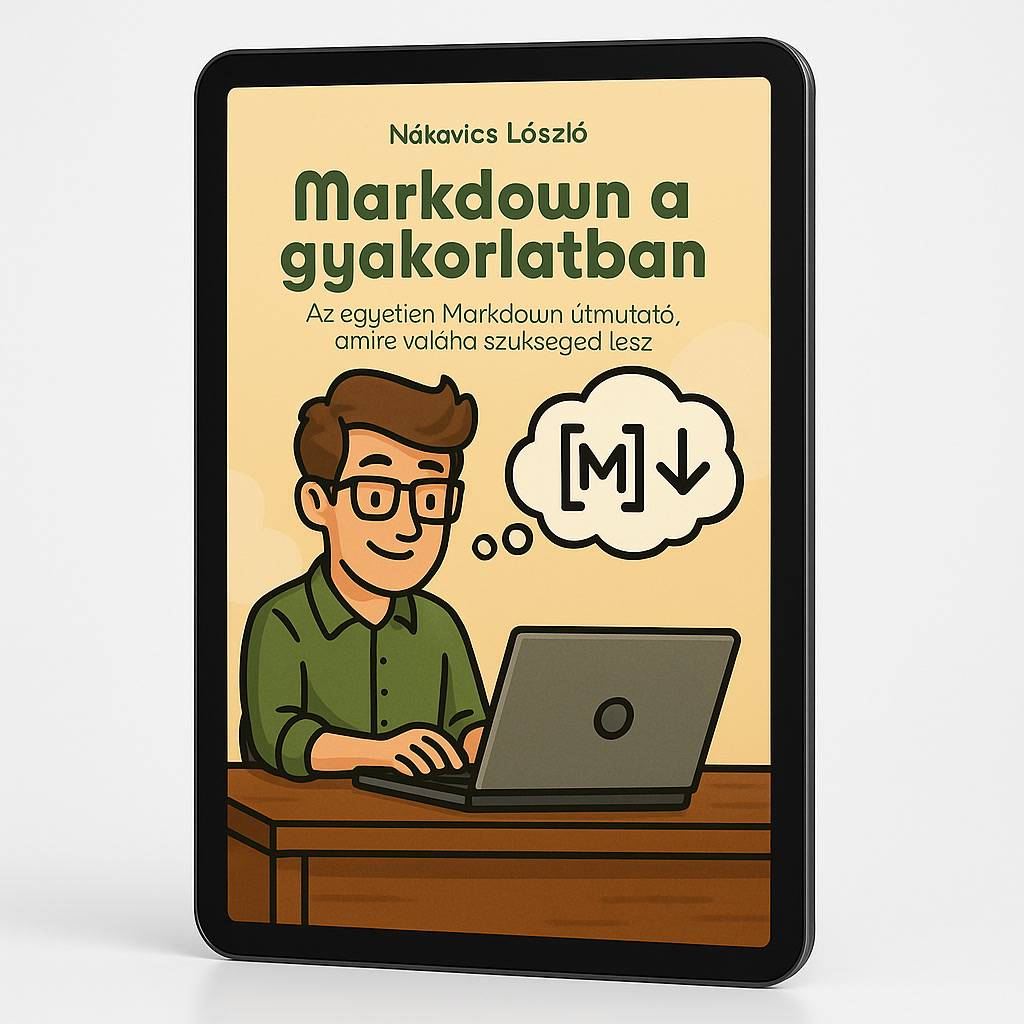
Számtalan egyéb feladatra, például akár prezentációk létrehozására is használhatunk markdown jelöléseket, a végeredmény pedig abszolút lenyűgöző lesz. Ebben az e-bookban mindent elárulunk, s persze több remek alkalmazást is mutatunk, amelyekkel még jobban kihasználhatók e jelölőnyelv lehetőségei. Mit kell tenni a könyv letöltéséhez? Semmi mást, mint ide kattintva feliratkozni a Techwok ingyenes hírlevelére, s az első e-mailben máris érkezik majd a letöltési link.