Az okostelefonok esetében számtalan alap ujjmozdulatot használ az ember napi szinten, megszokásból. Azonban hasonlóan a számítógépek billentyűkombinációihoz, ezeknél is akad néhány, amelyek egy-egy adott alkalmazásban más funkciót töltenek be. Ráadásul tucatnyi olyan funkciót érhetünk el velük, amelyekkel jelentősen gyorsabban, kényelmesebben dolgozhatunk az adott appban. Korábban a számítógépek kapcsán megmutattuk, melyek a legfontosabb billentyűkombinációk, amelyeket mindenkinek érdemes fejben tartania. Sőt, azt is elárultuk, hogyan lehet teljesen egyedi kombinációkat létrehozni mondjuk Windows alatt. Ma pedig azt meséljük el, melyek azok az ujjgesztusok, amelyeket érdemes fejben tartani, ha hatékonyabban szeretnénk használni bizonyos appokat. Ez alkalommal a Safari kerül terítékre. Megmutatjuk, melyik az a hat ujjmozdulat a Safarihoz iPhone-on, amelyeket biztosan mindenki imádni fog, aki eddig esetleg még használta valamelyiket.
6 ujjmozdulat a Safarihoz iPhone-on, melyeket imádni fog, ha eddig nem használta
Az iPhone-on az egyedi ujjgesztusok szolgálnak funkciók gyors elérésére. Ezek közül néhány teljesen más funkciót tölt be az egyes alkalmazásokban, s persze akadnak olyanok is, amelyeket a legtöbb appban ugyanarra tudunk használni. Most mutatunk hat praktikus mozdulatot, amely a böngészést teheti kényelmesebbé és gyorsabbá az iOS saját Safari böngészőjében.
Húzza az ujját balra vagy jobbra a navigáláshoz előre vagy hátra
Kezdjük a legalapvetőbb dologgal. Bár a Safari alsó részén van egy vissza (<) és egy előre (>) lapozásra szolgáló gomb, sokkal egyszerűbben juthatunk újra a korábban meglátogatott lapokra, majd vissza egészen a legutóbbiig, ha az ujjunkat a weboldal bal vagy jobb oldaláról elhúzzuk a másik irányba. Ha balról húzzuk jobbra, akkor visszajutunk az előzőleg megnézett oldalra. Ha jobbról balra, akkor pedig előre haladhatunk az időben a megnézett lapok között.
Érintse meg a képernyő tetejét a visszagörgetéshez
Egy hosszabb weboldal esetében jó sokat kell görgetni, mire lejutunk az aljáig, de általában ezt az ember figyelmen kívül hagyja, hiszen éppen olvassa a tartalmat. Na de ha újra az oldal tetejére akarunk jutni, nincs unalmasabb, mint visszafelé is végiggörgetni azt. S bár sok weboldal éppen ezért ilyenkor megjelenít egy azonnal a lap tetejére navigáló gombot, ezt nem mindegyik teszi meg.
Szerencsére az Apple-nél gondoltak erre, így ha az ujjunkkal rábökünk a képernyő tetejére (az óra és a töltöttség-jelző környékén), akkor azonnal a weboldalak tetejére lapoz a Safari. Mellesleg ez a mozdulat a legtöbb szöveges alkalmazásban és böngészőben használható erre a célra.
Húzza lefelé az oldalt a frissítéshez
Ha egy weboldalt valamiért újra betöltenénk, nem kell keresgélni a Frissítés gombot a Safari címsoránál. Egyszerűen tartsuk rajta az ujjunkat az oldalon és végezzünk egy fentről lefelé irányuló ujjmozdulatot a képernyőn. Ezzel kvázi lehúzzuk kicsit az oldalt, amelynek a teteje fölött megjelenik egy kis frissítés ikon. Ha felvesszük a képernyőről az ujjunkat, a program rögtön ráfrissít a weboldalra.
Húzza balra vagy jobbra az ujját a címsoron a lapok közötti váltáshoz
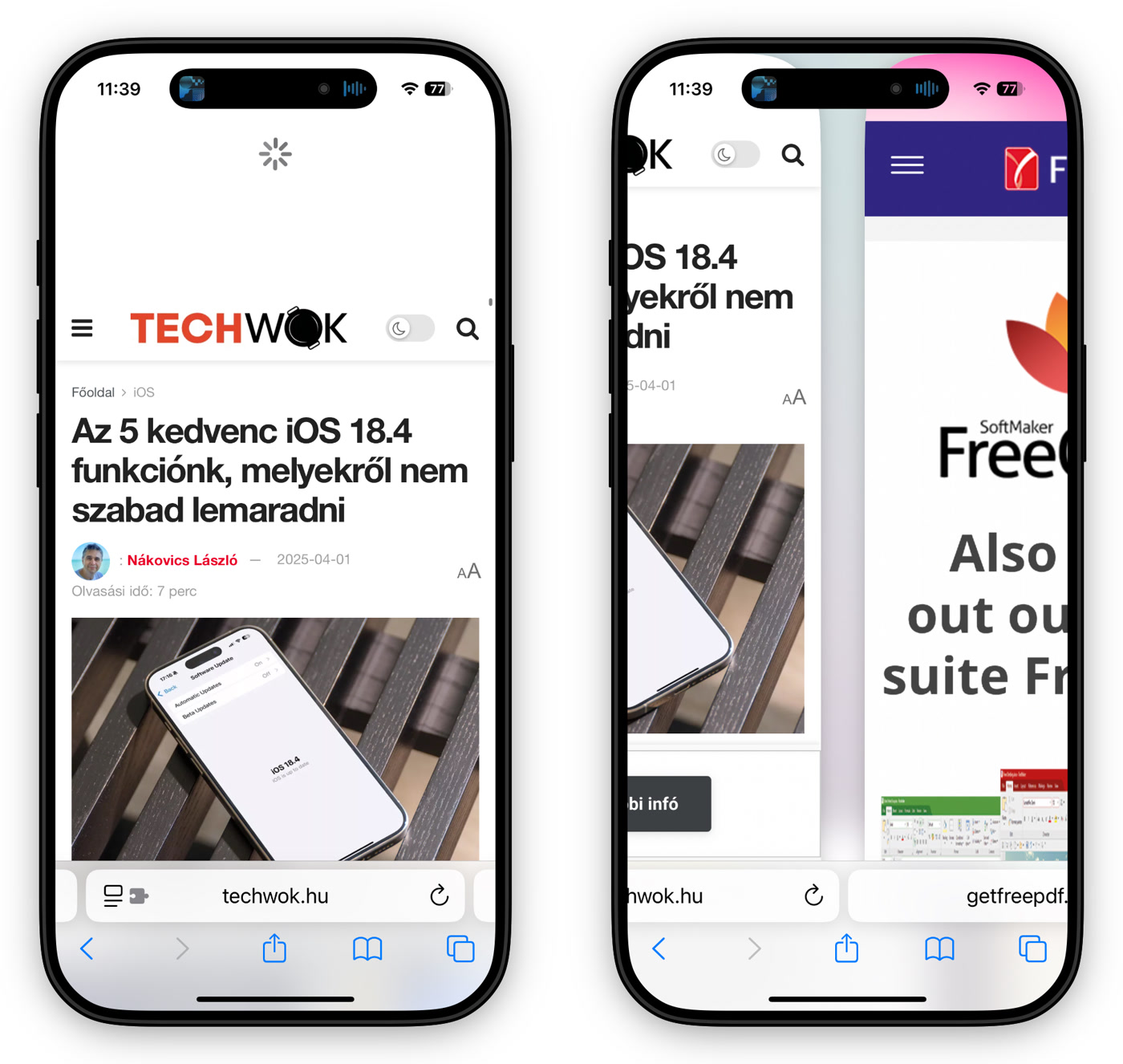
Hasonlóan az asztali böngészőkhöz, a Safari okos telefonos változata is támogatja a lapok használatát. A megnyitott oldalakat is könnyedén újra elérhetjük. Ha pedig szeretnénk ezek között navigálni, a legegyszerűbb megoldás, ha az ujjunkkal jobbra vagy balra irányuló mozdulatot tesszük a Safari címsorán.
Így előre vagy hátra tudunk ugrálni a megnyitott lapok között, anélkül, hogy ehhez meg kellene nyitni a lapok teljes listáját és ott válogatni.
Húzzon balra egy lapot a bezárásához
Ha egyszerre több oldalt tartunk nyitva, egy idő után már nehéz kiigazodni közöttük. Ráadásul egy idő után általában már nincs is rájuk szükség. Ilyenkor bezárhatjuk azokat egyenként, méghozzá villámgyorsan.
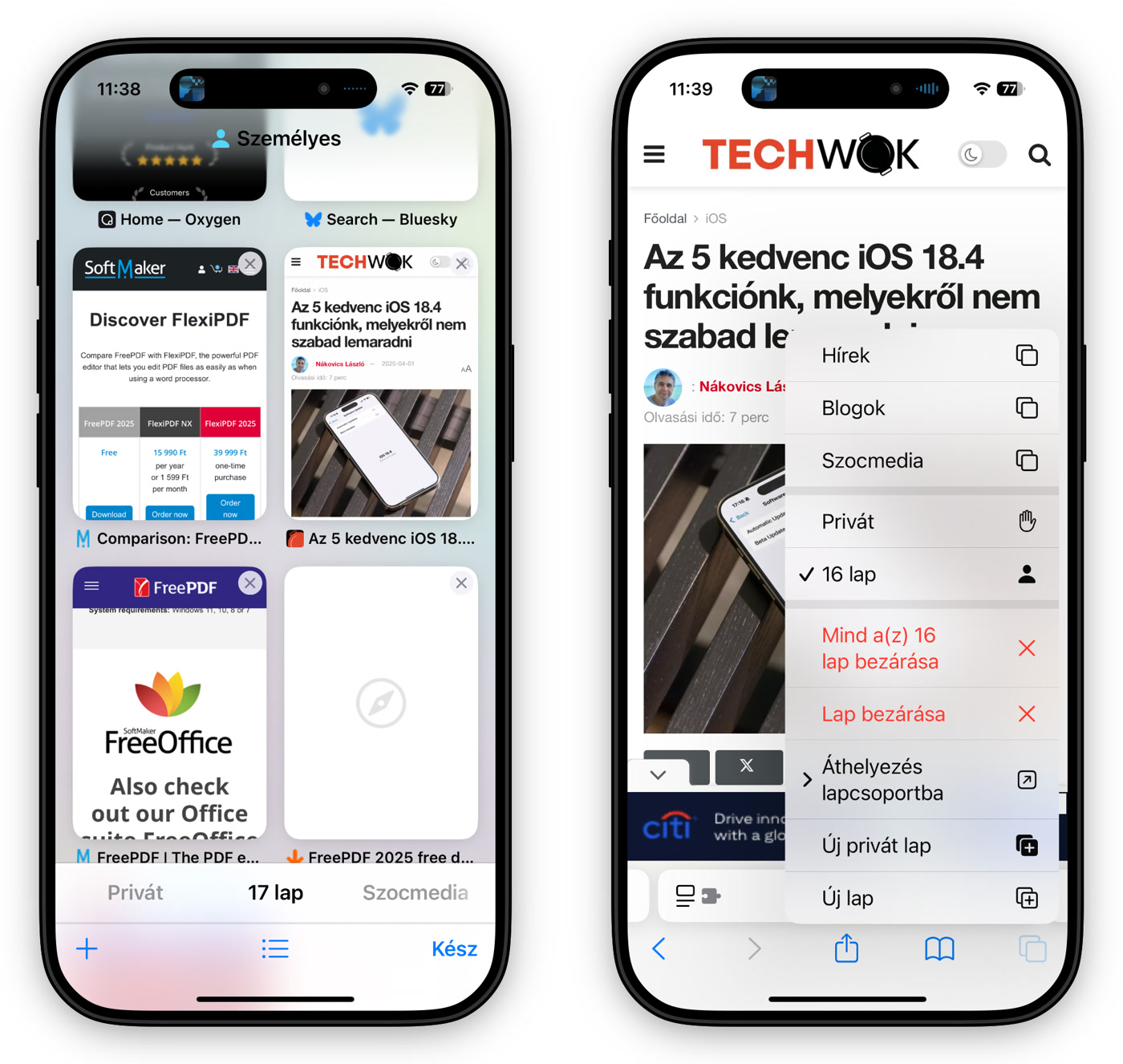
Nyomjunk rá a Safari jobb alsó sarkában található lapkezelő gombra, majd a megjelenő listában egyszerűen toljuk balra azoknak a weblapoknak a nézőképét, amelyekre már nincs szükségünk. Így nem kell pontosan eltalálnunk a kis lapok jobb felső sarkában megbújó X gombot a bezáráshoz. Ez elsodort lapot automatikusan bezárja a böngésző.
Tartsa hosszan nyomva a gombot az összes lap bezárásához
Bár a fentebb említett megoldással gyorsan lehet bezárni a megunt lapokat, ha már nagyon sok van megnyitva, s mi mindegyiktől szabadulni szeretnénk, akkor akad egy még gyorsabb lehetőség is: tartsuk rajta az ujjunkat egy kicsit a fent is említett lapkezelő gombon, majd a megjelenő menüben válasszuk a Mind a(z) XX lap bezárása menüpontot. Értelemszerűen a XX helyén az éppen megnyitott lapok számát látjuk majd.