A számítógépek felhasználási köre igencsak széles, de ha valakit megkérünk, hogy csak kettőt soroljon fel, az egyik jó eséllyel a szövegszerkesztés, a másik pedig a képszerkesztés lesz. S éppen ezért az sem véletlen, hogy ma már Dunát lehet rekeszteni a különféle képszerkesztő és fotóretusáló alkalmazásokkal, a gagyiktól a professzionálisokig minden szinten. Ma egy funkciót tekintve inkább a haladóbb kategóriába sorolandó alkalmazást mutatunk be, amely elsőre talán fapadosabbnak tűnik, mint mondjuk a mostanra a Firefly-féle AI eszköztárral is felvértezett Adobe Lightroom, de ettől még minden alapvetően elvárható fotóretusálási funkcióval rendelkezik. Ráadásul a két alkalmazás árában is komoly különbségek vannak, pláne ha azt nézzük, hogy mai tesztalanyunk, az Ashampoo Photo Optimizer teljes verzióban, ingyen használható olvasóink számára. Azt, hogy ehhez mit kell tenni – szinte semmit -, a cikk végén eláruljuk, de előbb lássuk, mire is képes pontosan ez a windowsos fotószerkesztő szoftver, amellyel amúgy gyerekjáték a fotók optimalizálása.
Egy sokoldalú windowsos fotószerkesztő szoftver: fotók optimalizálása akár csoportosan is
Pontosítsuk először is a dolgot: a bevezetőben az Ashampoo Photo Optimizer 10-re gondoltunk, amely ugyan nem a legutóbbi verzió (van már 11-es), de ez mit sem von le az érdemeiből. Egy kifejezetten egyszerűen használható és sokoldalú windowsos fotószerkesztő szoftver, amelynek legfőbb érdekessége, hogy nem csak egyenként, de akár csoportosan is elvégezhetünk módosításokat a képeinket.
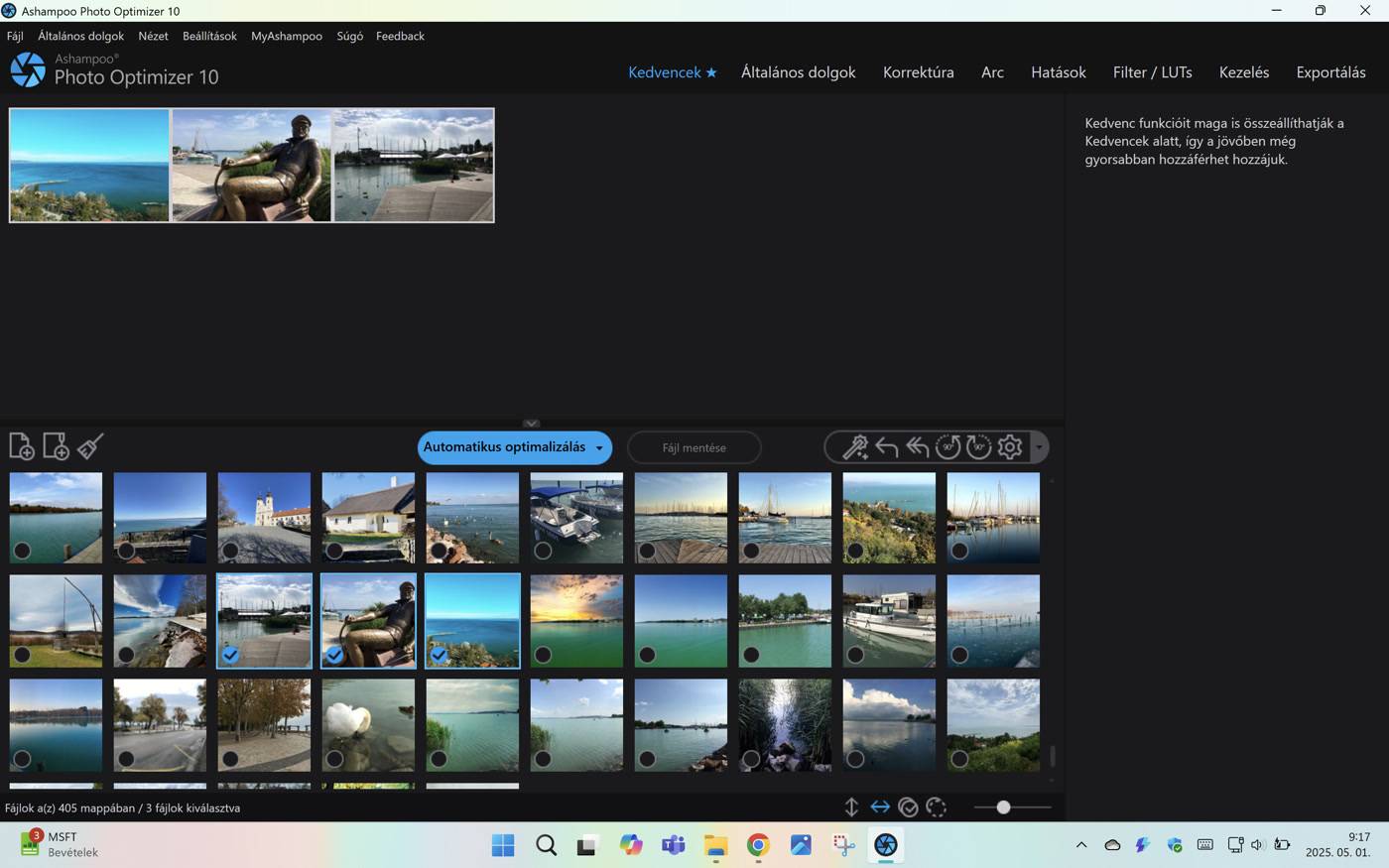
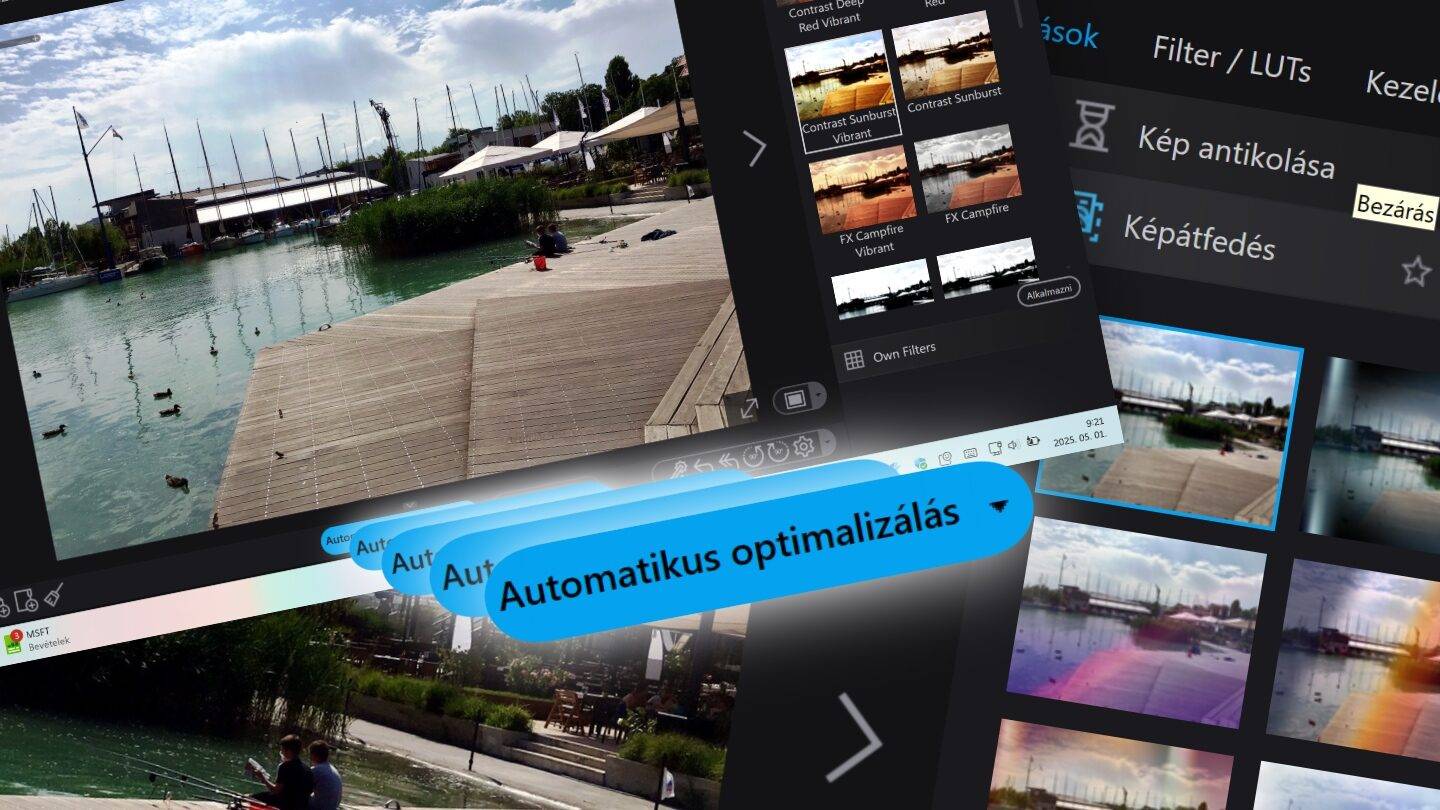
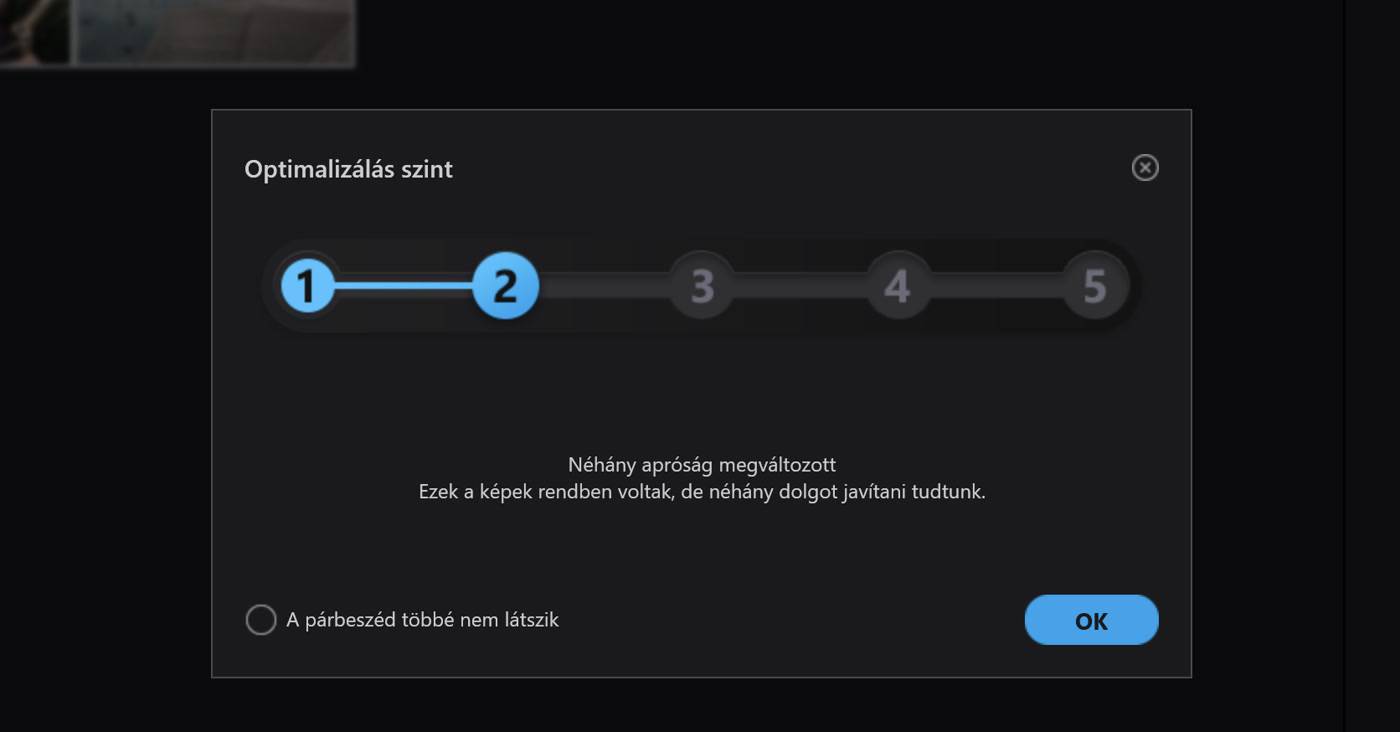
Valószínűleg nem is nevezhetnénk valódi Ashampoo terméknek, ha nem lenne benne valamiféle automatizmus, amely egy gombnyomással elvégez egy halom – de csak az algoritmus által valóban szükségesnek ítélt – optimalizálást a fotókon. A cég ebben otthon van, lásd a Windows egy kattintással rendberakó és a működését optimalizáló Ashampoo WinOptimizer termékcsaládot. Ez azt jelenti, hogy egyszerűen kijelöljük az optimalizálandó – alulexponált, életlen stb. – fotókat a programban, majd kattintunk az Autopmatikus optimalizálás gombra, s pár pillanattal később – persze a kijelölt képek számától és a szükséges módosítások mennyiségétől függően – már meg is kapjuk a helyrerakott változatokat.
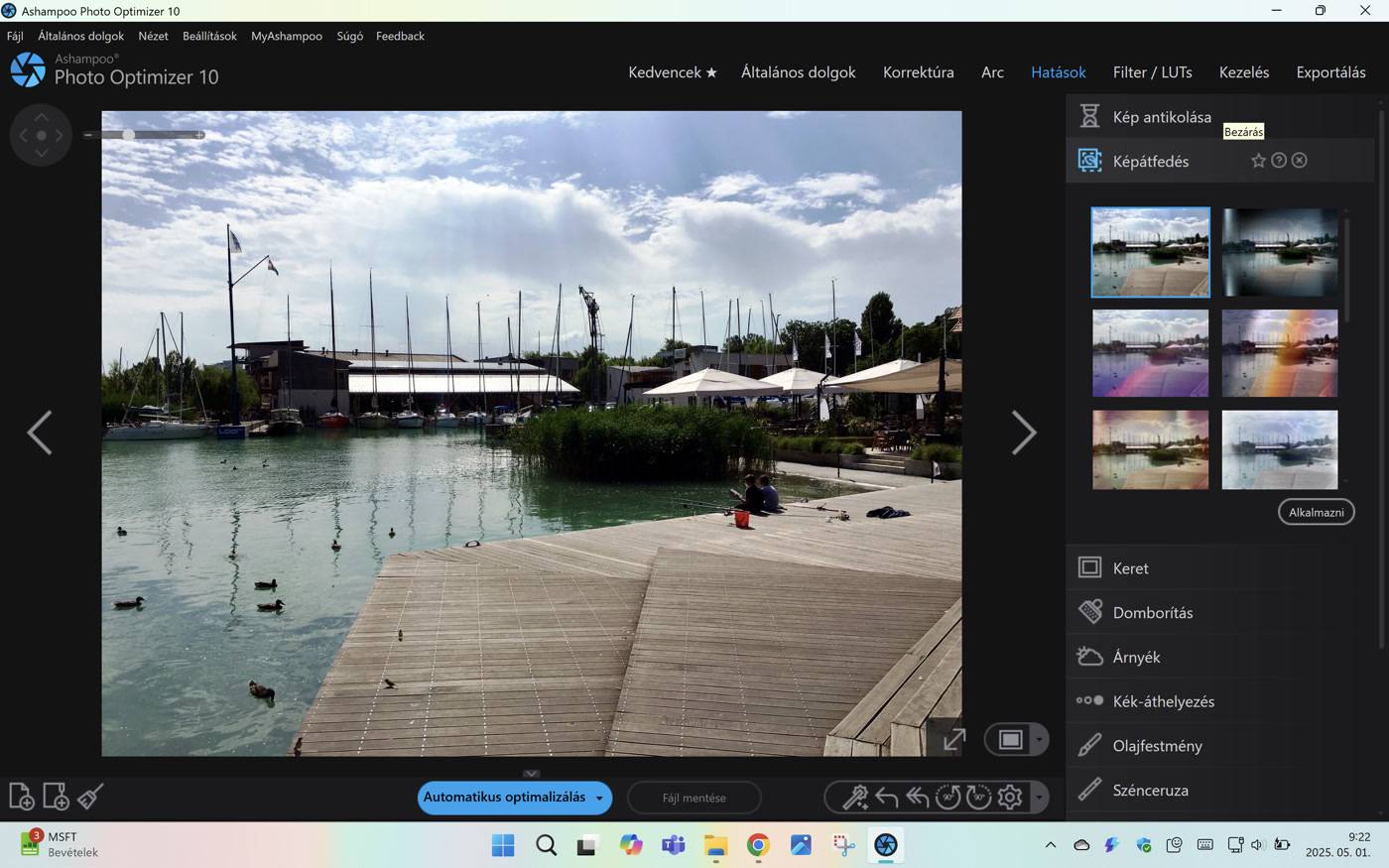
Természetesen nem kell, hogy minden módosítást a programra bízzunk. Minden fotóretusáló eszköz használható az értékek manuális konfigurálásával is. Ezeket amúgy csoportokba szedték és jobb áttekinthetőség kedvéért elosztották több felületre is: vannak az Általános dolgok (köztük a forgatás, méretezés, vízjelek stb.), a Korrektúra eszközök (fénygörbék, szín, perspektíva, vágás, élesítés stb.), külön felületet kaptak az Arc szerkesztésére hivatott funkciók (vörös szem eltávolítás, fogfehérítés stb.), a különleges Hatások (árnyék, domborítás, vázlat, poszterizálás, keret, képátfedés stb.), a szűrők és LUT sablonok, illetve a Kezelés csoportba tartozó megoldások, mint az elmosás, zörej, szórás, örvény stb. Ezen felül pedig van még egy Export felület, amelyen a szerkesztett képek online közreadását és nyomtatását tudjuk intézni, ha szükségünk van valamelyikre.
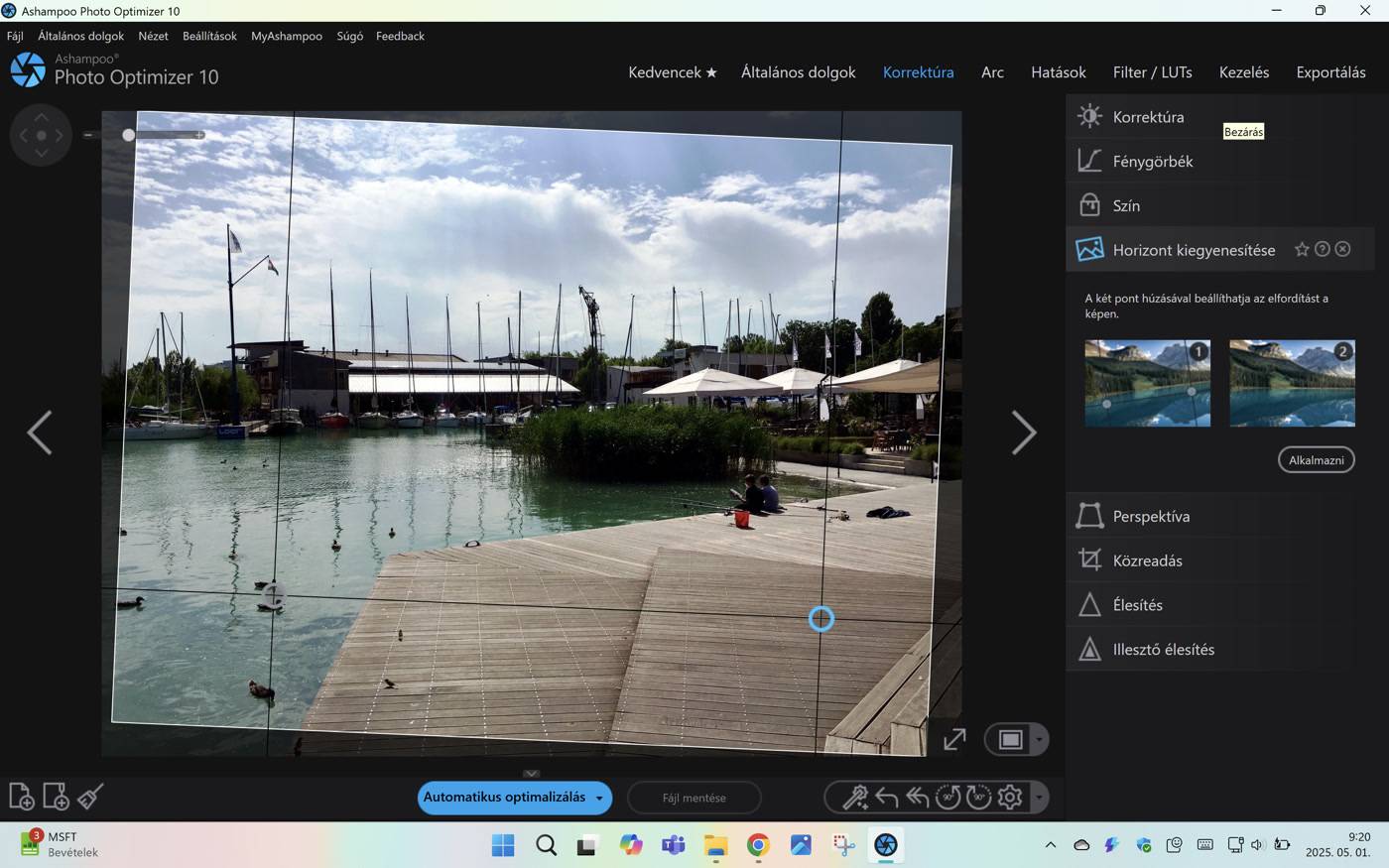
A fentebb – a teljesség igénye nélkül – felsorolt funkciók között tucatnyi van, amelyeket csoportosan kijelölt képek esetében is tudunk alkalmazni, de akadnak azért olyanok is, amelyeket egyszerre csak egy kép szerkesztése esetén használhatunk. A program mindig egyértelműen kiemeli világos színnel, hogy épp mely funkciók használatára van lehetőség, é sötétszürkére színezi azokat, amelyek az adott esetben nem elérhetők.
Mindent egybevetve az Ashampoo Photo Optimizer 10 egy kifejezetten jól sikerült fotóoptimalizáló szoftver, amelyet feltétlenül érdemes megismerni, kiváltképp így, hogy jelenleg az Ashampoo ingyen teszi elérhetővé a teljes verziót. Miként szerezhetjük be? Íme!
Ashampoo Photo Optimizer teljes verzióban
Az Ashampoo Photo Optimizer 10 teljes verziójának beszerzése hasonló módon megy, mint a korábban bemutatott Ashampoo Action Click és az offline AI fordító, Ashampoo LocaLingo teljes verziói esetében.
Első körben töltsük le a program ingyenes próbaverzióját erről az oldalról. Ha ez megvan, akkor látogassunk el a kuponkódok beváltására szolgáló aloldalra, ide kattintva, s ott adjuk meg ezt a kuponkódot: PO10-FREE
Ilyenkor vagy be kell lépnünk a már meglévő Ashampoo fiókunkba, vagy létre kell hoznunk egyet (ez ingyenes), merthogy a kuponkódért cserébe egy licence kódot kapunk, amely így automatikusan bekerül a saját Ashampoo fiókunkba.
Ha ezzel is megvagyunk, telepítsük a letöltött alkalmazást, majd az első indításkor lépjünk be az Ashampoo fiókunkba a program felületén, vagy aktiváljuk azt a kapott licence kóddal, amelyet az Ashampoo fiókunk webes felületén is megtalálunk. Ha mindennel megvagyunk, immár teljes verzióban, korlátozások nélkül használhatjuk az Ashampoo Photo Optimizer 10 alkalmazás minden funkcióját. Hihetetlenül egyszerű vele a fotók optimalizálása.