


Hol vannak már azok az idők, amikor még a méregdrága Photoshop, vagy annak valamelyik olcsósított kistestvére (PaintShop Pro, Photoshop Elements stb.) kellett ahhoz, hogy némi kézügyességgel és időráfordítással eltűntethessünk egy fotóról felesleges elemeket: az expozícióba belesétáló gyalogosokat, felröppenő galambokat, ronda felhőket és egyéb zavaró tényezőket, amelyek rontják a kompozíció összképét. Egy ideje ezt a feladatot jelentősen egyszerűsíti már a generatív mesterséges intelligencia. Természetesen a Photoshopban is is ott a FireFly-alapú AI eszköztár, de adott esetben nincs szükségünk drága képszerkesztőkre. Mind Windowson, mind macOS-en, a rendszerek saját képszerkesztőivel is pillanatok alatt megoldható a felesleges részletek törlése fotókról. Mindössze pár kattintás az egész, a műveletet ugyanis ezeknél is elvégzi helyettünk a generatív mesterséges intelligencia.
Felesleges részletek törlése fotókról AI segítséggel
Az elmúlt években az AI-alapú képmanipulációs eszközök jelentős fejlődésen mentek keresztül. Olyan funkciók váltak elérhetővé, amelyek korábban komoly képszerkesztési tudást és sok időt igényeltek. A mesterséges intelligencia segítségével ma már egyszerűen eltávolíthatunk nem kívánt részleteket a képekről, például véletlenül bekerült embereket, vezetékeket, vagy más zavaró elemeket. Lássuk, miként oldható meg mindez macOS-en az Apple Fotók alkalmazásban és Windows 11 alatt a rendszer Fényképek alkalmazásában
AI-alapú objektumtörlés az Apple Fotók alkalmazásban (macOS)
Az Apple a macOS Sonoma verziójában mutatta be az Apple Intelligence, amelynek része az Image Playgrund nevű képgeneráló és az új Genmoji készítő funkció is. De fejlődtek a Fotók alkalmazás képszerkesztési funkcióit, így például kapott egy beépített egy Tisztázás nevű eszközt, amely AI segítségével képes eltávolítani a nem kívánt részleteket, s azok helyét kitölteni olyan mintázattal, ami passzol a fotó eredeti tartalmához és a törölt részlet környezetéhez.
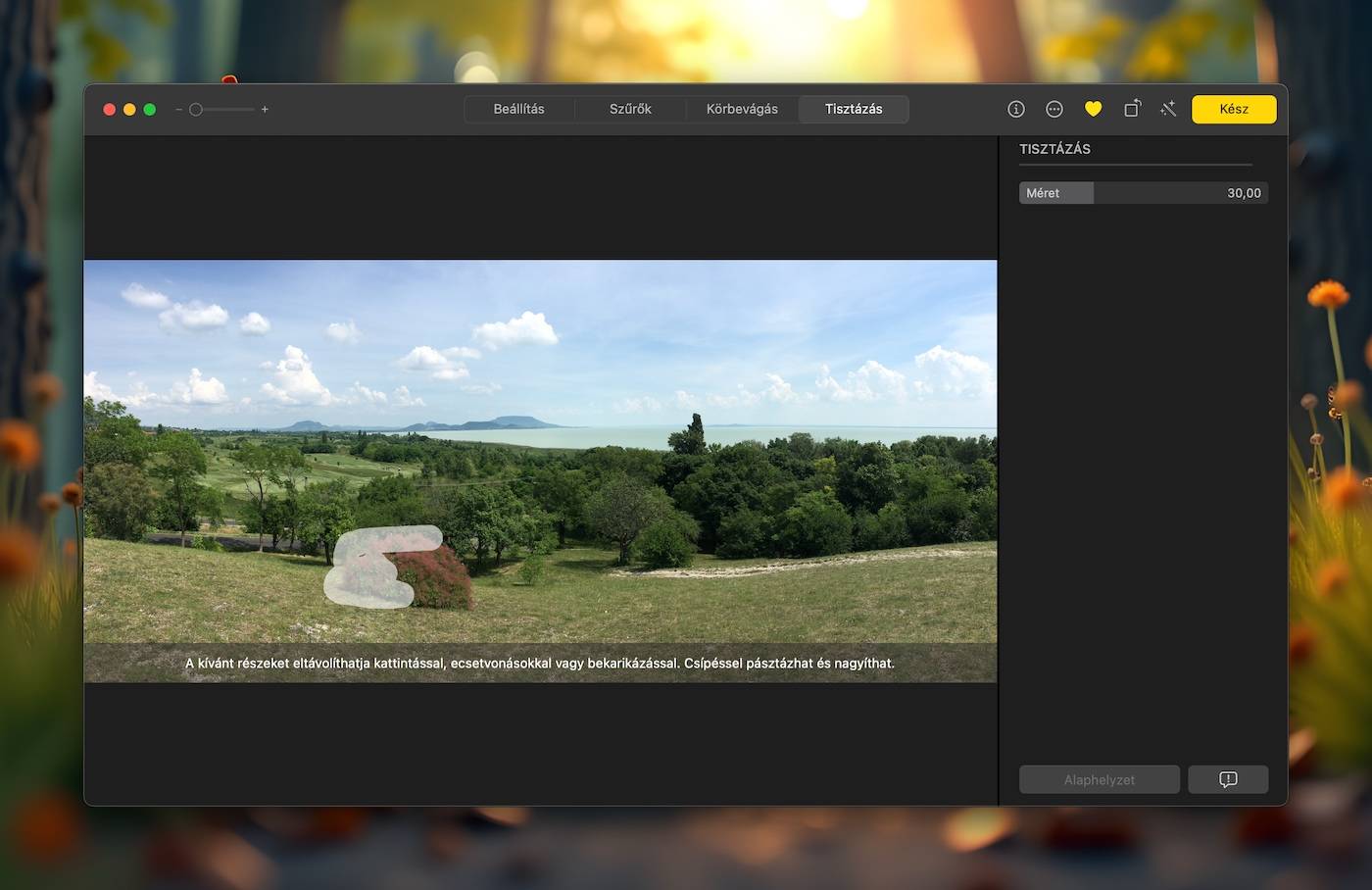
Ennek az új eszköznek a használata ráadásul gyerekjáték, viszont – ahogy az Apple Intelligence-hez amúgy is – minimum Apple Silicon M1 alapú Macre van hozzá szükség. Ha ez rendelkezésre áll, akkor a funkció teljesen offline, internetkapcsolat nélkül használható, vagyis a kép nem hagyja el a számítógépet. Ennek menete a következő:
- Nyissuk meg a Fotók alkalmazást, és válasszuk ki a szerkeszteni kívánt képet.
- Kattintsunk a Szerkesztés gombra a jobb felső sarokban.
- A megjelenő eszköztárban válasszuk a Tisztázás lehetőséget.
- Állítsuk be az ecset méretét az oldalsávon, attól függően, hogy milyen nagy területet szeretnénk eltávolítani.
- Jelölje ki a törölni kívánt objektumot az egérrel vagy érintőpaddal. Az MI automatikusan felismeri és kitölti a területen az eredeti objektum helyét.
- Ha az eredmény nem tökéletes, finomhangolhatjuk a kijelölést, vagy többször ismételhetjük a műveletet.
- Ha elégedettek vagyunk az eredménnyel, kattintsunk a Kész gombra.
Ez az eszköz különösen hasznos lehet, ha egy képen például egy háttérben lévő személyt vagy egy kisebb zavaró elemet szeretnénk eltüntetni.
AI-alapú objektumtörlés a Windows 11 Fényképek alkalmazásában
A Windows 11 részét képező Fényképek alkalmazás is kapott egy hasonló AI-alapú szerkesztési eszközt, amely lehetővé teszi a zavaró, felesleges objektumok eltávolítását. Ennek használata is hasonlóan egyszerű, mint amit az Apple Fotóknál láttunk.
- Nyissuk meg a Fényképek alkalmazást és válasszuk ki a szerkeszteni kívánt képet. Esetleg kattintsunk duplán egy szerkesztendő fotón a rendszer Fájlkezelőjében.
- Kattintsunk a Szerkesztés gombra, majd a megjelenő felületen válasszuk a Törlés (radír ikon) lehetőséget.
- A megjelenő Generatív törlés oldalsávon beállíthatjuk az ecset méretét, majd húzzuk végig az ecsetet a kívánt területen, majd engedjük el. A GenAI elemzi a kép kijelölt részé, eltávolítja az objektumot, majd automatikusan kitölti annak helyét.
- Ha az eredmény nem tökéletes, próbálkozzunk újra, például a kijelölés finomhangolásával.
- Ha elégedettek vagyunk az eredménnyel, kattintsunk a Mentési lehetőségek gombra kattintva a Mentés vagy Másolat mentése lehetőségekkel elmenthetjük a retusált képet. Az első lehetőséggel felülírva az eredetit, a másodikkal pedig új képként mentve a retusált változatot.
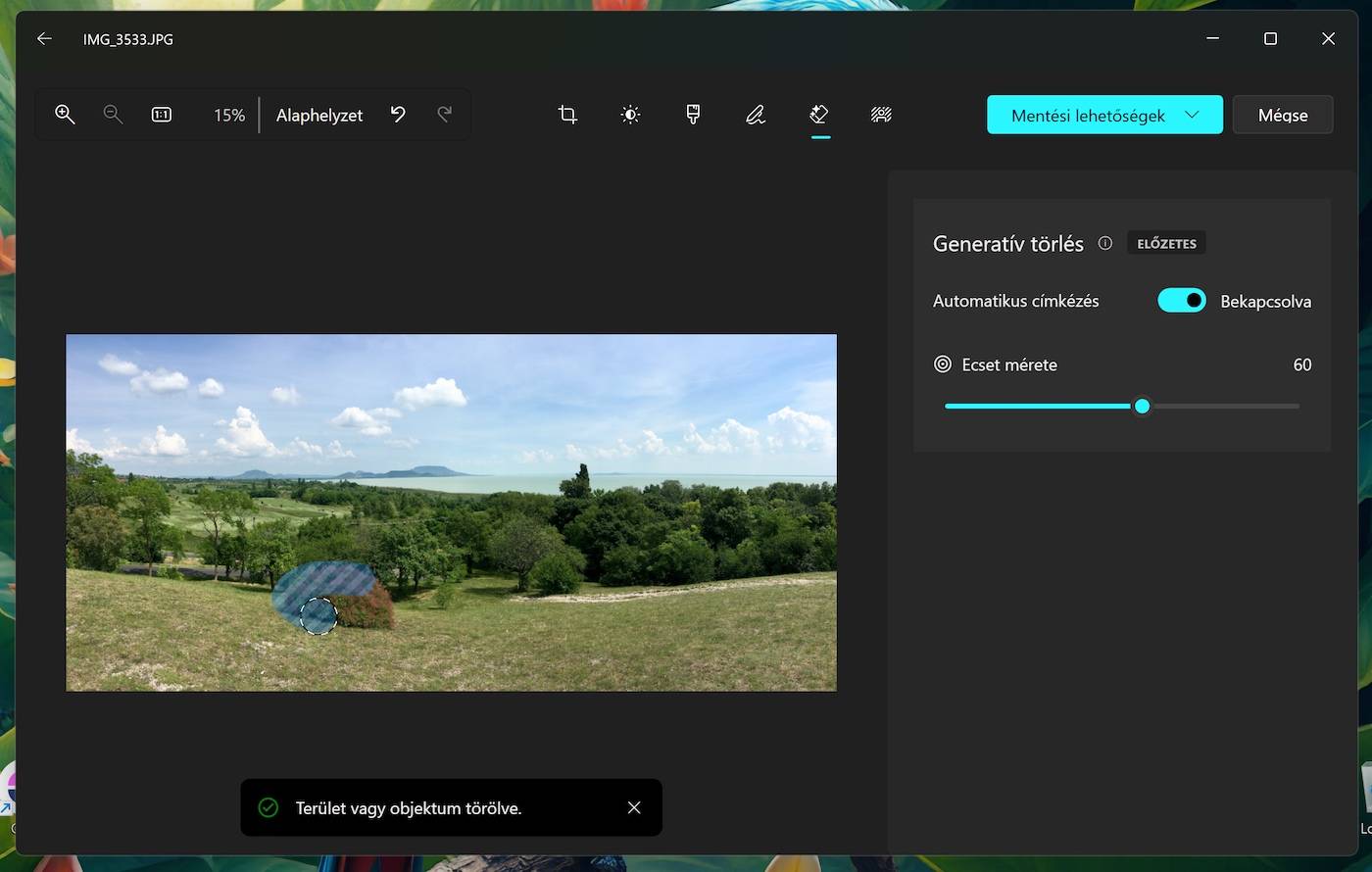
A Generatív törlés különösen hatékony kisebb objektumok, például elektromos vezetékek, szemetesek vagy véletlenszerűen feltűnő emberek eltávolítására a képről.
Összegzésül
A mesterséges intelligencia hatékony eszközzé vált a képszerkesztésben. Az Apple Fotók és a Windows 11 Fényképek alkalmazása egyaránt nagyszerű példa arra, miként lehet rendkívül leegyszerűsíteni velük a fotók retusálását akár az otthoni felhasználók számára is.





