


Az Apple mindig több hullámban frissíti új rendszereinek tudását, de a macOS 15 és az iOS 18 esetében pedig különösen nagy léptékű a fejlődés az alverziók esetében, elsősorban az Apple Intelligence funkciók lépésenkénti adagolása miatt. Bár ezek idehaza majd csak az iOS 18.4 verziótól kezdve lesznek elérhetők iPhone-on, a Macet használók már egy ideje dolgozhatnak azokkal az eszközökkel, amelyeket az Apple aktivál az épp aktuális frissítésben. Így aztán az írási eszközök és a Siri apránként okosítása mellett szép lassan megérkeztek a cég saját, offline használható képgenerálói is. Első körben az Image Playground, amellyel általános képeket, illusztrációkat tudunk létrehozni például prezentációkhoz, dokumentumokhoz stb. (ennek használatát itt mutattuk be), nemrég pedig, a macOS 15.3 frissítéssel landolt a saját emojik készítése AI-val történő létrehozásának lehetősége is. Most az utóbbiról lesz szó, mert megmutatjuk, miként oldható meg a Genmoji használata macOS-en a legkényelmesebben.
Saját emoji készítése I-val, avagy a Genmoji használata macOS-en
Az emojikat szinte mindenki használja, aki szokott online csevegni. A macOS Sequoia 15.3 frissítésekor az Apple elérhetővé tette az új Genmoji funkciót, amely lehetővé teszi egyedi emojik készítését a generatív mesterséges intelligencia segítségével. Ez a funkció az Apple Intelligence része, s kizárólag M1 vagy újabb processzorral rendelkező Mac gépeken érhető el. A Genmoji használatával személyre szabott emojikat hozhatunk létre szöveges leírások vagy fényképek alapján, amelyeket üzenetekben, matricaként vagy Tapback reakcióként egyaránt hasznosíthatunk.
Egy apró megjegyzés: bár az USA-ban már iPhone-on (iOS 18.2 felett) is elérhető a Genmoji funkció, hozzánk várhatóan csak az iOS 18.4 frissítéssel érkezik majd meg. Viszont a macOS-en létrehozott saját Genmojikat már most is gond nélkül használhatjuk az iPhone-on, azok ugyanis bekerülnek az iCloudon keresztül a saját gyűjteményünkbe, így a megszokott emoji felületen azokat is megtaláljuk (az persze fontos ehhez, hogy a két eszközön azonos iCloud fiókot használjunk). Persze ehhez első körben az kell, hogy létrehozzuk őket macOS alatt. Lássuk, ez hogyan megy:
- Első lépésként meg kell nyitnunk az emojikat és szimbólumokat tartalmazó panelt. Ezt több módon is megtehetjük, de a legegyszerűbb, ha egy kompatibilis alkalmazásban (Apple Mail, Messages, Apple Jegyzetek stb.) írás közben megállunk ott, ahová az saját emojis beillesztenénk, majd lenyomjuk a Fn + E billentyűkombinációt (beállítástól függően ugyanezt a hatást elérhetjük az Fn egyszeri, vagy épp gyors kétszeri megnyomásával is, de még a Control + Command + Space kombináció is ide vezet).
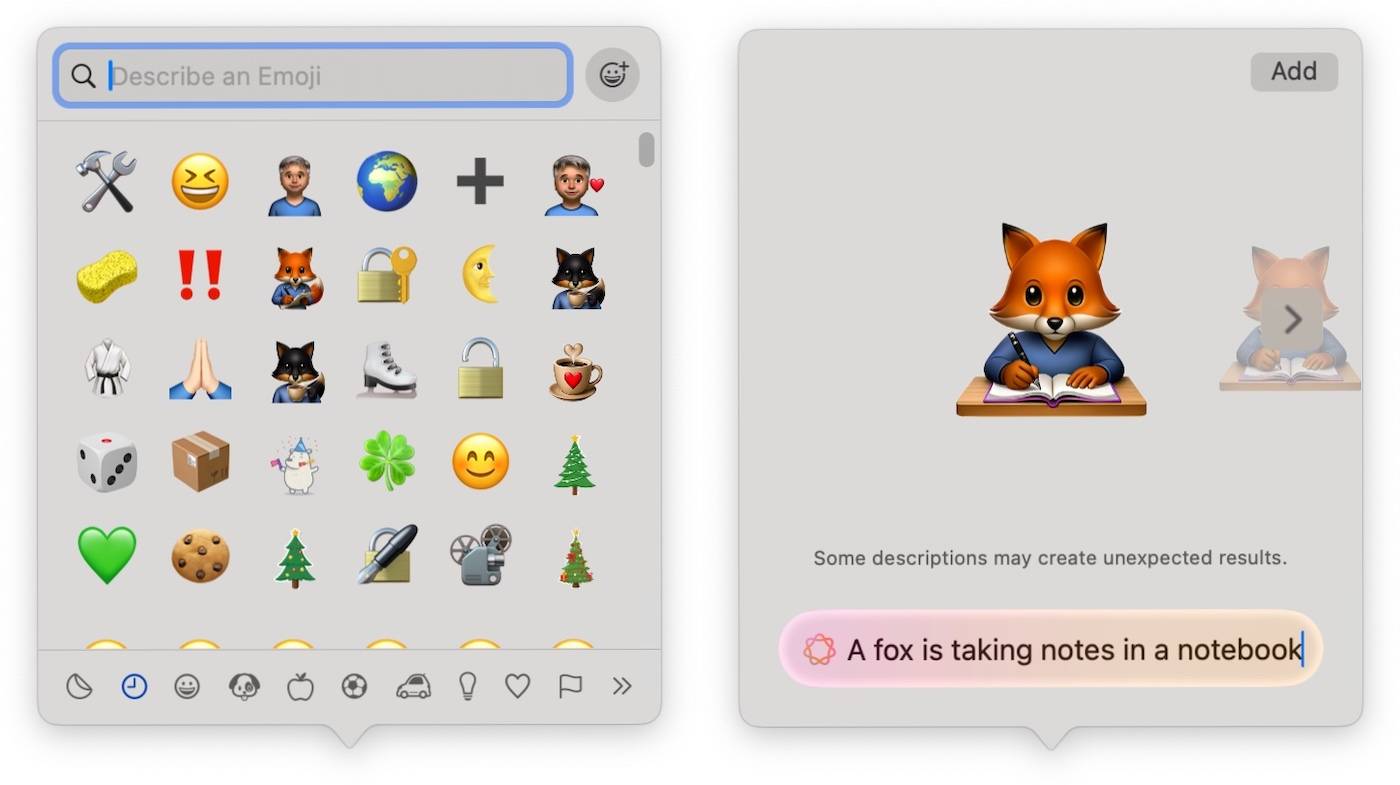
- Ha az adott alkalmazás kompatibilis a funkcióval, akkor a megjelenő panel jobb felső sarkában látunk majd egy mosolygó fejet egy apró plusz jellel. Erre kattintva már csak annyi a dolgunk, hogy ékes angolsággal körbeírjuk a program számára, mit tartalmazzon az emoji. Például:
A fox is taking notes in a notebook. Az eredmény pár pillanat múlva megjelenik. Ha az adott kis képecske nem szimpatikus, mellette rákattinthatunk a készülő következőre. Egészen addig generáltathatunk újakat, amíg meg nem tetszik az egyik. Ha ez a pillanat is eljött, akkor elég az Add gombra kattintani, s a frissen készünk Genmoji máris bekerül az emui gyűjteményünkbe, illetve megjelenik a szövegben is.
Később ezeket az emojikat a megszokott módon használhatjuk, vagyis vagy végigtallózzuk a gyűjteményt, vagy annak keresőmezőjébe elkezdjük beírni az emoji nevét, ami esetünkben az a szöveg, amit a Genmoji generáláskor megadtunk leírásként.
Alternatívaként azt is megtehetjük, hogy a plusz jellel kiegészített mosolygó fejes ikon helyett elkezdjük beírni az emoji panel keresőjébe, hogy Create New Emoji. A hatás ugyanaz, elkezdhetünk Genmojikat gyártani, ha a beírás közben megjelenő Create New Emoji gombra kattintunk.
Természetesen ha az elsődlegesen megadott leírás alapján nem olyan kép készül, amilyenre vágytunk, könnyen módosíthatjuk azt, a szöveg utólagos kiegészítésével. Így aprólékosan eljuthatunk a tökéletes saját emoji megalkotásáig.
Genmoji készítés fotó alapján
Ha egy fénykép alapján szeretnénk Genmojit készíteni, akkor a fentiek alapján nyissuk meg a Genmoji készítő felületet, majd írjuk be a Fotók alkalmazásban név szerint azonosított személy nevét, a megjelenő Choose Person gombra kattintva válasszuk ki lehetőségek közül az adott személy fotóját, majd írjunk a név után némi leírást, hogy mi legyen a portré körítése. Például: Laszlo taking note.

Minden egyéb szempontból itt is úgy működik a folyamat, mint fentebb, vagyis válogathatunk a készülő variációk közül, s amelyik megtetszik, azt az Add gombbal beilleszthetjük a szövegbe.
Összegzésül
Bár e cikk írásának pillanatában még nem minden alkalmazás támogatja a Genmoji létrehozást, ez idővel minden bizonnyal változik majd. Mindenesetre az üzenő alkalmazások többségében gond nélkül működik. Azt viszont tudni kell, hogy a Genmoji használatához az Apple Intelligence engedélyezése szükséges, amely ugyan alapértelmezés szerint be van kapcsolva a macOS 15.3 verzióban, de ha időközben kikapcsoltuk volna, akkor a Genmoji alkotás végett újból aktiválni kell a rendszerbeállításokban.  





