A Chrome még ma is a legnépszerűbb böngésző programnak számít, pedig az elmúlt években igencsak megszaporodott az alternatívák száma. Ám ha még a Firefox és az Edge sem tudta sarokba szorítani, a kisebbeknek még nehezebb a dolguk. A nagy népszerűség alapját elsősorban a gyorsaság (ami tovább fokozható korábbi tippjeink segítségével), a weboldalak pontos megjelenítése és a temérdek kiegészítő adja, de van a Chrome-nak még egy nagyon jó tulajdonsága: a végletekig testreszabható felülete. Ráadásul a Chrome böngésző felületének beállítása rendkívül egyszerűen megoldható. Máris megmutatjuk a legfontosabb beállításokat.
Testreszabhatóság minden téren
A Google Chrome böngésző alapértelmezett megjelenése egyszerű, de a felhasználói élmény javítása érdekében testre szabható. Az elmúlt években a böngésző fejlesztői mindent megtettek azért, hogy minél jobban kézhez álljon a Chrome a felhasználók számára, s egyszerűen igazíthassák az saját, egyéni igényeikhez.
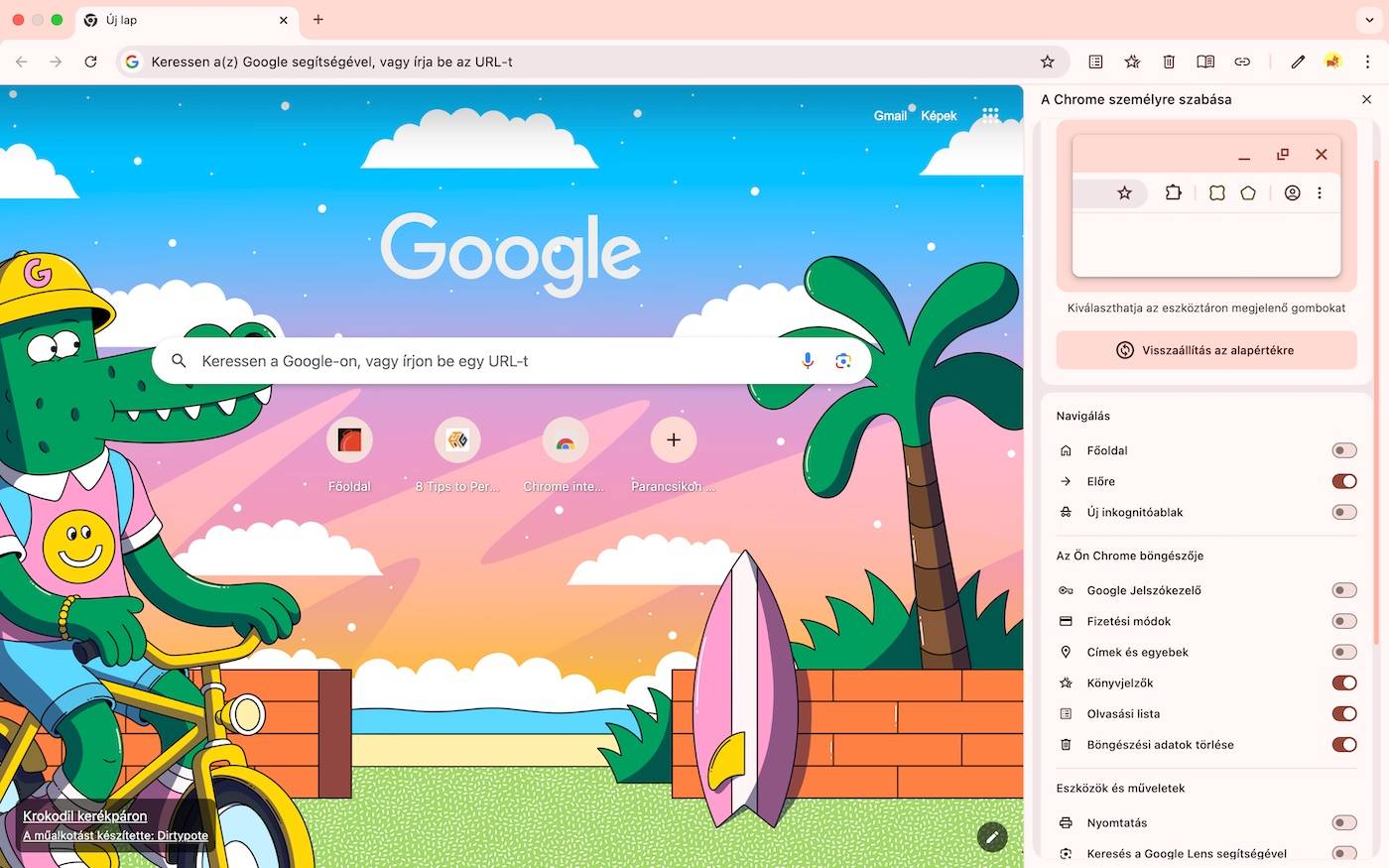
A felhasználók többféleképpen személyre szabhatják a Chrome-ot, beleértve a téma megváltoztatását egyedi hátterekkel vagy a Chrome Webáruházból származó témákkal, az Új lap oldal testreszabását a kívánt parancsikonok kiválasztásával, vagy akár egyéni kezdőoldalak beállítását. A Chrome világos módja sötét módra váltható a jobb láthatóság érdekében gyenge fényviszonyok mellett. Az eszköztár optimalizálható a gyakran használt opciók hozzáadásával. A Chrome-profilokhoz egyéni avatárok rendelhetők az egyszerű azonosítás érdekében. A betűtípusok stílusa és mérete beállítható a jobb olvashatóság érdekében.
Egyedi témák, hátterek, színek beállítása és az Új lap felület átalakítása
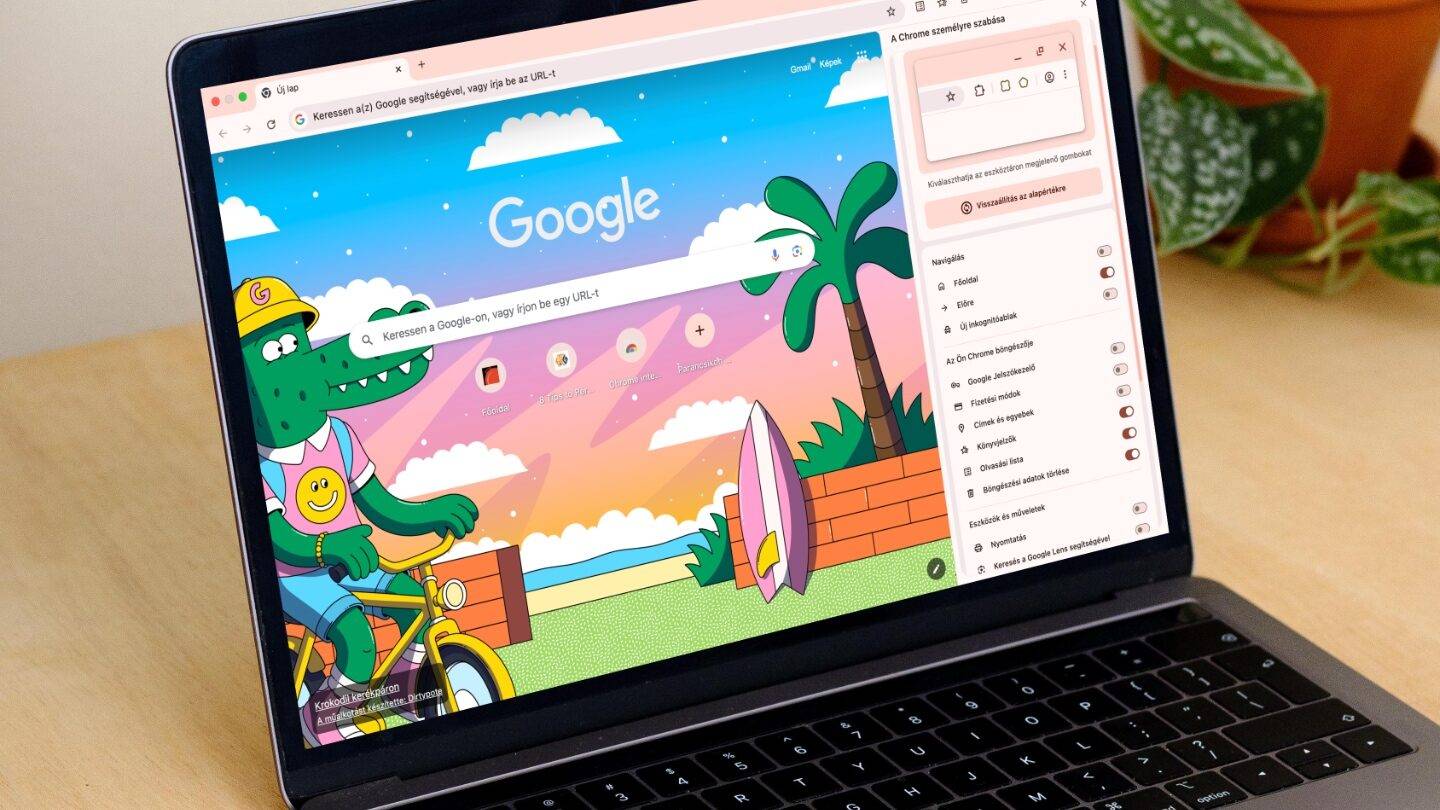
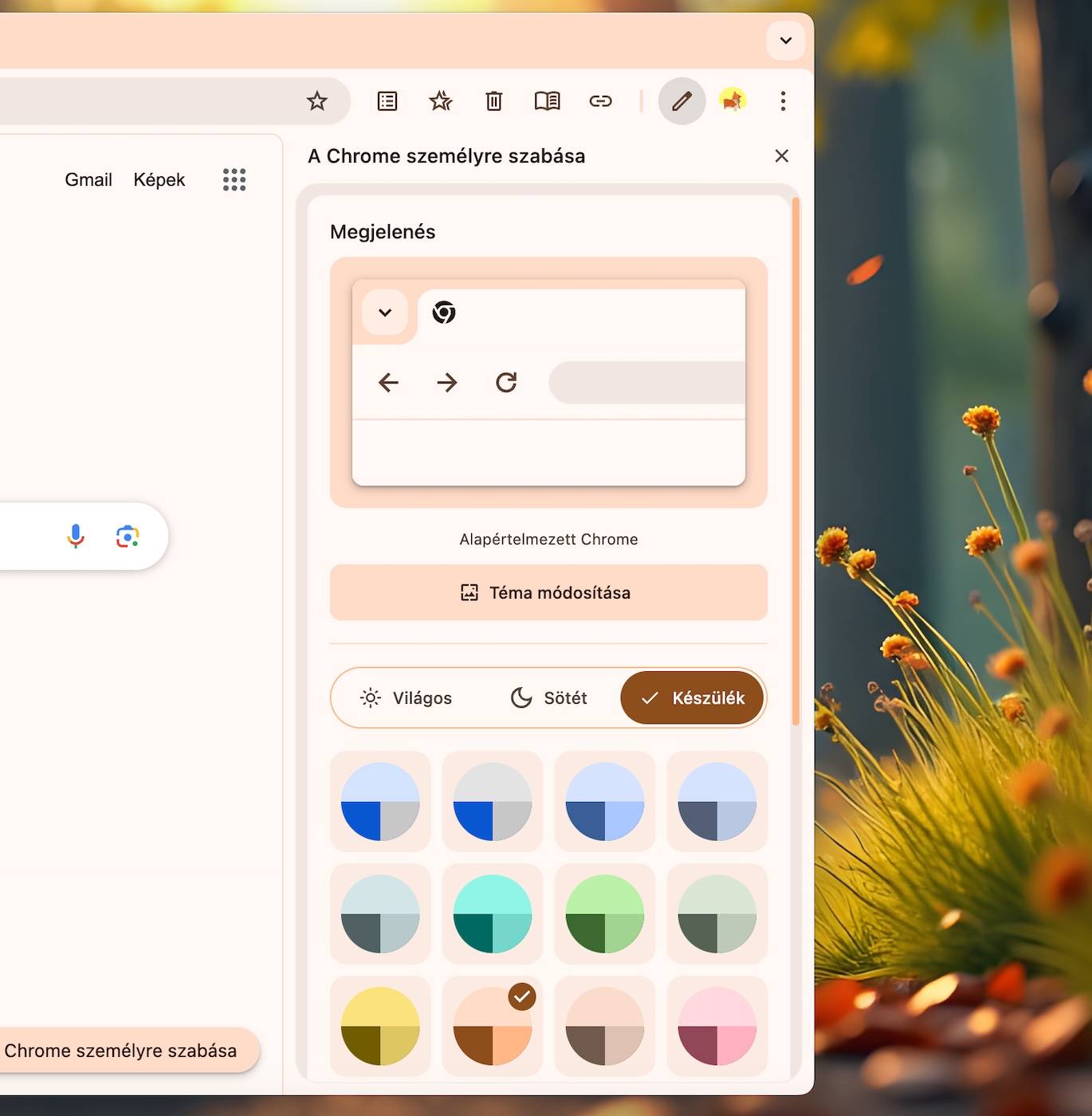
A Chrome böngésző lehetőséget biztosít arra, hogy az új lap felületét teljes mértékben testre szabjuk. Ehhez nyissunk meg egy új lapot, majd kattintsunk a Chrome személyre szabása gombra. Itt kiválaszthatunk egy színsémát, amely meghatározza a böngésző felületének megjelenését.
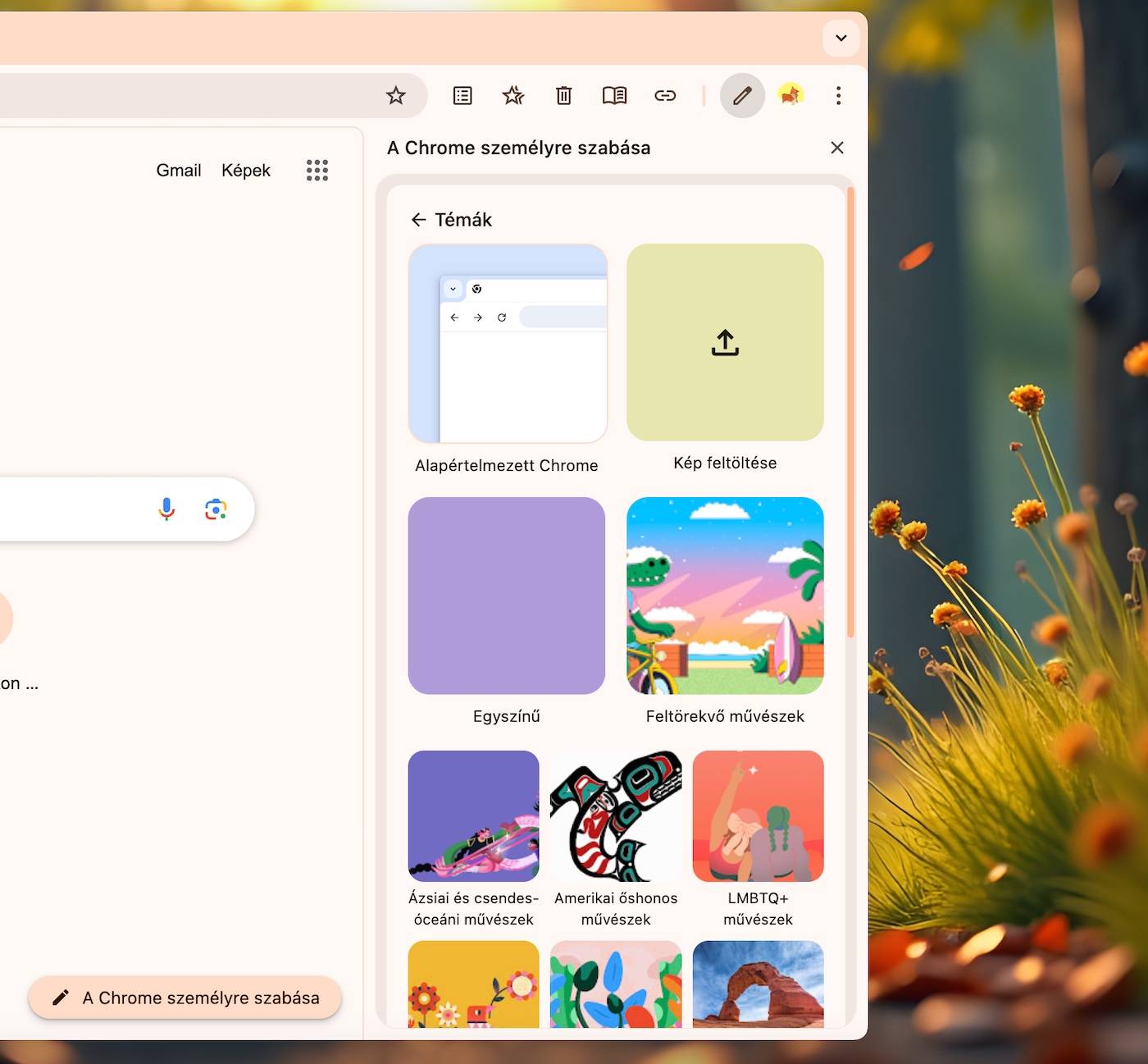
A Téma módosítása gombra kattintva előre elkészített témák közül választhatunk, amelyek cserélik a háttérképet és ahhoz passzoló színvilágot is beállítanak a böngésző ablakának. Ezek között találunk művészi illusztrációkat, fotókat, geometriai mintákat és más grafikákat is. Ha pedig egyik sem nyerte el a tetszésünket és még többre van szükségünk, a Chrome Web Store gombra kattintva további témákat tölthetünk le.
Az új lapon megjelenő parancsikonokat is személyre szabhatjuk. A Parancsikonok beállításai között eldönthetjük, hogy a leggyakrabban látogatott weboldalak ikonja jelenjen meg, vagy saját magunk által kiválasztott oldalak linkjeit szeretnénk elhelyezni. Szükség esetén akár teljesen ki is kapcsolhatjuk ezt a funkciót.
Az eszköztár tökéletes átalakítása és az oldalsáv működésének szabályozása
A Chrome eszköztára és oldalsávja is testreszabható, hogy még kényelmesebb legyen a böngészési élmény. Ehhez ismét egy új lap megnyitásával, majd a Chrome személyre szabása gomb megnyomásával juthatunk el a megfelelő beállításokhoz.
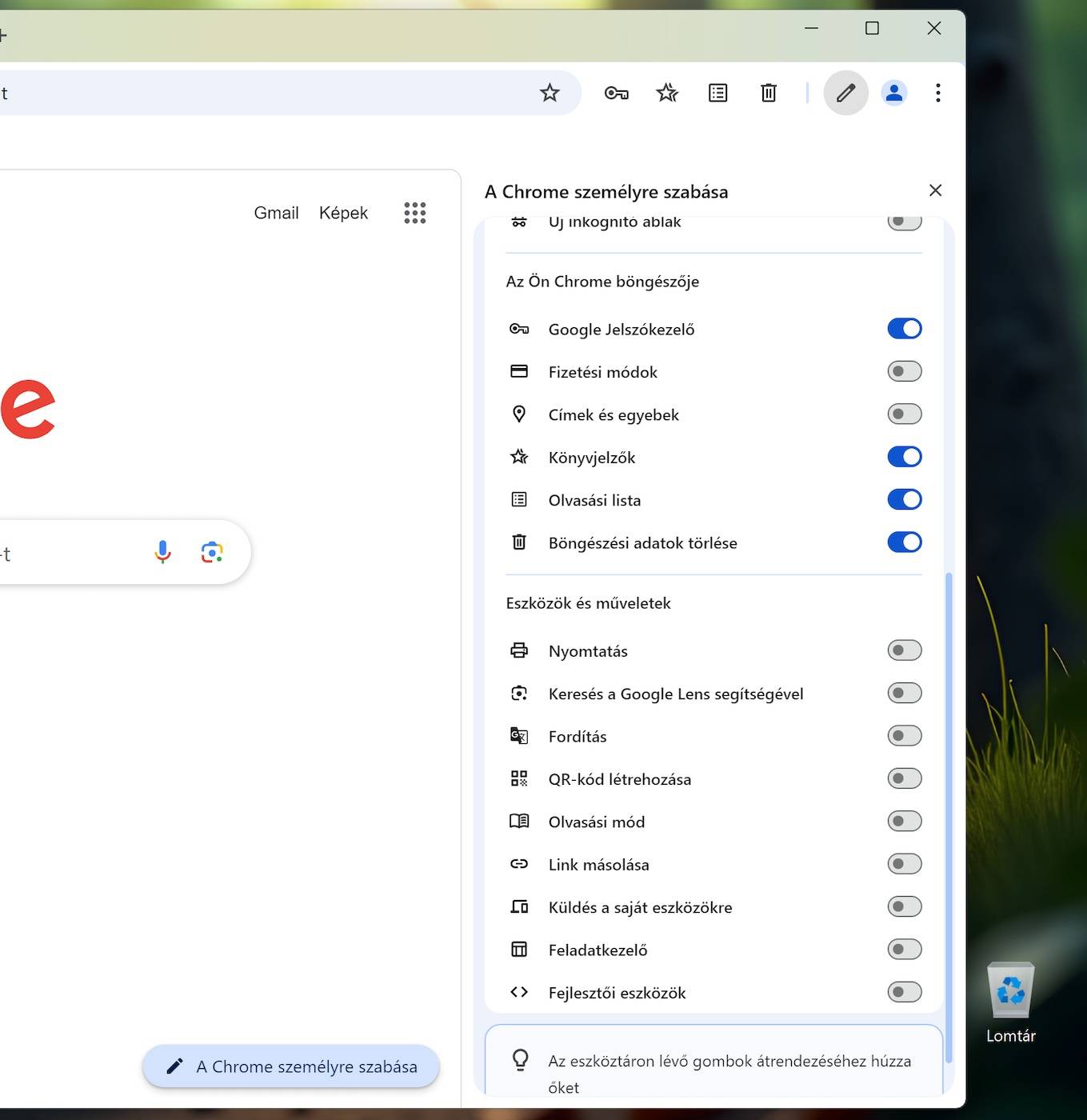
Az Eszköztár menüpont alatt beállíthatjuk, hogy milyen navigációs gombok (például Főoldal, Előre, Új inkognitóablak) legyenek elérhetők. Emellett számos hasznos funkciót is kihelyezhetünk az eszköztárra, például a Jelszókezelőt, Fizetési módokat, Olvasási listát, Böngészési adatok törlését, Nyomtatást, Google Lens keresést, QR-kód generálást, Olvasási módot, Link másolását, valamint a Fejlesztői eszközöket. De ez nem minden! Az egyes funkciókat egyszerűen engedélyezhetjük egy kapcsoló segítségével, és azok az URL-sáv jobb oldalán, illetve a navigációs gombok mellett fognak megjelenni.
Ha azt szeretnénk, hogy a könyvjelzősávon megjelenjenek az általunk létrehozott lapcsoportok, akkor ezt a Beállítások / Megjelenés menüben a Lapcsoportok megjelenítése a könyvjelzősávon opció bekapcsolásával érhetjük el. Az oldalsáv pozícióját is testre szabhatjuk. A Beállítások / Megjelenés menüben található Oldalsó panel pozíciója beállítással meghatározhatjuk, hogy az oldalsáv az ablak jobb vagy bal oldalán jelenjen meg.
Könyvjelzők elérése eszköztárról
A könyvjelzők gyors eléréséhez érdemes bekapcsolni a Könyvjelzősáv megjelenítése opciót, amelyet a Beállítások / Megjelenés menüben találunk meg. Így kedvenc weboldalaink mindig kéznél lesznek egy kattintásra.
A sötét és a világos felület közötti váltás
A Chrome felületének módját könnyedén módosíthatjuk. Ehhez kattintsunk a Chrome személyre szabása gombra, majd válasszuk ki a kívánt színsémát. Alternatív megoldásként navigáljunk a Beállítások / Megjelenés / Mód menübe, ahol három lehetőség közül választhatunk: Készülék (ilyenkor a felület az operációs rendszer beállításaihoz igazodik), Világos és Sötét.
Felhasználói avatar cseréje
A Chrome automatikusan átváltja a felhasználói avatarunkat a Google-fiókhoz tartozó profilképre, ha be vagyunk jelentkezve. Ha viszont nem szeretnénk ezt használni, vagy nincs bejelentkezve Google-fiókunk, akkor saját avatart is választhatunk.
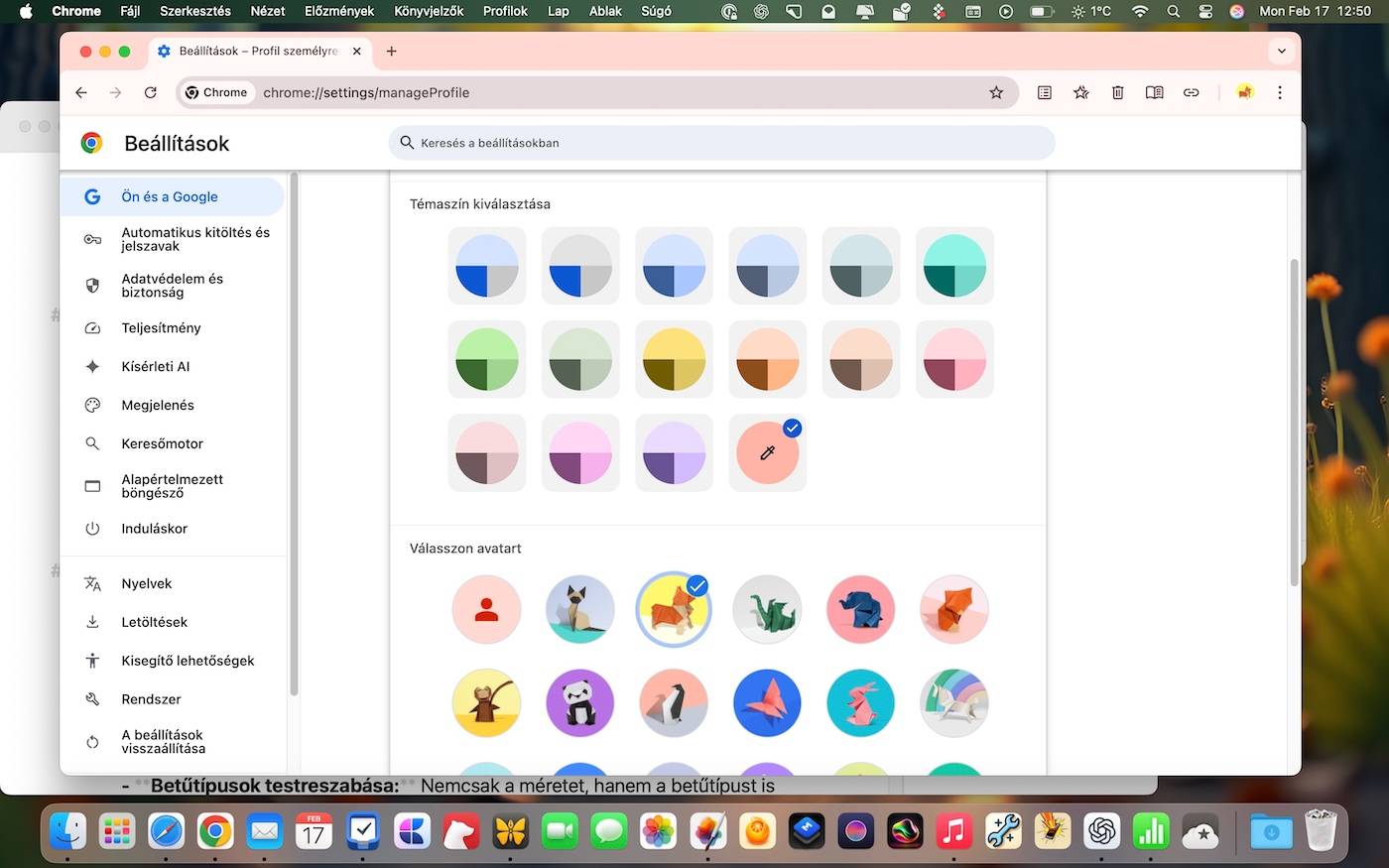
Ehhez lépjünk a Profil személyre szabása oldalra (chrome://settings/manageProfile), s válasszunk egyet a Chrome által kínált ikonok közül. Ugyanitt amúgy a böngésző színét is módosíthatjuk az adott fiókhoz kapcsolódóan.
Szembarát megoldások
A Chrome böngésző felületének beállítása persze nem csak a színek és avatarok kiválasztásából áll. Kedvezhetünk a szemünk egészségének is vele. Ha a képernyőn megjelenő tartalom nehezen olvasható, a Chrome számos lehetőséget kínál a szövegméret és a betűtípus testreszabására. Ezeket a Beállítások / Megjelenés menüben érhetjük el.
- Betűméret: Választhatunk a Nagyon kicsi, Kicsi, Közepes, Nagy és Nagyon nagy opciók közül.
- Betűtípusok testreszabása: Nemcsak a méretet, hanem a betűtípust is módosíthatjuk.
- Oldalak nagyítása/kicsinyítése: A weboldalak alapértelmezett méretét növelhetjük vagy csökkenthetjük, hogy az olvasás kényelmesebb legyen.
- Ha a Tab billentyű megnyomása a weboldalakon kiemeli a linkeket és a beviteli mezőket opció be van kapcsolva, a linkek és beviteli mezők elérése megoldható a Tab gomb nyomkodásával, ami segíthet a gyorsabb navigálásban.
Ezen kívül érdemes kihasználni az Olvasási mód funkciót, amely a weboldalakat egy letisztult, könnyen olvasható formába rendezi. Az eszköztárra is kihelyezhetjük ezt a funkciót, így egyetlen kattintással aktiválhatjuk. Az Olvasási mód nemcsak a betűtípust és méretet, hanem a háttérszínt és kontrasztot is testre szabhatóvá teszi, így még kényelmesebb olvasási élményt biztosít.