A Microsoft Excel számtalan praktikus képlettel segít, hogy ne csak egyszerűen számítások gyors elvégzésére tudjuk használni, hanem összetettebb folyamatokat is kidolgozhassunk benne. Ma egy kifejezetten alap utasítást szeretnénk megmutatni a kezdők számára, amely azonban igencsak hasznos lehet a mindennapokban. Ez pedig nem más, mint a feltételek használata az Excelben, avagy az IF, vagy magyar nyelvű változat esetében a HA utasítás.
Feltételek használata az Excelben (IF/HA)
Ha az Excelben szeretnénk bizonyos cellák tartalmát automatikusan bizonyos feltételekhez kötni, az IF (vagy magyar nyelvű Excel esetében a HA) gyakorlatilag egy alap logikai függvény ehhez. Ennek segítségével egy adott cella tartalma a szerint változhat, hogy miként teljesülnek a benne megadott feltételek.
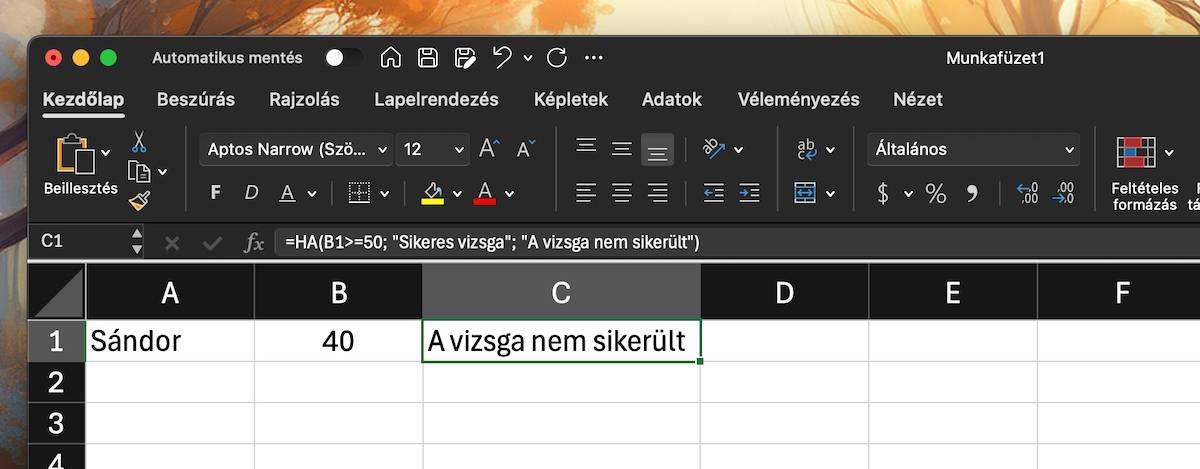
Egyszerű példán keresztül tételezzük fel, hogy egy diáknak el kell érnie minimum az 50 pontot ahhoz, hogy teljesítsen egy vizsgát. A tanuló nevét írjuk az A1 cellába, az elért pontszámot írjuk be a B1 cellába, a vizsga eredményét pedig majd a C1 cellában írja ki nekünk az Excel. A képlet, amit ehhez a C1 cellába kell beírnunk mindössze ennyi:
=HA(B1>=50, "Sikeres vizsga", "A vizsga nem sikerült")Ha magyar nyelvű Excelt használunk, akkor a dolog így módosul:
=HA(B1>=50; "Sikeres vizsga"; "A vizsga nem sikerült")Mindkét esetbe az IF/HA utasítás után a zárójelbe elsőként a feltételt kell megadnunk, majd vesszővel vagy pontosvesszővel (utóbbi a magyar változatban) elválasztva először a feltétel teljesülésekor megjelenítendő értéket, utána pedig a feltétel nem teljesülésekor megjelenítendő értéket kell megadni. A fenti képletnek köszönhetően, ha a vizsgapontszám kisebb, mint 50, akkor a C1 cellában a “A vizsga nem sikerült” üzenet látható, míg ha 50 vagy nagyobb a pontszám, akkor a “Sikeres vizsga”.
Érdekesség, hogy az IF/HA utasítások akár egymásba is ágyazhatók, ilyenkor a második érték helyén adhatjuk meg a következő IF/HA utasítást, ilyen formában:
=HA(B1>50; "Sikeres vizsga"; HA(B1=50; "Határeset"; "A vizsga nem sikerült"))Ebben az esetben ha 49 vagy az alatti a pontszám, akkor a vizsga sikertelennek lesz nyilvánítva a C1 cellában, ha pontosan 50 a pontszám, akkor a “Határeset” felirat jelenik meg, míg ha 51 vagy nagyobb számot írunk be, akkor “Sikeres vizsga” értékre vált a cella.
További Excel tippek
A fenti funkció természetesen használható Windowson és macOS-en egyaránt. Ha pedig valaki szeretne további, hasonlóan apró, de praktikus trükkökkel megismerkedni az Excel kapcsán, korábbi cikkeinkben talál még ilyeneket, erre a linkre kattintva. Érdemes ezekkel is megismerkedni, mert sokat segíthetnek abban, hogy hatékonyabban és gyorsabban dolgozhassunk ezzel a remek táblázatkezelővel.