Kétségtelen, hogy az irodai szoftverek között az elmúlt évtizedek uralkodója a Microsoft Office (amely ma már Microsoft 365 néven is elérhető, előfizetéssel). Ettől függetlenül viszont nem szabad elfelejteni, hogy bőségesen akadnak működőképes, profi alternatívái. Az ingyenesek közül például ott van minden asztali rendszerre a LibreOffice vagy a SoftMaker FreeOffice, aki pedig Macet, iPhone-t vagy iPadet használ, ingyen telepítheti rá az Apple saját irodai csomagjának alkalmazásait, a Pages szövegszerkesztő, a Numbers táblázatkezelő és a Keynote prezentációs szoftvert. Így, arra gondoltunk, a Microsoft Office tippek mellett szolgálunk néhány praktikus útmutatással azoknak is, akik az Apple alkalmazásait használják. Elsőként arról rántjuk le a leplet, miként lehetséges gyorsbillentyű hozzárendelése egy szövegstílushoz a Numbers táblázatokban.
Gyorsbillentyű hozzárendelése egy szövegstílushoz a Numbers táblázatokban
Miként a Microsoft Excel, úgy az Apple Numbers is számtalan kényelmi funkcióval igyekszik hatékonyabbá tenni az irodai munkát vagy épp a tanulást. Így például lehetőségünk van a szövegek egyszerű és kényelmes formázásra, bekezdésstílusok használatával. Ezeket a Formátum panelen érjük el. Csak kijelöljük a formázni kívánt szöveget tartalmazó egy cellát/cellákat, megnyitjuk az oldalsávon a Formátum panelt (az eszköztáron látható ecset ikonra kattintva), s ott kiválasztjuk a Szöveg fület.
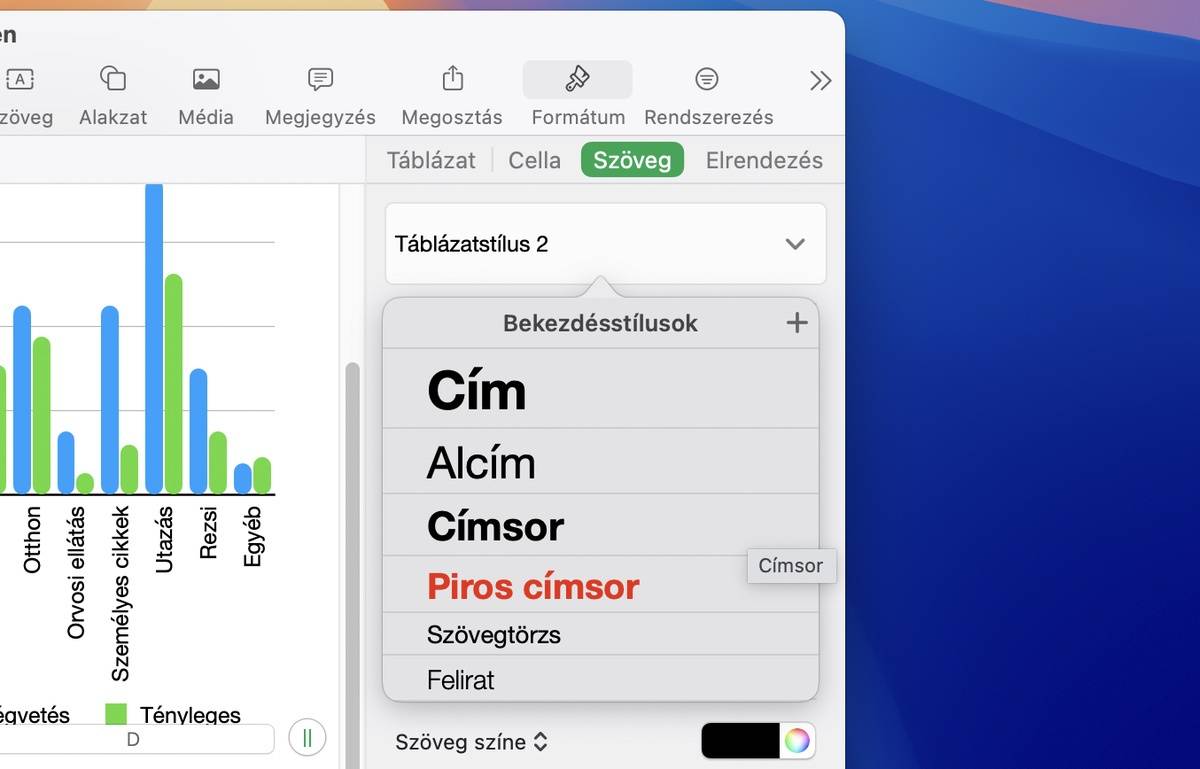
A megjelenő panel tetején egy legördülő listában találjuk az elérhető szövegformázási stílusokat, amelyekkel egy csapásra olyan méretet, betűtípust, színt és tördelési jellemzőket állíthatunk be a kijelölt cellák szövegeinek, amilyet szeretnénk.
De mennyivel egyszerűbb lenne mindezt, ha nem kellene minden alkalommal végigkattintani a fenti műveletsort, hanem egy mozdulattal a kívánt stílusra formázhatnánk a kiszemelt szövegeket. Nos, a Numbers erre is ad lehetőséget. A legördülő menüben található stílusokhoz ugyanis hozzárendelhetünk gyorsbillentyűket is, az F1-F8 választékból. Vagyis akár nyolc stílust is elérhetünk egyetlen gomb lenyomásával.
Ehhez csak annyit kell tennünk, hogy ismét elnavigálunk a stílusok listájához, majd ott az egérkurzort egy pillanatra megállítjuk a számunkra szimpatikus stílus neve fölött. Ekkor a név mellett megjelenik egy > jel. Erre kattintva megjelenik egy almenü, amelynek legalsó menüpontja a Billentyűparancs elnevezést kapta. Erre kell kattintanunk, majd a megjelenő újabb almenüben kiválasztani azt a funkcióbillentyűt (F1-F8), amelyet szeretnénk az adott stílushoz hozzárendelni. Ennyi!
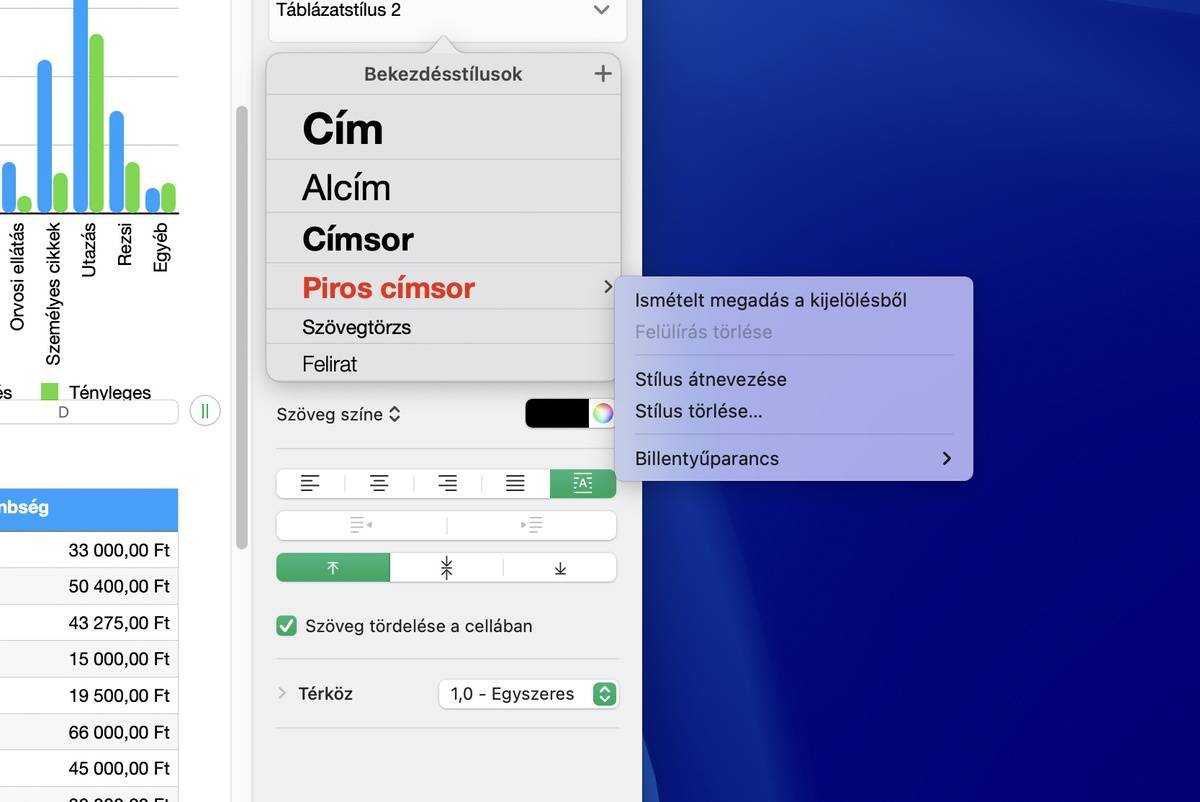
A listában ettől kezdve jelöli is a Numbers, hogy az adott stílus melyik billentyűvel érhető el, de tulajdonképpen innentől nincs szükség arra, hogy elnavigáljunk a panelen a stílusokig. Elég kijelölni a cellát vagy szöveget, majd lenyomni a használni kívánt stílushoz rendelt gyorsbillentyűt a billentyűzeten.