
Ha valaki napi szinten kényszerül rá az Excel használatára, de amúgy nem tartozik a kedvenc elfoglaltságai közé a táblázatok adatainak feldolgozása, annak igencsak megkeserítheti e feladat az életét. Pedig az a helyzet, hogy az Excel rengeteg praktikus funkcióval igyekszik levenni a terhet a felhasználók válláról (ilyenekről már összegyűjtöttünk tucatnyit), s a lehető legegyszerűbbé tenni a nagy mennyiségű adatok feldolgozását is. Erre remek példa mai tippünk, amelyben megmutatjuk, hogyan oldható meg az adatok összegezése feltételekkel az Excelben, azokban az esetekben, amikor az egyszerű – és valószínűleg minden által ismert – SZUM függvény már nem segítene rajtunk.
SZUMHATÖBB: avagy adatok összegezése feltételekkel az Excelben, gyorsan és egyszerűen
Az Excel egyik leghasznosabb függvénye a SZUMHATÖBB, amely lehetővé teszi, hogy egy tartomány bizonyos feltételeknek megfelelő elemeit összegezzük. Ez különösen akkor hasznos, ha nagy mennyiségű adatból kell gyorsan és hatékonyan kiszűrni a releváns információkat. A SZUMHATÖBB (angolul: SUMIFS) egy olyan függvény, amely lehetővé teszi egy adott feltétel vagy akár több feltétel alapján történő összeadást. Ez a SZUMHA függvény továbbfejlesztett változata, amely csak egy feltételt támogat, míg a SZUMHATÖBB több kritériumot is kezel egyszerre.
Jó, lehet, hogy ez így most elsőre pont annyira érthetetlennek tűnik valakinek, mint az Excel bármely más rejtélyes függvénye, de máris mutatunk egy példát, ami rávilágít a lényegre. Tegyük fel, hogy van egy táblázatunk, benne zöldségek és gyümölcsök eladásáról szóló adatokkal: a termék neve, kategóriája, az eladási hónap és az eladott mennyiség. Íme:
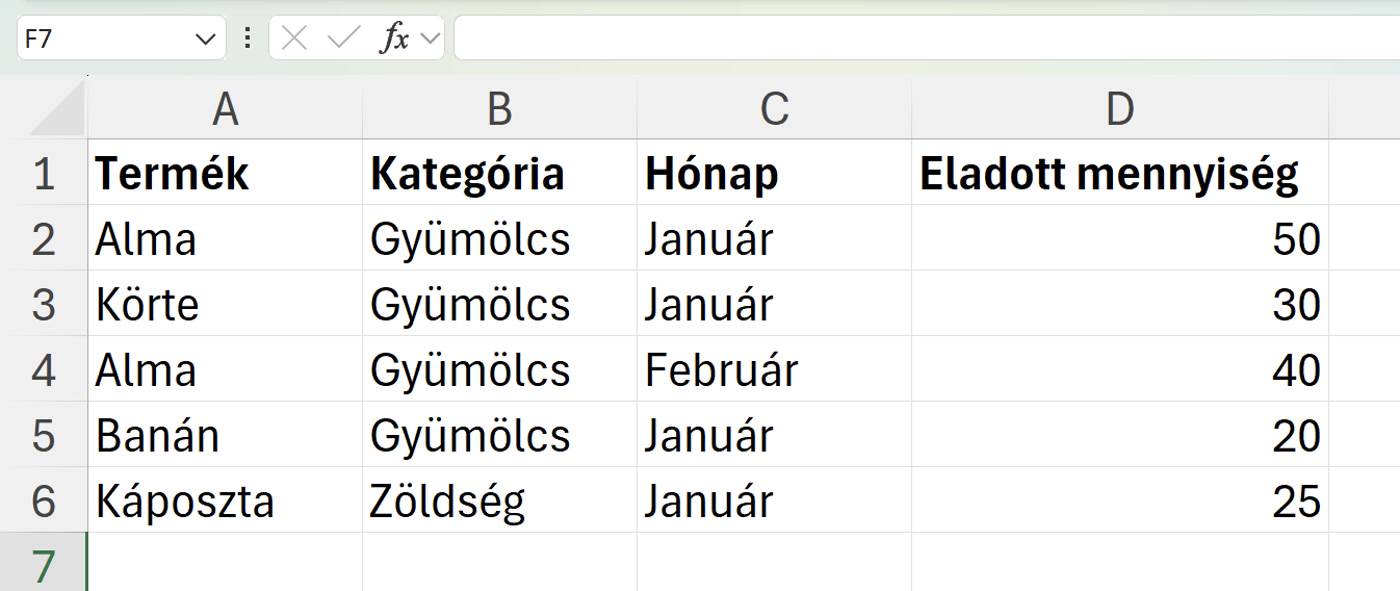
Tételezzük fel, hogy az a feladatunk, hogy összeadjuk a januárban eladott gyümölcsök mennyiségét. Mivel az eladott mennyiség aljára odabiggyesztett SZUM függvénnyel itt semmire sem mennénk (hiszen az csak összeadná az Eladott mennyiség oszlop összes értékét), bevethetjük a SZUMHATÖBB függvényt, az alábbi módon:
SZUMHATÖBB(összeg_tartomány; feltétel_tartomány1; feltétel1; [feltétel_tartomány2; feltétel2]; ...)
A fenti képlet részei az alábbiakat takarják:
- összeg tartomány – Az a cellatartomány, amelynek adataiból az összeadást végezzük.
- feltétel tartomány1 – Az a cellatartomány, amelyben az első feltételt vizsgáljuk.
- feltétel1 – Az első feltétel, amely alapján a függvény kiválasztja az összeadásra kerülő értékeket.
- feltétel tartomány2; feltétel2 – További feltételek és a hozzájuk tartozó tartományok (opcionális, de több is megadható).
Élesben ez a képlet így nézne ki példa táblázatunk esetében:
=SZUMHATÖBB(D2:D6; B2:B6; "Gyümölcs"; C2:C6; "Január")
Vagyis az összeadandó adatok a D2:D6 tartományban vannak (eladott mennyiségek), a vizsgálandó feltételt a B2:B6 tartományban találjuk (kategória), az első feltétel pedig az, hogy a termék a Gyümölcs kategóriába legyen besorolva. A második feltételünk a C2:C6 tartomány alapján (eladás hónapja) pedig az, hogy januárban volt eladva a kérdéses gyümölcs.
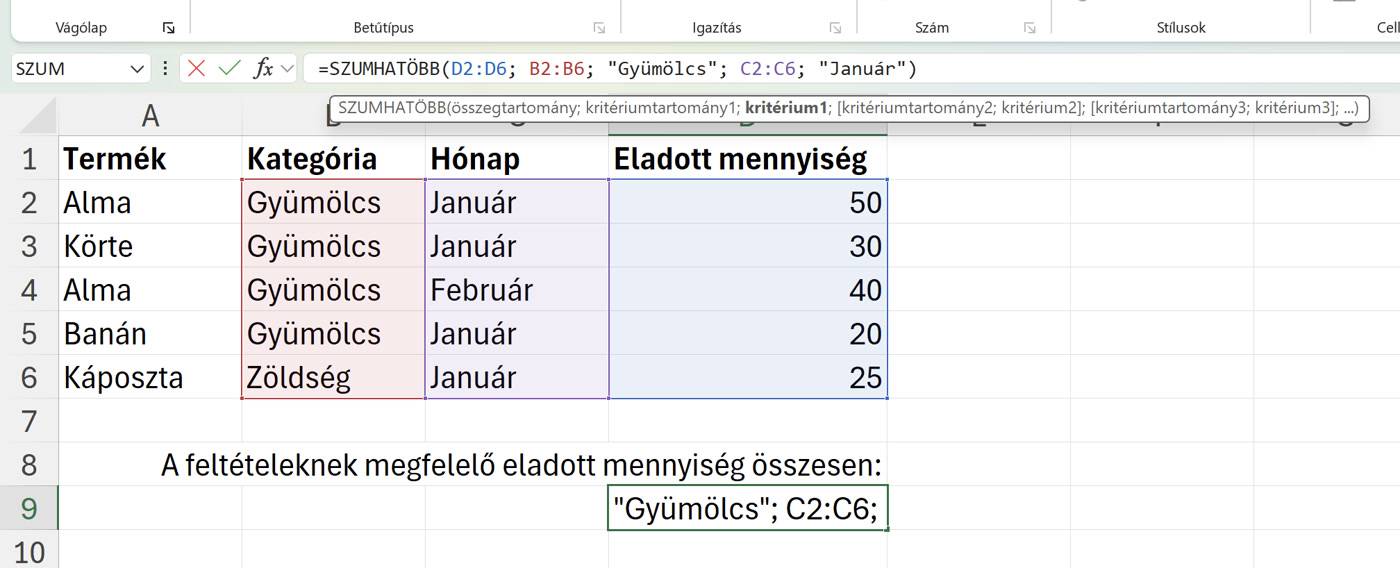
Az Excel így csak azon mennyiségeket adja össze, amelyekre igaz, hogy: gyümölcsről van szó, amit januárban adtak el. Az eredmény esetünkben: 50 + 30 + 20 = 100.
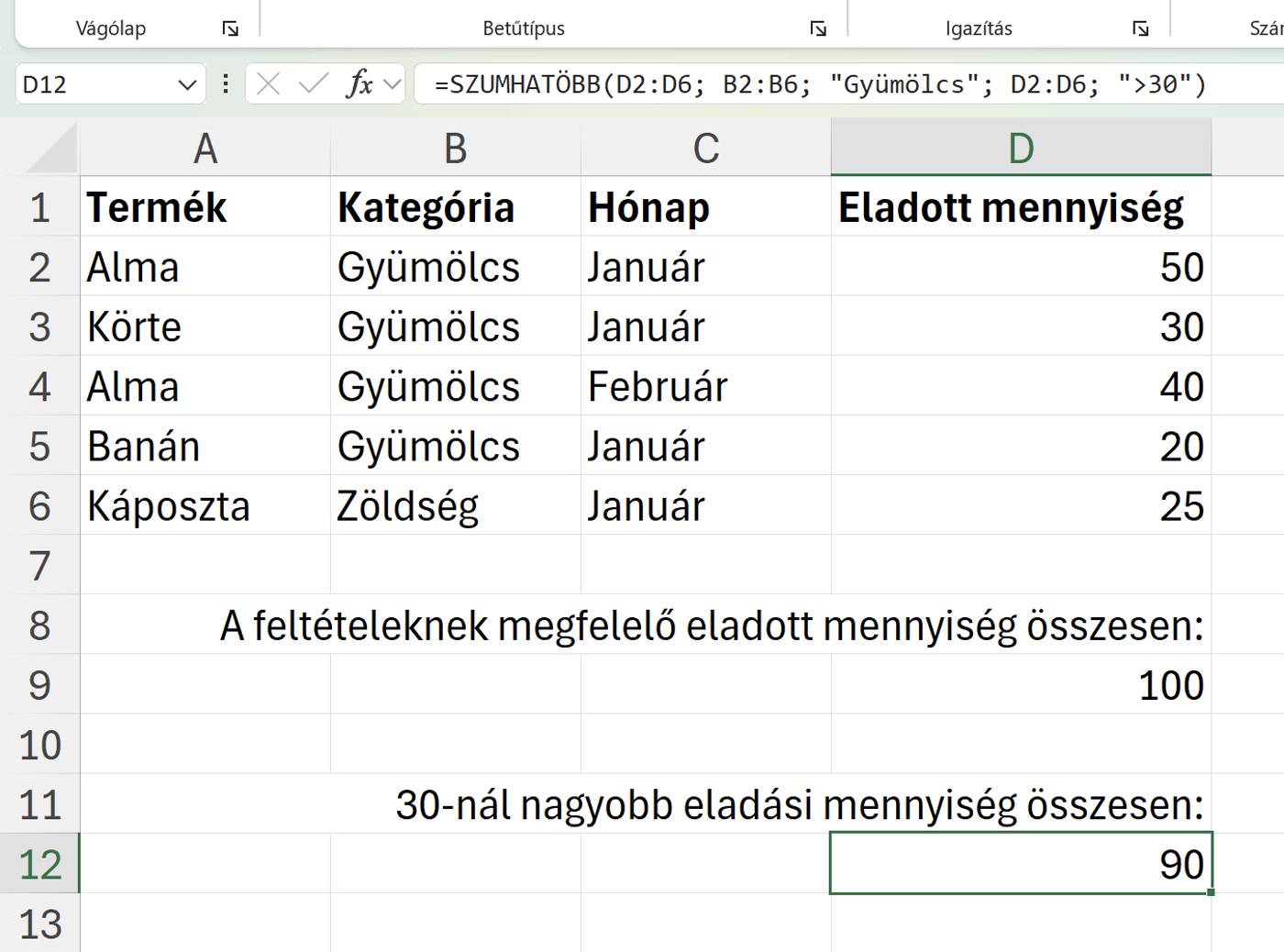
De bonyolíthatjuk is egy kicsit a dolog. Ha például csak azokat az értékeket szeretnénk belevenni az összeadásba, ahol 30-nál nagyobb mennyiséget adtak el, akkor a képlet így módosul:
=SZUMHATÖBB(D2:D6; B2:B6; "Gyümölcs"; D2:D6; ">30")
Ennek az eredmény pedig így néz ki a táblázatunkban.
Mindent egybevetve a SZUMHATÖBB függvény egy rendkívül hasznos eszköz az Excelben, ha több feltételnek megfelelő adatokat szeretnénk összegezni. Segítségével gyorsan ki lehet szűrni és összegezni azokat az értékeket, amelyek egy adott kategóriába tartoznak, egy adott időszakra vonatkoznak, vagy más speciális kritériumnak felelnek meg.