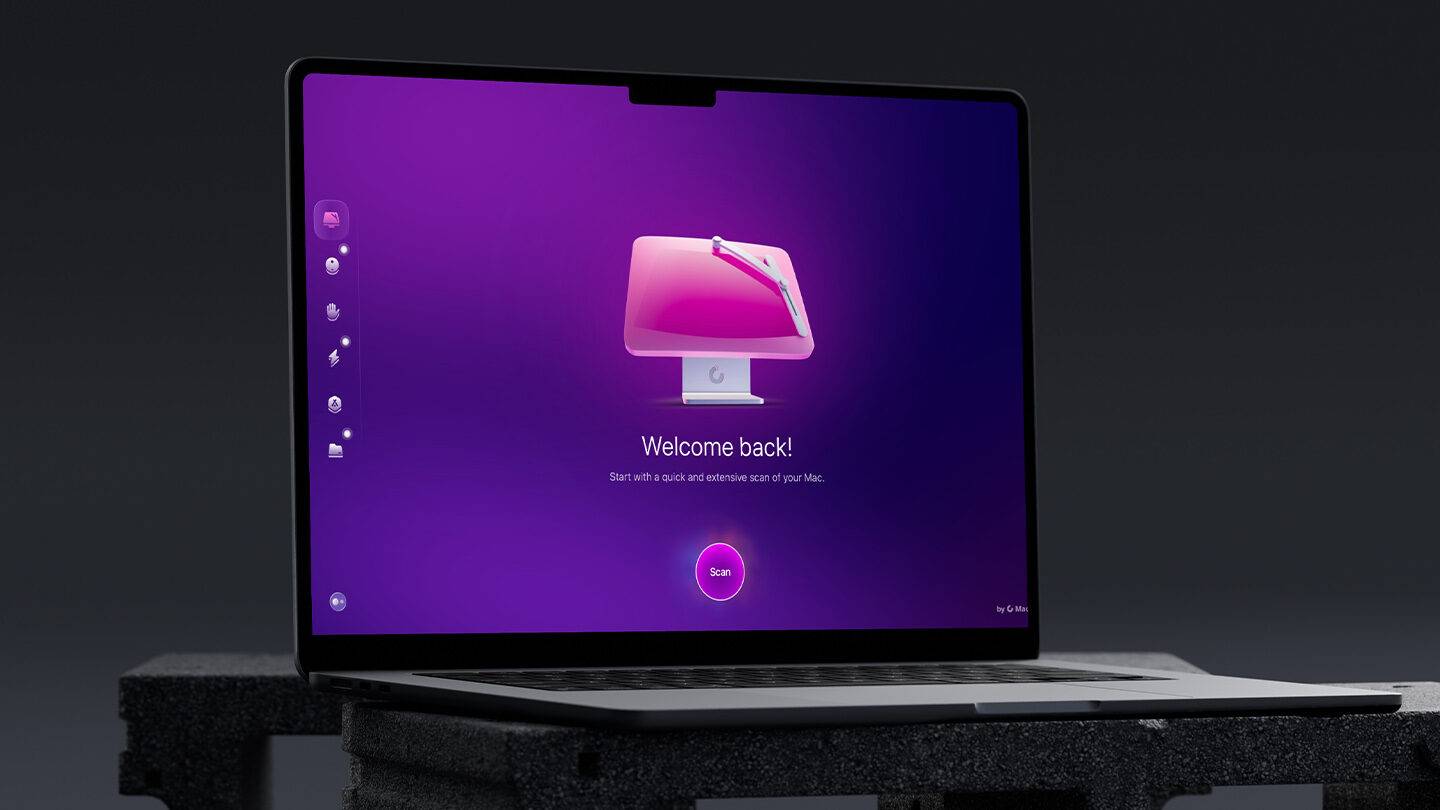
Bár sokan úgy gondolják, hogy csak a windowsos számítógépekre fér rá olykor a rendszertakarítás és optimalizálás, az igazság az, hogy bizony a macOS is hajlamos begyűjteni a szemetet, ami egy idő után ezen a rendszeren sem segíti elő a zökkenőmentes működést. Természetesen itt is igaz, hogy a vállalkozó kedvűek manuálisan is nekieshetnek a kitakarításnak és optimalizálásnak, akárcsak Windowson, de azért sokkal egyszerűbb és hatékonyabb, ha erre inkább egy célszoftvert használunk. Ezek egyik a CleanMyMac, amely a Mac takarítás nagymestere, s amelynek most megjelent új verziója teljesen új felülettel és megújult funkciókkal várja a felhasználókat.
CleanMyMac: Mac takarítás és védelem teljesen új felületen és funkciókkal
A CleanMyMac nem most kezdte a pályafutását, CleanMyMac X néven hosszú évek óta jelen van a maces karbantartó alkalmazások piacán. Az elmúlt évek során a program több remek funkcióval is bővült, legutóbb például a MacPaw cég saját kiberbiztonsági csoportjának malware-ellenes motorjával, a Moonlock engine-nel. Ennek köszönthetően a takarítás és optimalizálás mellett immár állandó védelemmel is szolgál a program a Macet használók számára. Ez szintén nem utolsó szempont, lévén egyre több a támadás a platform ellen, szóval nem árt odafigyelni.

Az új verzió – amellett, hogy a nevéből elhagyták az X-et – egy teljesen új, modern felületet kapott, ami nagyon emlékeztet az iPhone-os kistestvér, a CleanMy®Phone külsejére. Amellett, hogy ez egy sokkal látványosabb – animált 3D-s kategória illusztrációkkal – és modernebb külső, egyben új felosztást is hozott, merthogy számos funkciók összevontak egy csoportba. A nyitóképernyőn most az alábbi kategóriákat érhetjük el:
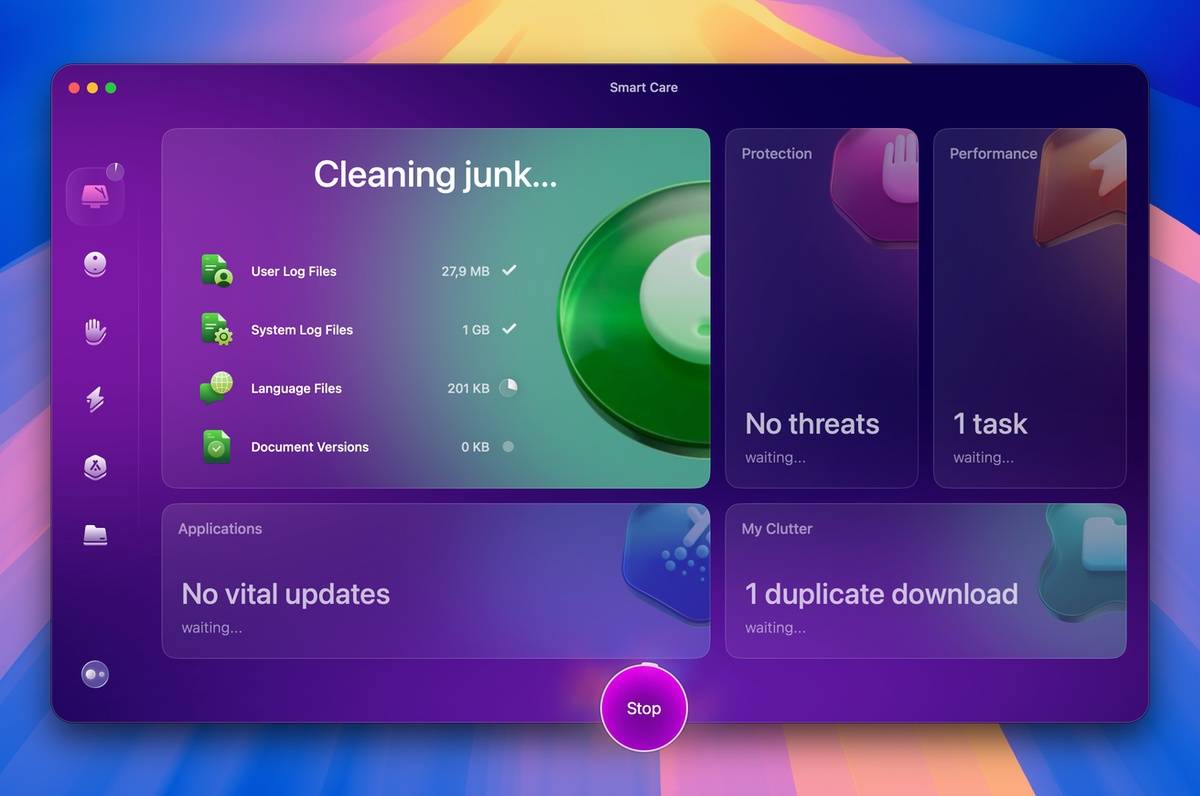
- Smart Care: ez amolyan összefoglaló csoport, amelynél a Scan gombra kattintva minden fontos funkciót lefuttathatunk, egy lépésben. Vagyis átnézi a rendszer a hátramaradt átmeneti fájlok, naplók és egyéb, a helyet feleslegesen foglaló szemetek után, ellenőrzi az esetleges malware fertőzések jelenlétét, elvégzi a legfontosabb optimalizálásokat, ellenőrzi, hogy vannak-e frissíthető vagy épp nagyon régen használt, s így feleslegesnek tűnő alkalmazások, és átnézi az esetleges duplikált letöltéseket. Tulajdonképpen minden csoportból kiragadja a legfontosabb funkciókat, s azokat egymás után lefuttatja, hogy aztán egy kattintással adjon megoldást minden felmerülő problémára. De természetesen arra is van mód, hogy a nagytakarítás előtt ellenőrizzük, mit szeretne likvidálni a gépről.
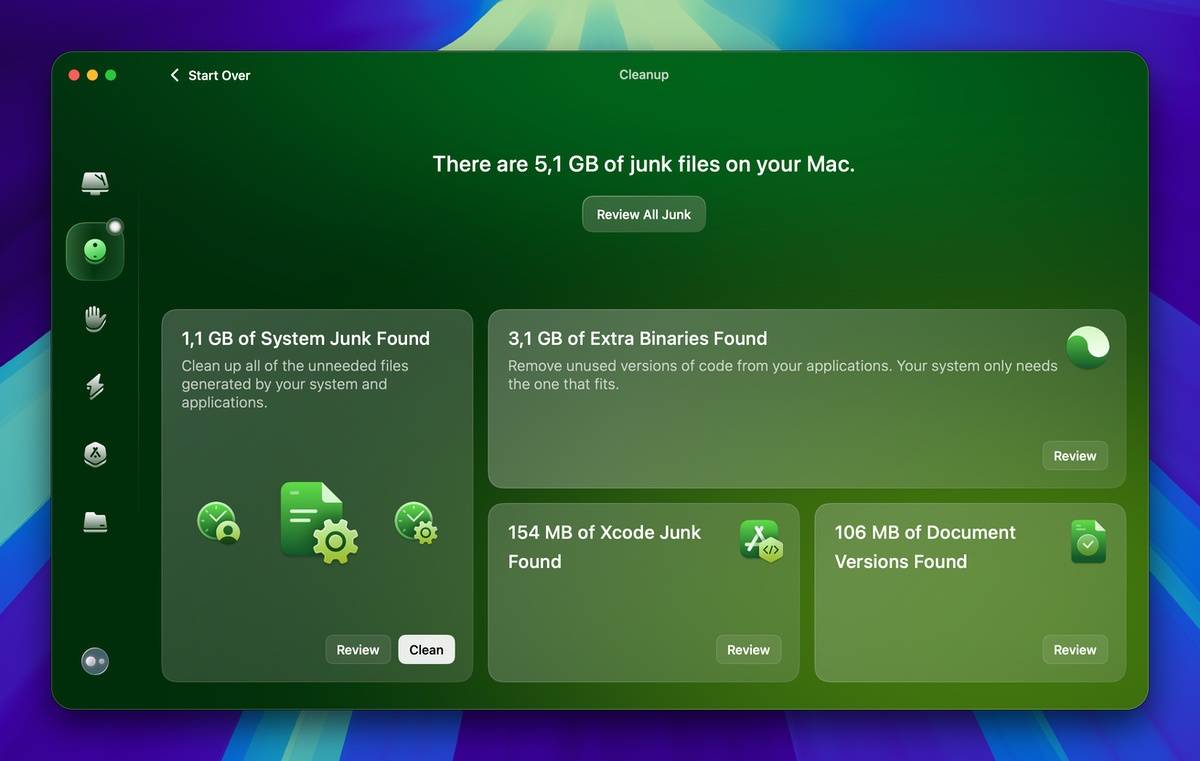
- Cleanup: Mac takarítás szempontjából talán ez a legfontosabb. Ebben a csoportban helyezték el az összes takarító funkciót, amelyekkel összeszedhetjük a rendszerben feleslegesen hátramaradt cache fájlokat, naplókat, letöltött e-mail csatolmányokat stb. Itt eltakaríthatjuk az univerzális Mac programokból az adott platform (Intel vagy Apple Silicon) számára felesleges változatot (a használandó természetesen megmarad), a programokban feleslegesen tárolt extra nyelveket stb. is, de ugyanígy képes törölni a dokumentumok szerkesztése közben létrejött változatokat is.
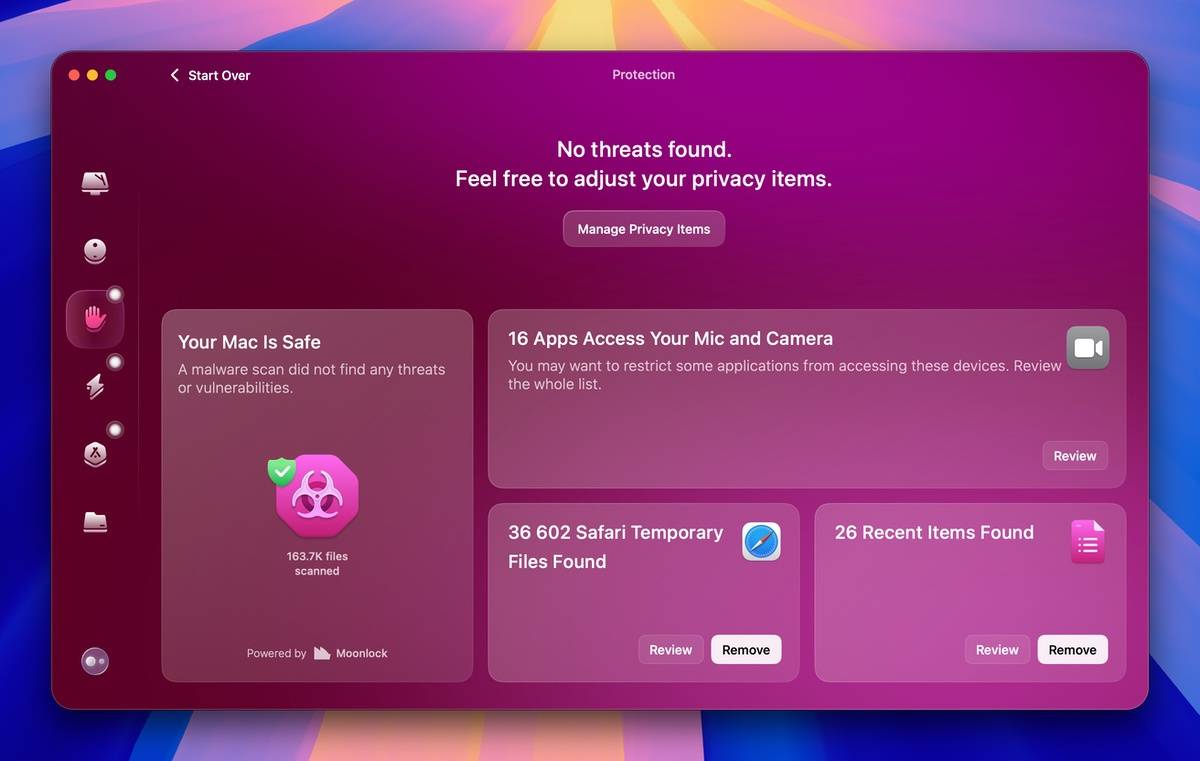
- Protection: Ez a malware-védelmi központ. Itt az ellenőrzés indítása előtt a Configure Scan gombra kattintva kiválaszthatjuk a vizsgálat mélységét. Értelemszerűen minél aprólékosabban nézi át a rendszert, annál tovább tart. De ez a vizsgálat a malware fertőzéseken túl kiterjed a böngészőkben felgyülemlett nyomkövető sütikre, a letöltési ls böngészési előzményekre, az automatikusan kitöltendő elemekre is, amelyeket itt törölhetünk. Ugyanitt átnézhetjük azt is, hogy melyik programnak mire van jogosultsága a rendszerben (kamera- és mikrofon használat, fontos mappák elérése stb.), s ezeket felülbírálhatjuk.
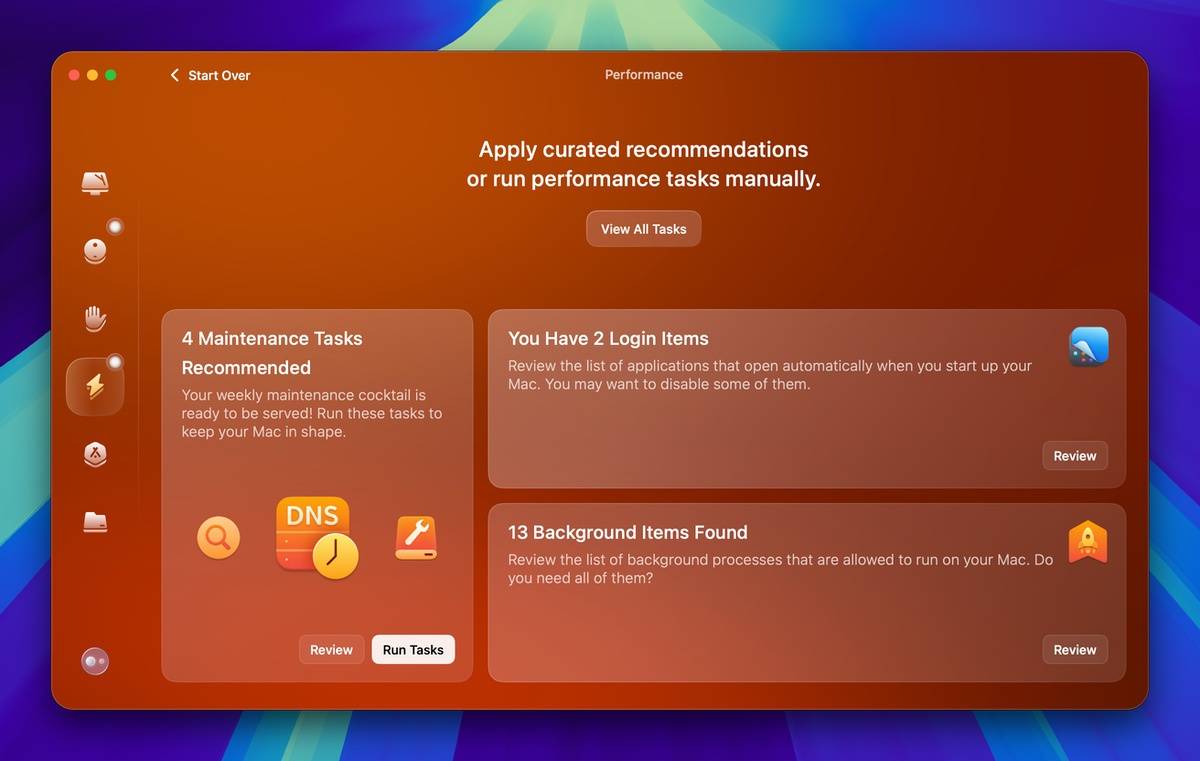
- Performance: A teljesítmény javítása érdekében a program képes olyan alapvető karbantartó műveletek elvégzésére, mint a DNS gyorsítótár törlése, a Spotlight újraindexelése, a lemez jogosultságok javítása, vagy a Mail alkalmazás gyorsítása annak adatbázisának újraindexelésével.
Ugyanitt tudjuk kordában tartani a rendszerindításkor automatikusan elindul appokat és háttérfolyamatokat is, amelyekből könnyen kigyomlálhatjuk a felesleget (ha tudjuk, mi, mire való). Utóbbit nem automatizálja a program, csak elénk tárja a lehetőségeket, de választani nekünk kell, hogy mit hagyunk meg és mit tiltunk le.
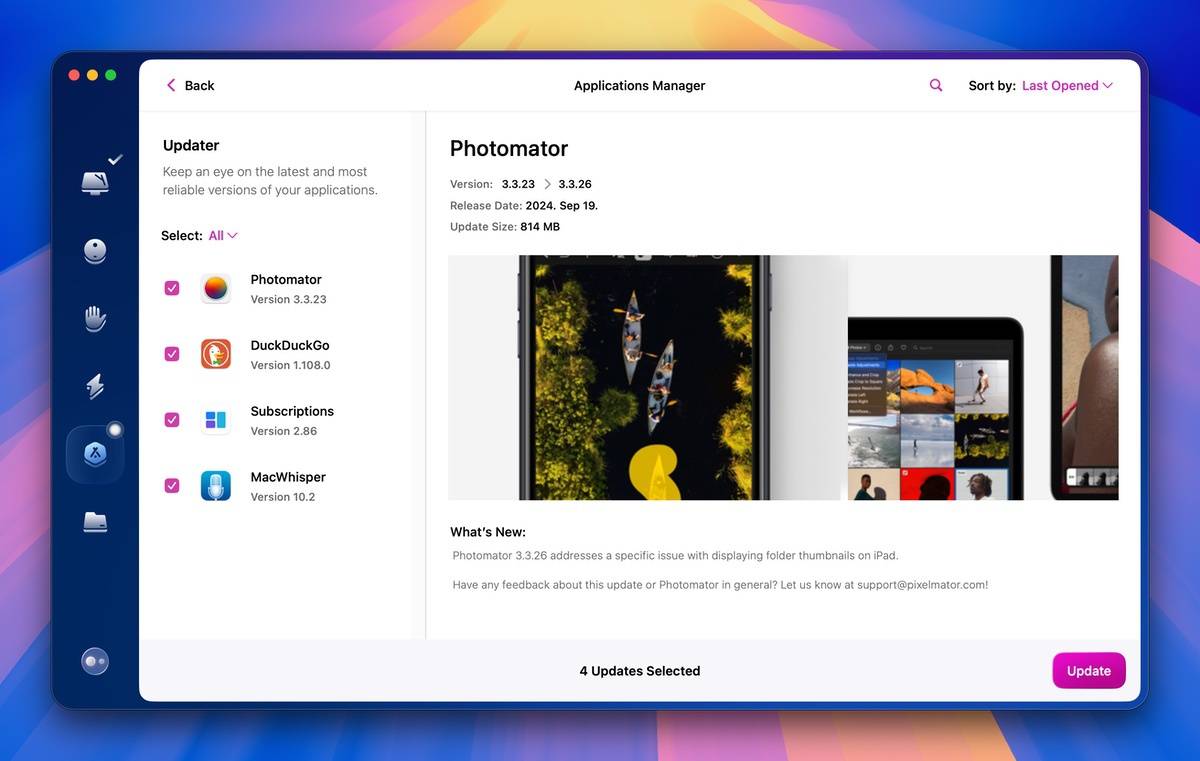
- Applications: Ez egy igen fontos csoport, itt tudjuk ugyanis átfésülni a telepített alkalmazásokat. A CleanMyMac megmutatja, melyeket használjuk olyan ritkán, hogy jó eséllyel feleslegesek a gépen, illetve összegyűjti a felgyűlt telepítőkészleteket, illetve a már eltávolított alkalmazások hátrahagyott szemetét is. Ezeket is egyszerűen törölhetjük, ha már nem kellenek. Emellett a Manage My Applications gombra kattintva kategóriákra bontva nézhetjük át, mi van a gépen, s eltávolíthatjuk akár csoportosan is azokat a programokat, amelyek már nem kellenek. A sima Lomtárba dobásnál amúgy sokkal hatékonyabb ez a módszer, a CleanMyMax ugyanis az eltávolítás során összeszedi a törlendő program által a rendszer különböző mappáiban eltárolt felesleges átmeneti fájlokat, login bejegyzéseket, naplókat stb. is.
Ugyanitt – az Updater felületen – tudjuk elvégezni a telepített programok csoportos frissítését is, beleértve ebbe az App Store-ból és a weboldalakról (DMG-kből, ZIP-ekből) telepített alkalmazásokat is. A Leftovers felületen pedig láthatjuk, hogy vannak-e hátramaradt vagy többszörösen eltárolt fájlok korábban eltávolított alkalmazásokból hátramaradva.
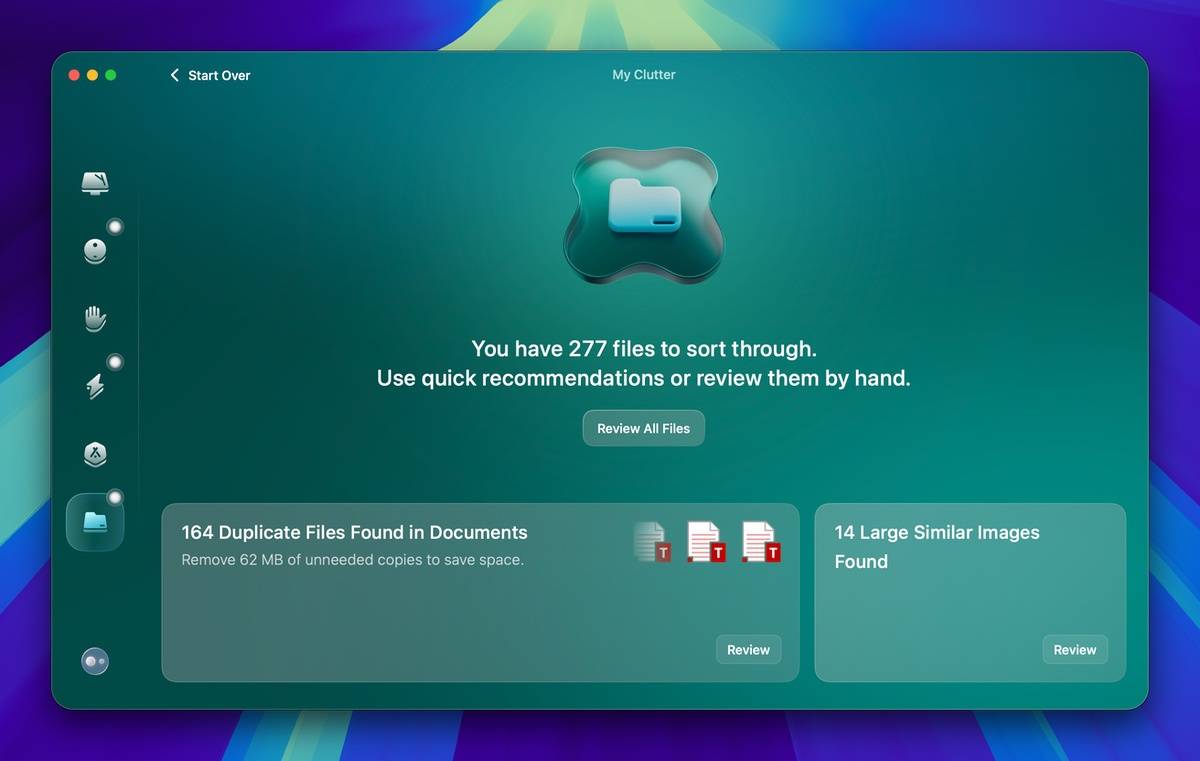
- My Clutter: Maradt még a My Clutter csoport, amelyben a duplikált fájlokat (dokumentumokat, képeket, videókat nézhetjük át és távolíthatjuk el közülük a feleslegeseket. A program a képeket tartalom alapján is összehasonlítja és javaslatot tesz rá, hogy melyik érdemesebb megtartani, ha egymásra nagyon hasonlító darabokat talál (nem vagyunk kötelesek persze megfogadni az ajánlatot). Arra érdemes odafigyelni, hogy melyik képet, hol találta meg, hogy tisztában legyünk vele, hogy külső mappából vagy a Fotók alkalmazástól lesz-e törölve, amit kiválasztunk. Ugyanitt kényelmesen átnézhetjük a nagyméretű fájlokat, vagy azokat, amelyeket már régen használtunk bármire.
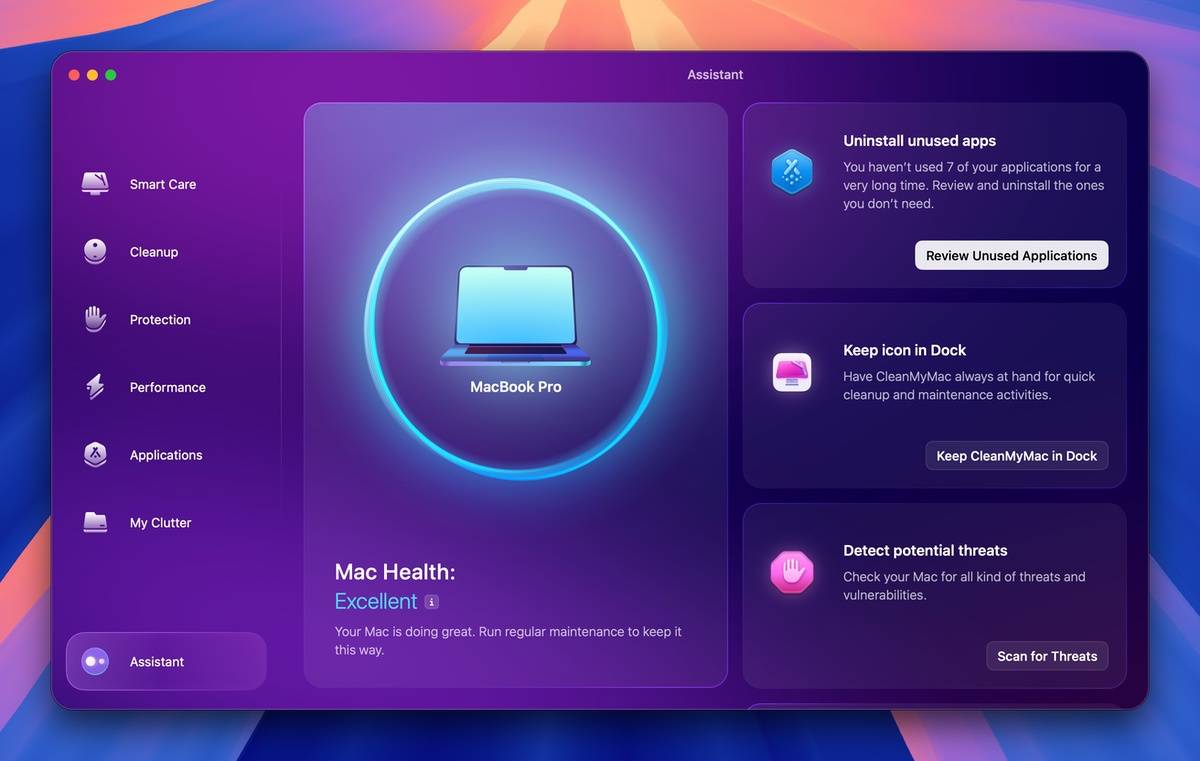
- Assistant: Végül kicsit különválasztva a többiektől a felület bal alsó sarkában találjuk az asszisztens funkciót, amely a rendszer állapotának megfelelően igyekszik ötletekkel szolgálni arra nézve, milyen vizsgálatot vagy optimalizálást kellene éppen elvégeznünk. Emellett itt láthatjuk az összefoglalót is arról, milyen állapotban van a Macünk.
A fenti felosztás egyértelműbb, mint a korábbi verziókban volt, a felület is sokkal átláthatóbban tár elénk minden információt és gyorsabban és egyszerűbben dolgozhatunk a programmal.
Megújult menü és asszisztens
Az elmúlt évek egy remek újítása volt a macOS menüsorába felülő CleanMyMac menü alkalmazás, amelyről anno írtunk egy önálló bemutatót is. Ezzel egy kattintással átnézhetjük Macünk összes fontos jellemzőjét: a meghajtók telítettsége (grafikonos felosztással), a memória telítettsége (és az azt leginkább felzabáló appok listája), a CPU leterheltsége (és az éppen leginkább erőforrás igényes alkalmazások listája), a hálózat sebessége és használtsága, a csatlakoztatott eszközök állapota (töltöttség, szabad hely stb.). Emellett itt láthatjuk a Moonlock védelem állapotát is, illetve azonnal látjuk az esetlegesen felfedezett fertőzéseket, amelyek likvidálását azonnal megkezdhetjük.
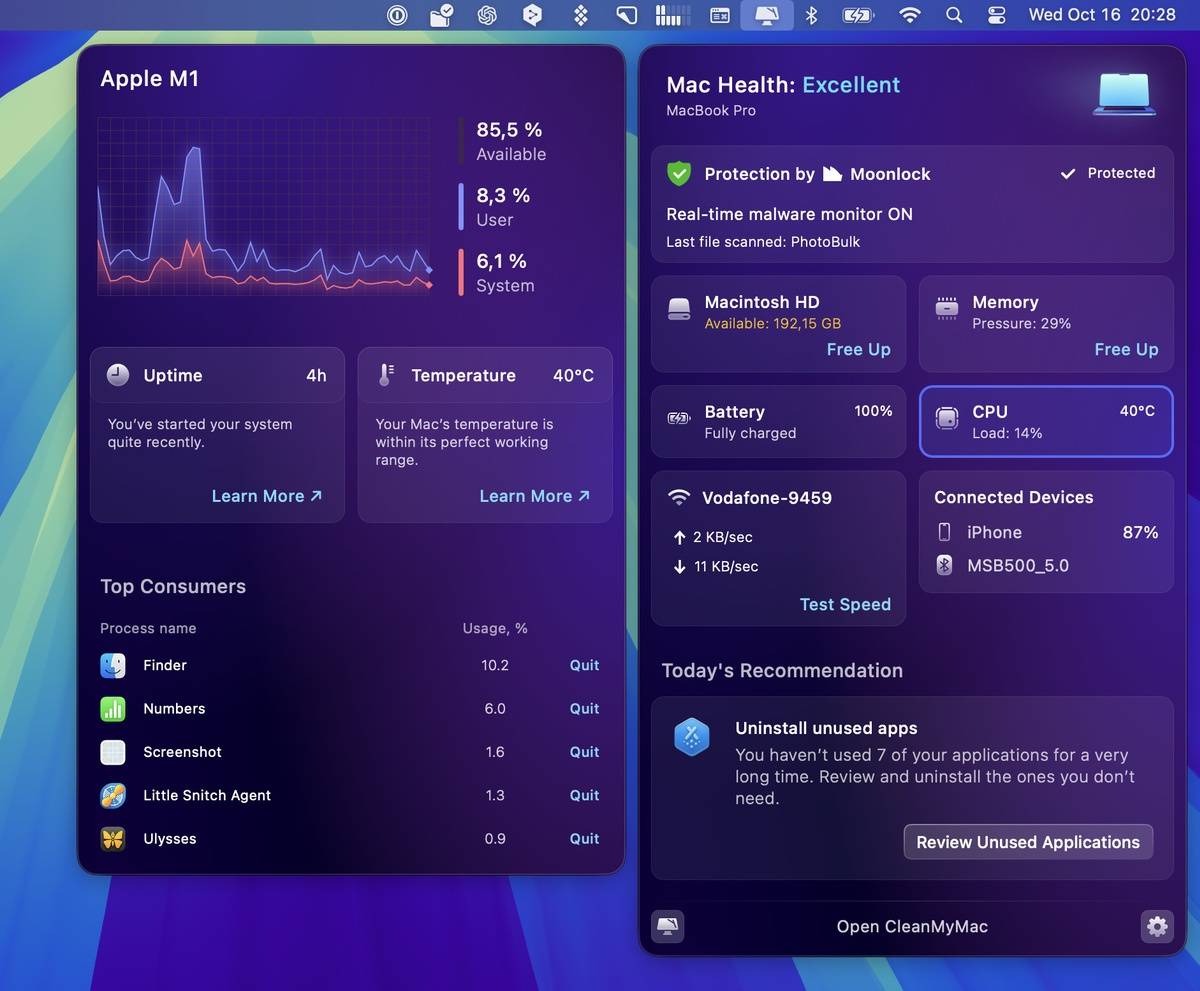
A megújult menü app nem ment át gigászi változásokon, de grafikailag idomult a modernizált CleanMyMac felülethez, illetve a jobb felső sarkában az Asszisztens funkció látványos összefoglalja a gép állapotát egy ikon segítségével. Mellesleg az Asszisztens ajánlatai is sokkal értelmesebb vannak most elhelyezve itt, a lényegi információk alá sorolták be azokat, így kevésbé zavaróak (bár továbbra is kikapcsolhatók, ha nem kedveljük őket).
Természetesen – a Mac takarítás jegyében – továbbra is van rá lehetőség, hogy a menü app paneljéről egy kattintással indítsuk el a memória felszabadítását, a háttértár takarítását, vagy leteszteljük a hálózat le- és feltöltési sebességét.
Zárójelben a Moonlock védelemről
Mielőtt lezárjuk ezt a cikket, néhány rövid gondolat a CleanMyMac malware-védelmi megoldásáról. A Moonlock Engine a maga módján nagyon ígéretesnek tűnik. A fejlesztés folyamatos, ahogy a kártevők adatbázisának frissítése is. A Moonlock csapata szorgalmasan blogol az aktuális maces kártevőkről és az újdonságokról.
Sajnos a Bitdefender, Avast és Norton antivírusokkal ellentétben a CleanMyMac saját védelme kizárólag a maces kártevőkkel foglalkozik, így ha esetleg windowsos kollégákkal, barátokkal, családtagokkal vagyunk körbevéve, arról nem tudunk gondoskodni, hogy tőlünk ne menjen tovább egy Windowson veszélyes kártevő e-mailben. A Macen persze ez nem okozhat zűrt.
A CleanMyMac Moonlock motorja nem csak manuálisan indítható el, hanem bekapcsolható állandó védelemre is. Ilyenkor a háttérben fut és szorgalmasan ellenőriz minden megnyitásra kerülő fájlt, dokumentumot, programot. Azt is meghatározhatjuk, hogy foglalkozzon-e a tömörített fájlok és DMG lemezképek tartalmának átvizsgálásával, a Mail csatolmányok ellenőrzésével, a frissen csatlakoztatott USB eszközök átnézésével, vagy például kihagyja-e az iCloudban tárolt állományainkat (megelőzve, hogy feleslegesen letöltsön onnan valamit, amire amúgy nincs szükségünk éppen).
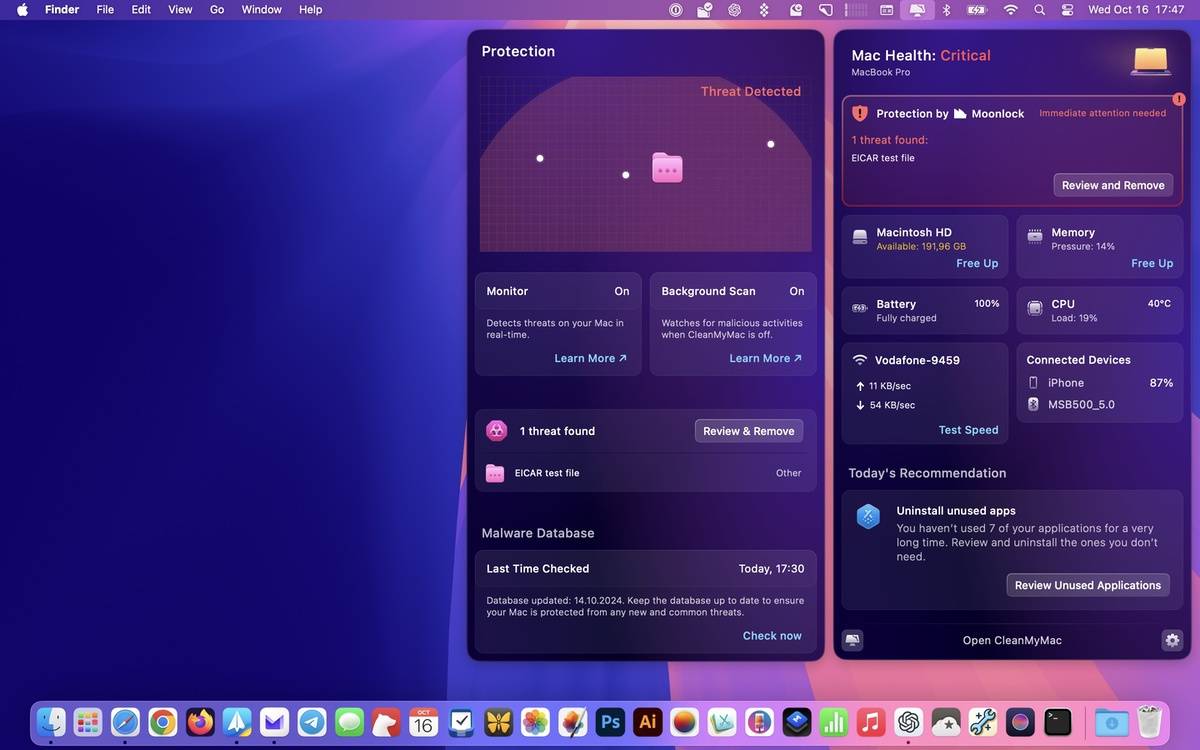
Mindez remekül hangzik, csak egy a bökkenő: ellentétben a már említett Avast, Norton és Bitdefender alkalmazásokkal a Moonlock Engine-ről nincs hivatalos teszteredmény a jónevű vírusmotor tesztelő cégek részéről. Ezek egyike lenne ugyebár az AV-TEST, amely hivatalosan – eddig – nem tett közzé teszteredményeket a CleanMyMacet vagy a Moonlock motort illetően, de egy nem hivatalos, házon belüli mérés 93.3%-os teszteredményt hozott náluk. Ez nem a legfényesebb, de arra elég, hogy kijelenthessük, a legdurvább kártevőket minden bizonnyal kiszűri a program már most is. Az természetesen ellenőrizhető házilag is, hogy a védelem egyáltalán dolgozik-e: az Eicar malware tesztfájlt gond nélkül felfedezi a letöltéskor és törli is.
Összegzésül: Mac takarítás egyszerűen és hatékonyan
Mindent egybevetve a CleanMyMac új verziója sokkal átláthatóbb lett elődeinél, ráadásul úgy tűnik alaposabban is dolgozik sok esetben, így sokkal hatékonyabb vele a Mac takarítás. Az új felületen egyszerűbb kiigazodni a vizsgálatok eredményeiben, ha nem szeretnénk mindent ráhagyni a programra.
Nem állítjuk, hogy a fenti feladatokat ne lehetne manuálisan elvégezni a rendszer saját eszközeivel, de ettől még kétségtelen, hogy a CleanMyMac jelentősen megkönnyíti és felgyorsítja ezeket a folyamatokat. A rendszer bugyraiban és lelkivilágában kevésbé járatosak számára pedig kötelező darabnak tűnik ez az alkalmazás, hiszen – ahogy a bevezetőben is említettük – a macOS-re is ráfér olykor a karbantartás. Ráadásul egy halom fontos információt tarthatunk a kezünk ügyében a CleanMyMac menü appjának köszönhetően.